Procédure
¿Para qué sirve la conexión SSH en cPanel?
Su hosting Web cPanel le ofrece la posibilidad de conectarse a su cuenta mediante un software SSH como PuTTY. Sin embargo, primero deberá generar una clave SSH, lo cual es diferente del procedimiento utilizado para los servidores privados VPS.
El acceso SSH le permite gestionar por línea de comandos su espacio de alojamiento web. No solo puede ayudarle a acelerar ciertas tareas, como descargar un archivo remoto y descomprimirlo en su espacio web, sino que también puede darle acceso a ciertas cosas que no puede realizar a través de su panel de control cPanel.
¿Cómo conectarse por SSH a cPanel mediante PuTTY?
La posibilidad de conectarse por SSH está disponible en todas nuestras ofertas de hosting revendedor cPanel y nuestras ofertas de hosting cPanel.
Cómo añadir su dirección IP en el servidor SSH:
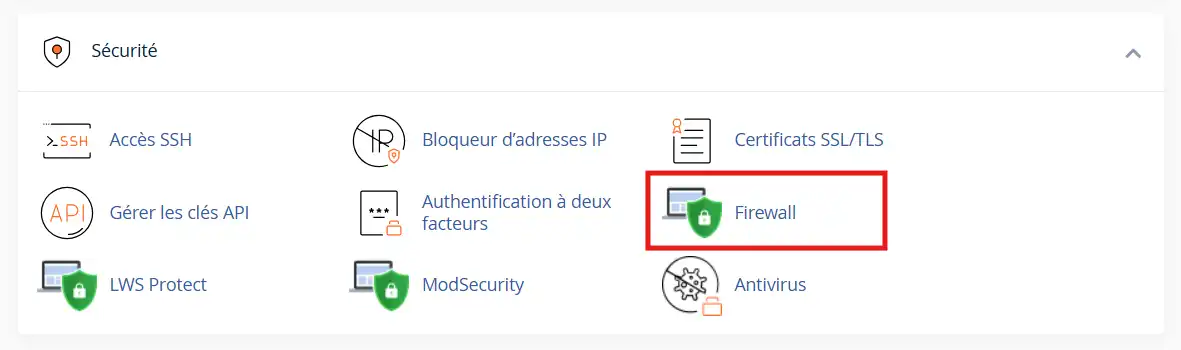
11. Conéctese a su panel de control cPanel. En la sección Seguridad, haga clic en el icono Firewall.
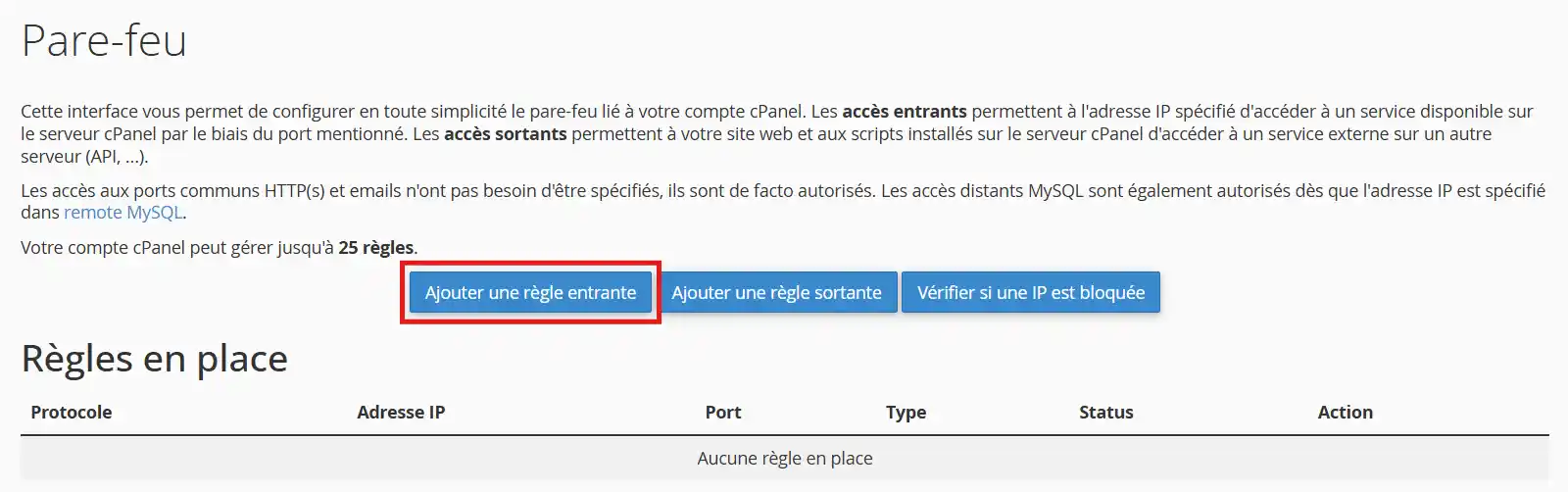
22. Haga clic en Añadir una regla entrante.
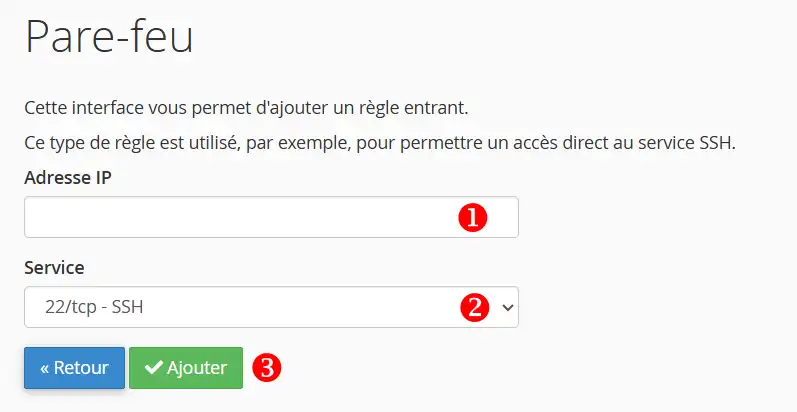
33. Añada su dirección IP en el campo correspondiente (1) y seleccione SSH como tipo de servicio (2). A continuación, haga clic en el botón Añadir (3).
El cambio se tendrá en cuenta en unos minutos.
¿Cómo generar su clave SSH para cPanel?
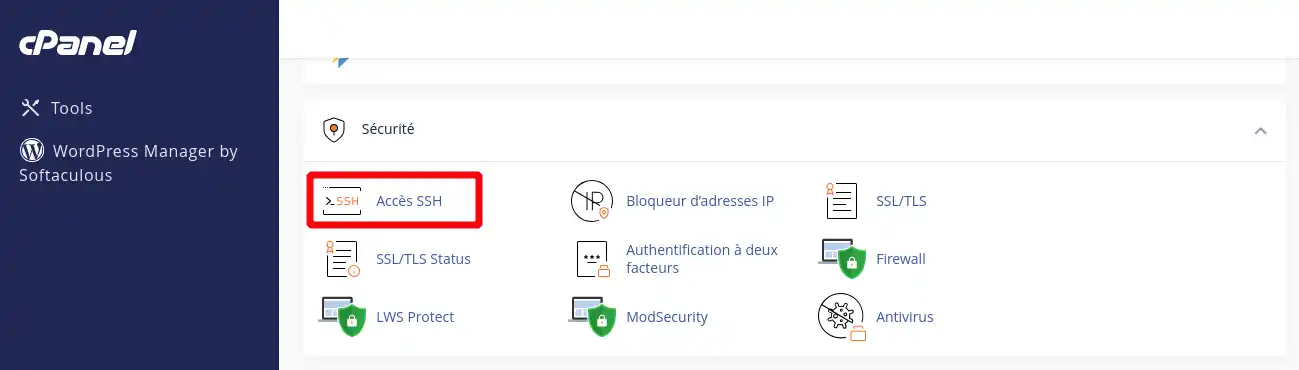
11. Conéctese a su cuenta cPanel, desplácese por la página y haga clic en el icono «Acceso SSH»
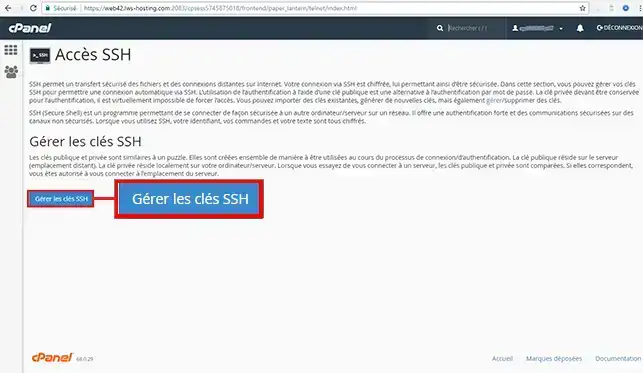
22. Haga clic en "Gestionar las claves SSH".
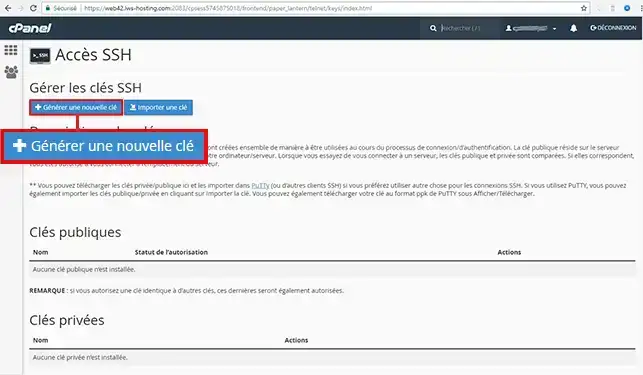
33. Luego haga clic en "Generar una nueva clave".
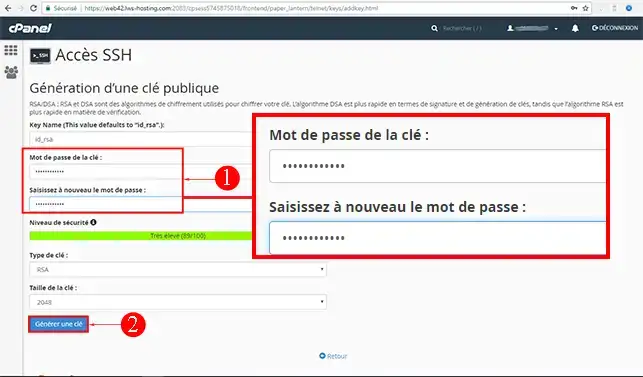
44. Indique la contraseña de su elección y luego haga clic en "Generar una clave"
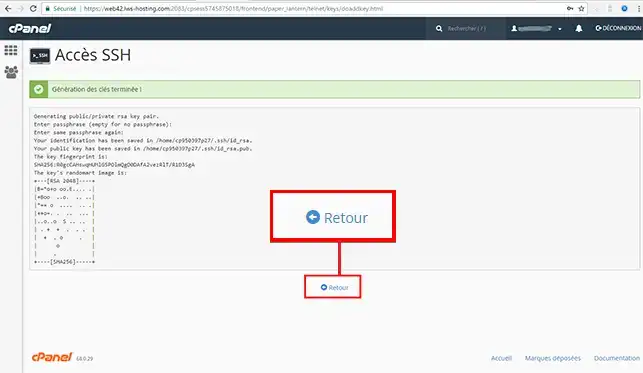
Debería entonces recibir un mensaje indicándole que la generación de las claves ha finalizado. Haga clic en la pestaña "Volver":
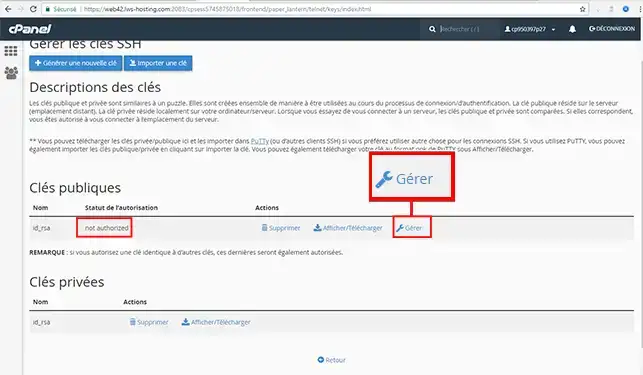
Luego debe otorgar la autorización de conexión mediante clave haciendo clic en "Gestionar":
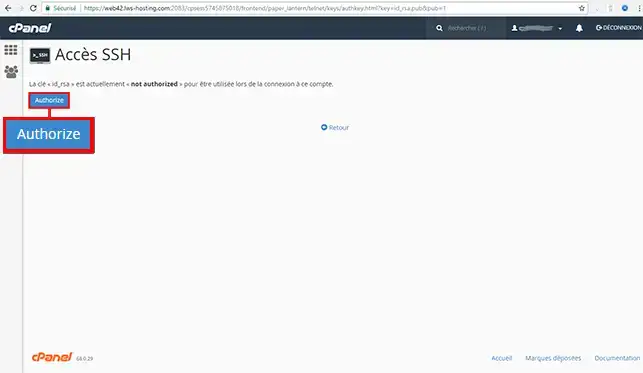
Después haga clic en "Authorize"
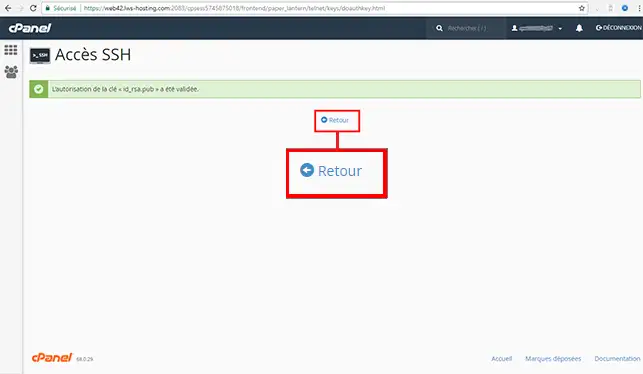
Haga clic en la pestaña "Volver":
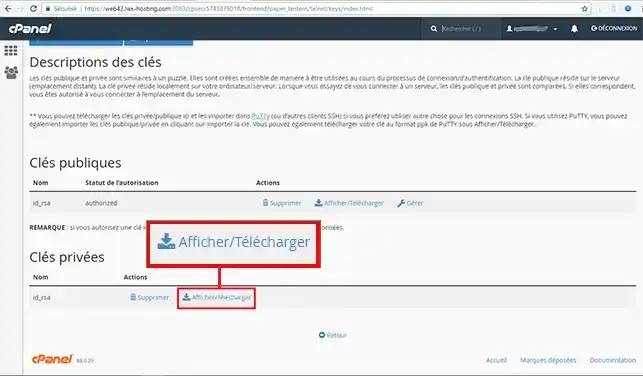
55. Haga clic en "Mostrar/Descargar"
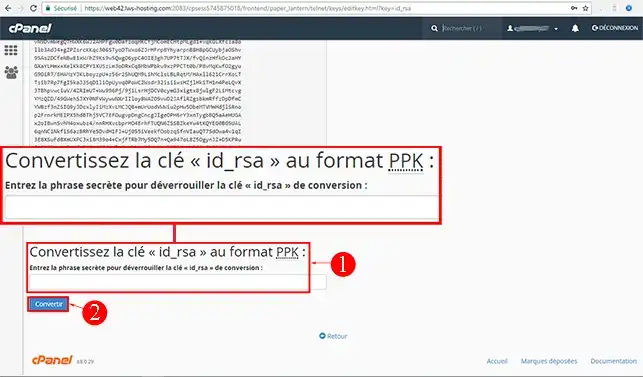
66. Convierta la clave al formato ppk para que pueda utilizarse en Putty. Para realizar la generación, deberá indicar la contraseña que definió en el paso 4.
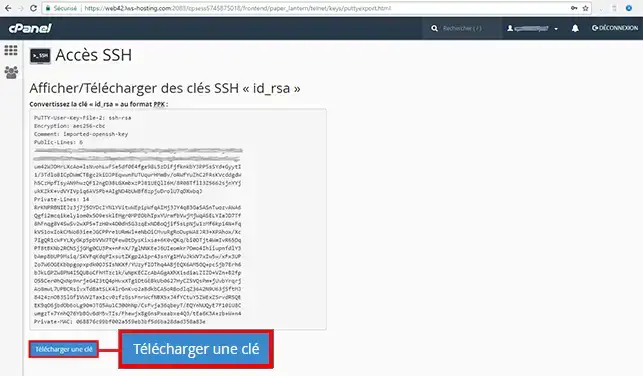
En cuanto se genere la clave, haga clic en el botón "Descargar una clave" :
¿Cómo conectarse por SSH a cPanel en Windows?
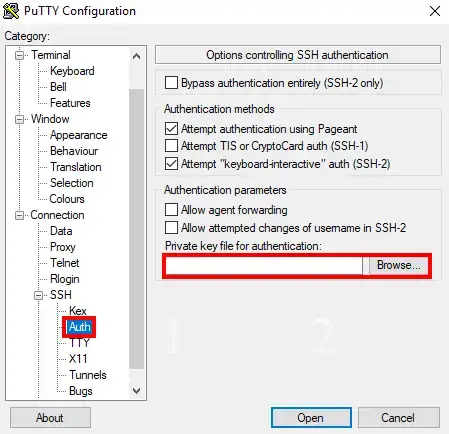
11. Inicie su software Putty, luego vaya a la sección "SSH" y después a "AUTH" y busque el archivo id_rsa.ppk que descargó en el paso anterior. Por último, haga clic en "Open".
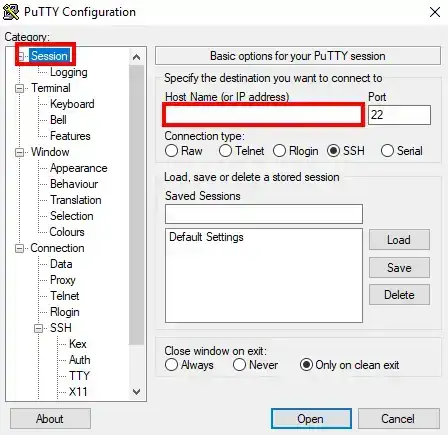
22. A continuación, vaya a la sección session y en el campo "Host" indique la dirección IP asociada a su servidor y luego haga clic en "Open"
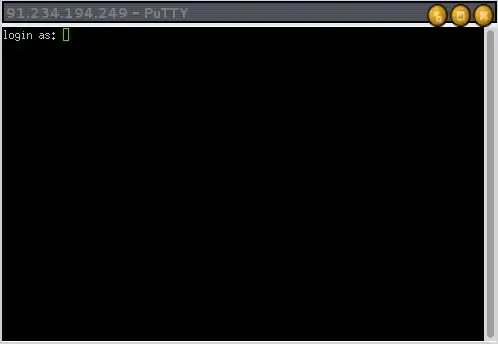
33. La siguiente ventana se abrirá para que pueda identificarse:
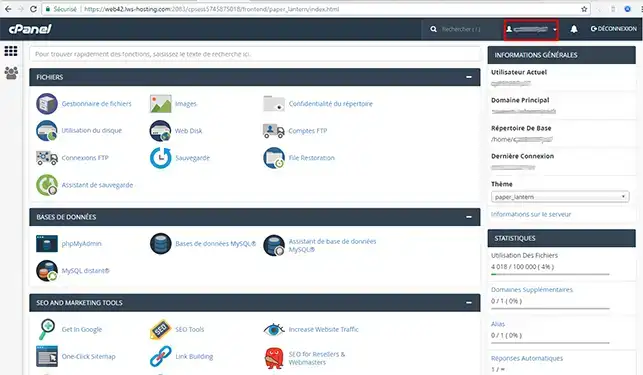
Su identificador cPanel se encuentra en su espacio cliente cPanel:
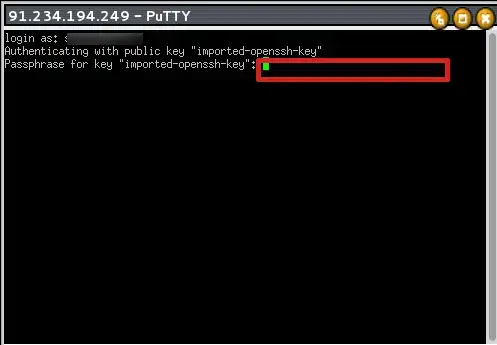
Después de introducir su identificador, pulse la tecla "Enter" de su teclado. Introduzca la contraseña asociada a su clave SSH para poder conectarse. (Atención: cuando introduzca la contraseña, esta no se mostrará por motivos de seguridad).
¿Cómo conectarse por SSH a cPanel en Linux?
- Instale Remmina siguiendo las instrucciones correspondientes a su distribución Linux
- Inicie Remmina desde la terminal escribiendo: remmina

- Haga clic en el icono + para añadir un nuevo perfil de conexión
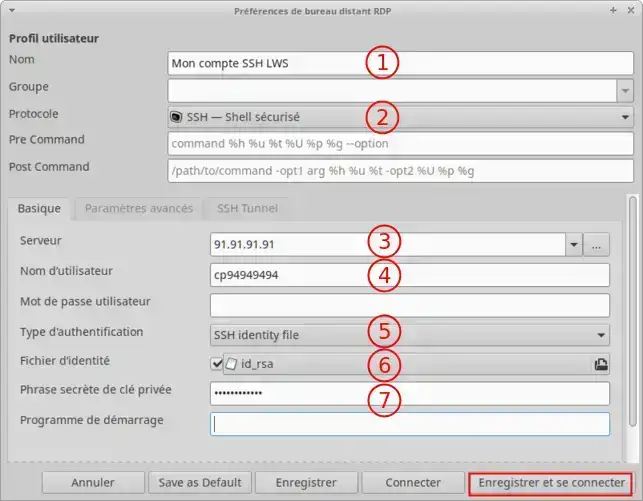
- Nombre : Añada un nombre para su perfil de conexión, por ejemplo: Mi cuenta SSH LWS
- Protocolo : elija el protocolo SSH - Shell seguro
- Servidor : Introduzca la dirección IP de su servidor cPanel
- Nombre de usuario : Introduzca su nombre de usuario cPanel
- Tipo de autenticación : Elegir SSH identity file
- Archivo de identidad : seleccione el archivo id_rsa desde su ordenador, que corresponde a la clave privada y que descargó desde su cPanel (no es necesario convertirlo al formato PKK)
- Frase de contraseña de la clave privada : Introduzca la contraseña que definió para la clave privada
Luego haga clic en el botón Guardar y conectarse :
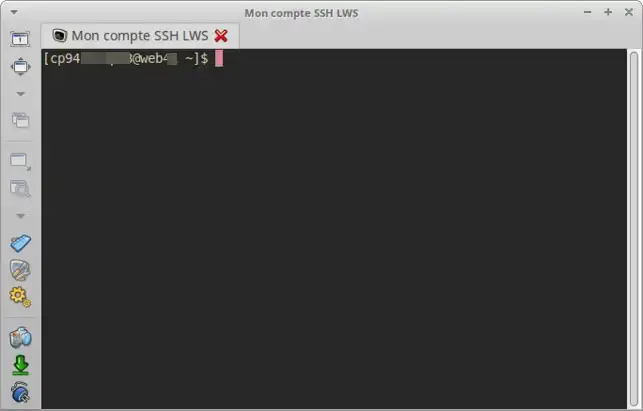
Conectarse por SFTP utilizando Remmina en Linux:
También puede utilizar Remmina para conectarse por SFTP y realizar operaciones sobre los archivos alojados en su cPanel (Publicación/Supresión/Descarga)
Para ello, basta con cambiar el Protocolo a SFTP - Transferencia segura de archivos sin cambiar los demás parámetros que configuró para la conexión SSH
Conclusión
Ahora ya está en condiciones de generar una clave de conexión SSH y utilizar los softwares Putty & Remmina para conectarse a su hosting Web cPanel por SSH con LWS.
Puede desactivar en cualquier momento la clave SSH o eliminarla de su cuenta de cliente.
No dude en ponerse en contacto con nuestro servicio técnico, a través de un ticket de incidencia para cualquier pregunta.



 Sí
Sí No
No Acerca de