SiteBuilder Pro28 de octubre de 2020Por Aurélien T. 1 min de lectura
¿Cómo crear e insertar un formulario de contacto en SiteBuilder Pro?
Procédure
¿Por qué crear un formulario de contacto en SiteBuilder Pro?
Gracias al formulario de contacto, puede interactuar con sus visitantes. Pueden ponerse en contacto con usted para saber más sobre los servicios que ofrece. Esto se ha convertido en un elemento esencial de su sitio web.
Además, el hecho de no mostrar las direcciones de correo electrónico en su sitio web contribuye a reducir el spam.
SiteBuilder Pro le permite crear un formulario de contacto en unos pocos clics. No se requieren conocimientos de desarrollo web para configurar este elemento.
¿Cómo crear e INSERT IGNOREar un formulario de contacto en SiteBuilder Pro?
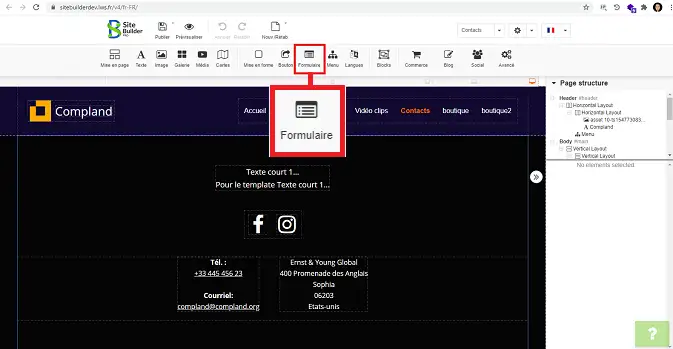
22. Haga clic en el icono"Formulario" de la barra de herramientas situada en la parte superior de la página.
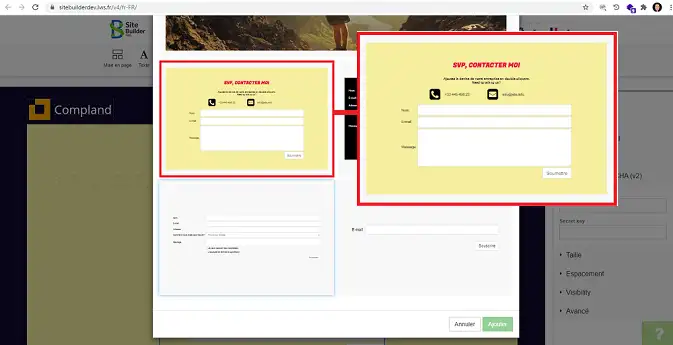
33. Haga clic en el tipo de formulario que desea INSERT IGNOREar en su página.
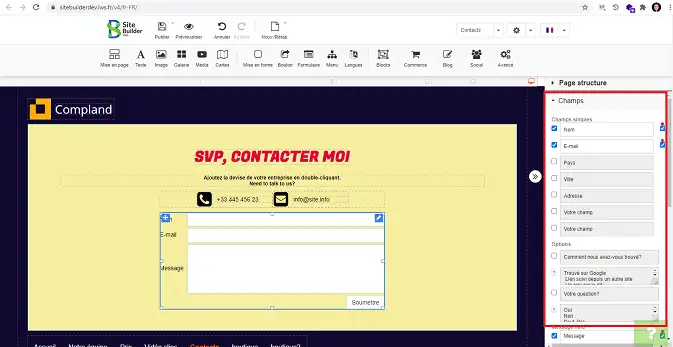
44. 4. Para configurar tu formulario, haz clic en él para seleccionarlo. A continuación, vaya a la columna de la derecha, en"campos". Esta sección le permite cambiar los campos que se pueden mostrar en su formulario, así como el nombre que se mostrará para cada campo.
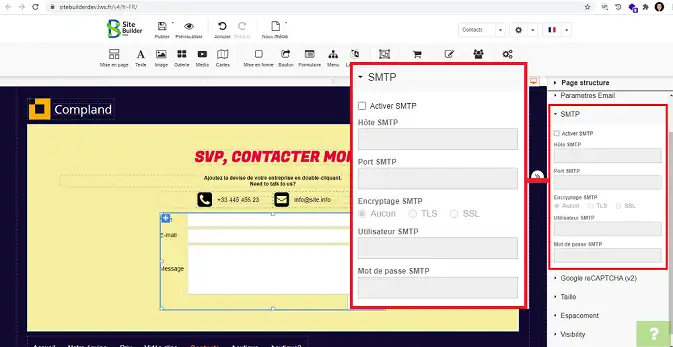
55. Una vez que haya configurado los distintos campos, vaya a la sección "SMTP" para configurar el servidor de envío de la siguiente manera:
Habilitar SMTP: Debe marcar esta casilla para habilitar el envío a través de SMTP.
HostSMTP: Indique el servidor de envío asociado a su nombre de dominio.
Puerto SMTP: 465 si desea utilizar una conexión SSL. Para una conexión TLS o no cifrada, utilice el puerto 587.
Cifrado SMTP: Elija Ninguno, TLS o SSL en función del puerto que haya configurado
Usuario SMTP: Introduzca la dirección de correo electrónico para el envío (esta dirección debe ser idéntica a la dirección del remitente del correo electrónico)
ContraseñaSMTP: Introduzca la contraseña asociada a su dirección de correo electrónico.
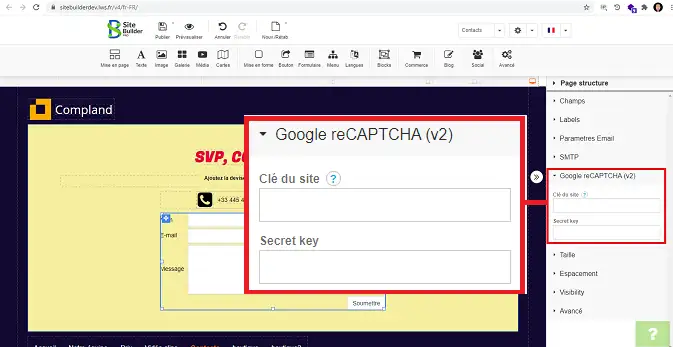
66. Vaya a la sección reCaptcha para configurar este campo en su formulario. Se recomienda encarecidamente que INSERT IGNOREe"reCaptcha" en su formulario, ya que esto protegerá su sitio contra el spam.
Puede generar una clave reCAPTCHA visitando Google reCAPTCHA. Una vez generada la clave, tendrá que introducir la clave del sitio y la clave secreta en los campos correspondientes.
Conclusión
Ahora ya sabe cómo crear y poner un formulario de contacto en su sitio web creado con SiteBuilder Pro. Al igual que el livechat, un formulario de contacto le permite interactuar con sus visitantes. Es por eso que debe prestar especial atención a su diseño.
¡No dude en compartir sus comentarios y preguntas!
Bonjour, je viens vers vous au sujet du logiciel site builder pro, je n'arrive pas à rajouter un bouton pour une seconde pièce jointe dans mon formulaire, auriez-vous la possibilité de m'aiguiller dans la procédure s'il vous plaît?
Merci
F✓
fabrice-LWS Respuesta oficial
19 nov 2022
Bonjour, je suis navré mais il n'est pas possible d'ajouter un deuxième bouton pièce jointe. Toutefois, il est possible d'ajouter plusieurs pièces jointes par le biais du même bouton en cliquant sur [CTRL] et en sélectionnant les pièces jointes à ajouter. Vous pouvez de ce fait, ajouter sur le formulaire, un encadré expliquant comme ajouter plusieurs pièces jointes sur ce dernier.
¿Le ha resultado útil esta respuesta?
V
vivralaise
6 ene 2024
Bonsoir, lorsque je désire ajouter un bouton ou un formulaire, les icones sont grisées, comment les activer ? Merci.
J✓
Jordan-LWS Respuesta oficial
8 ene 2024
Bonjour,
Je vous remercie pour votre message et je suis désolé de l'inconfort que vous rencontrez avec la création du formulaire par le biais de SiteBuilder PRO.
Afin de pouvoir vous aider au mieux, l'idéal serait d'ouvrir une demande d'assistance technique en suivant cette documentation, un technicien vous répondra dans les deux heures ouvrée dans le but de pouvoir trouver une solution à votre problème et répondre à toutes vos interrogations.
Les cas peuvent être spécifiques au site et à la configuration de votre formulaire, actuellement, je ne pourrais pas être en mesure de vous apporter une réponse générique.
Je vous remercie pour votre compréhension et reste à votre disposition pour toutes autres questions ou complément d'information. Vous pouvez nous contacter directement depuis votre espace client par le biais de cette page.
Cordialement, L'équipe LWS
¿Le ha resultado útil esta respuesta?
I
iso
12 ene 2024
Una vez que el cliente rellena el formulario, ¿adónde van los datos? ¿Cómo se integran en exel, por ejemplo?
J✓
Jordan-LWS Respuesta oficial
16 ene 2024
Hola,
Gracias por su comentario.
Desafortunadamente, el único propósito de este formulario es enviar correos electrónicos. Si desea integrar estos datos en Excel, tendrá que utilizar herramientas como Make u otras.
Gracias por su atención. Si tiene más preguntas o necesita información adicional, no dude en ponerse en contacto conmigo.
Le agradezco su atención y quedo a su disposición para cualquier duda o información adicional. Puede ponerse en contacto con nosotros desde su área de cliente o directamente desde esta página.
¿Le ha resultado útil esta respuesta?
C
Creadies
10 feb 2024
Quand un client envoie le devis , il ne reçoit pas de email de sa demande de devis . Comment faire pour qu'il reçoit une copie de l'envoi de sa demande ?
J✓
Jordan-LWS Respuesta oficial
13 feb 2024
Hola,
Gracias por su mensaje. Lamentablemente, SiteBuilder Pro no admite esta función y la única información disponible es la pequeña ventana emergente verde que indica que se ha procesado la solicitud.
Si desea tener un sitio con más opciones, le insto a que eche un vistazo a WordPress, que debería satisfacer sus necesidades.
Nuestro equipo de asistencia técnica también queda a su disposición para cualquier pregunta o solicitud relacionada con nuestros servicios.
Le agradezco su atención y quedo a su disposición para cualquier duda o información adicional que necesite. Estamos aquí para ayudarle y apoyarle en la implantación de su sitio web en nuestra infraestructura.
Atentamente, El equipo de LWS.
¿Le ha resultado útil esta respuesta?
¿Tiene una pregunta sobre este artículo?
Hágala al equipo de LWS y a la comunidad. La respuesta se publica tras la moderación.
Formule una pregunta al equipo de LWS y a su comunidad
!
Para activar este formulario, marque las dos casillas de consentimiento de abajo.



 Sí
Sí No
No Acerca de