
Ayuda en línea
El alojamiento web accesible a todos
Procédure
La página de inicio es el escaparate de su sitio web, por eso el diseño de su sitio es tan importante. Por eso es una buena idea añadir un botón de "Llamada a la acción". Este botón permite definir una llamada a la acción. También anima a sus visitantes a tomar una decisión o realizar una acción en su sitio.
Configurar un botón es rápido y fácil con SiteBuilder Pro.
Primero inicie sesión en su interfaz de SiteBuilder
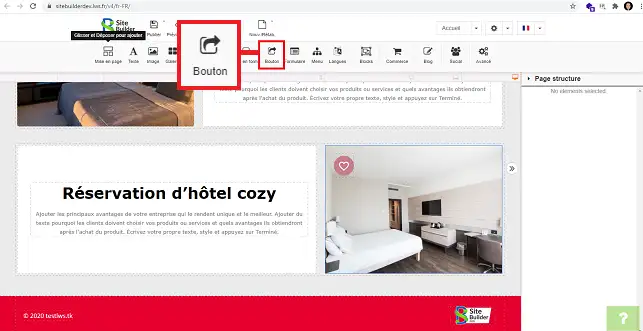
1. Haga clic en la herramienta"Botón" en la barra de herramientas en la parte superior de la página.
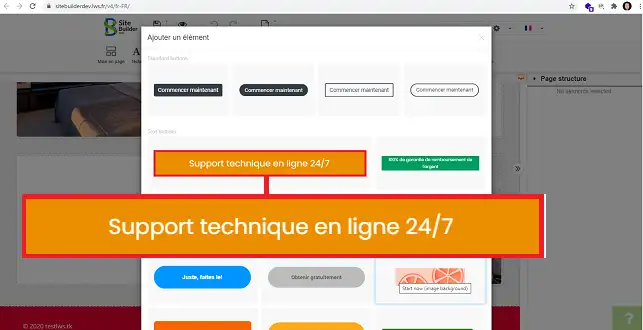
2. Elija el tipo de botón que desee haciendo clic sobre él.
3. Puede mover el botón a la ubicación deseada en su sitio seleccionándolo y haciendo clic en el icono situado en la parte superior izquierda del botón.
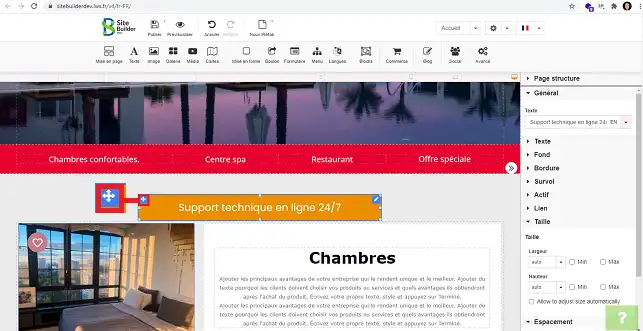
Puede configurar su botón yendo a la columna derecha de su interfaz SiteBuilder.
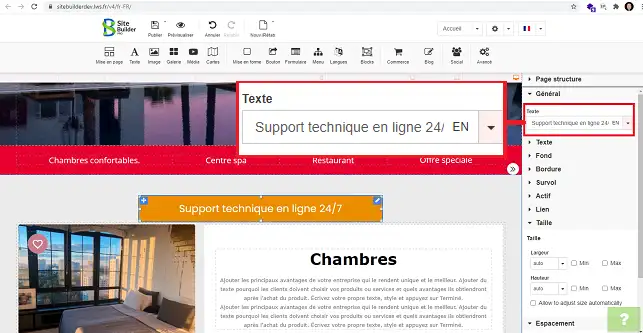
1. La sección"General" le permite modificar el texto de su botón en todos los idiomas que desee y que estén activos en su sitio.
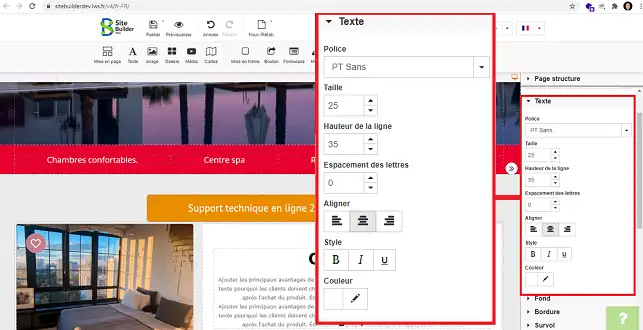
2. La sección "Texto" le permite cambiar la fuente que se utilizará en su botón, así como el tamaño, la alineación, el estilo y el color de su texto.
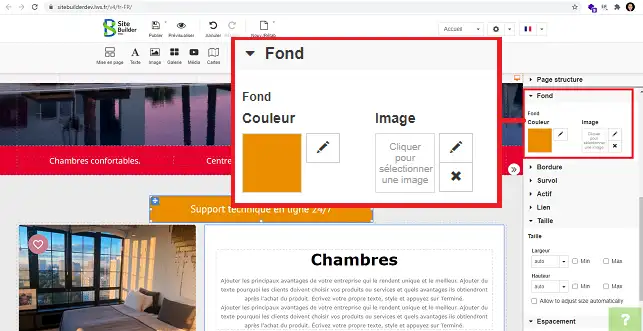
3. Haciendo clic en la rúbrica "Fondo", puedes cambiar el color de tu botón.
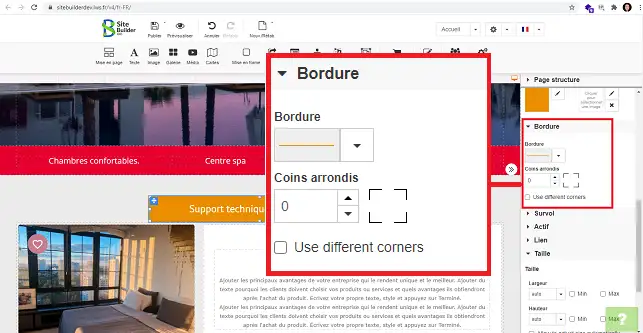
4. Desplegando la sección "Borde", puede cambiar el color del borde de su botón y definir una forma redondeada para el mismo. Marcando la casilla "Usar esquina diferente", puedes definir un redondeo diferente para cada esquina de tu botón.
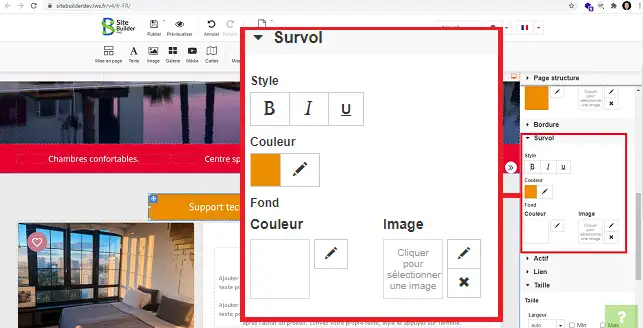
5. La sección "Hover" le permite definir un color de fondo diferente y/o cambiar el estilo del texto cuando el ratón pasa por encima del botón.
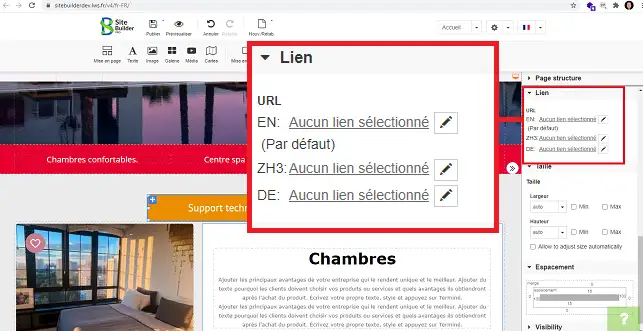
6. Puede definir el enlace al que será redirigido el cliente cuando haga clic en el botón yendo a la sección de enlace. Puede definir un enlace diferente en función del idioma activo en su sitio web.
Ahora puede INSERT IGNOREar un botón en SiteBuilder Pro con el LWS. Esto le permite crear una llamada a la acción en su sitio web para hacer su página más atractiva.
¡No dude en compartir sus comentarios y preguntas!
Hágala al equipo de LWS y a la comunidad. La respuesta se publica tras la moderación.
 Acerca de LWS :
LWS es una empresa de alojamiento web 100% francesa que apuesta por la calidad y la innovación y ofrece un servicio técnico reactivo y competente a precios asequibles.
Acerca de LWS :
LWS es una empresa de alojamiento web 100% francesa que apuesta por la calidad y la innovación y ofrece un servicio técnico reactivo y competente a precios asequibles.



 Sí
Sí No
No