Procédure
¿Por qué insertar imágenes en su sitio web?
Al igual que el uso de botones para crear llamadas a la acción, añadir imágenes a su sitio web puede hacerlo más atractivo. Sin embargo, hay que tener en cuenta que las imágenes pueden ser pesadas. Por lo tanto, es necesario reducir su peso antes de añadirlas a su sitio. Si las imágenes son demasiado pesadas y/o demasiado grandes, la visualización de su sitio web puede ralentizarse. Consulte la siguiente documentación para optimizar el peso de sus imágenes: https: //help.lws-hosting.com/es/Como-optimizar-las-imagenes-de-su-sitio-web
¿Cómo insertar una imagen en SiteBuilder Pro?
11. En primer lugar, conéctese a la interfaz de su SiteBuilder Pro.
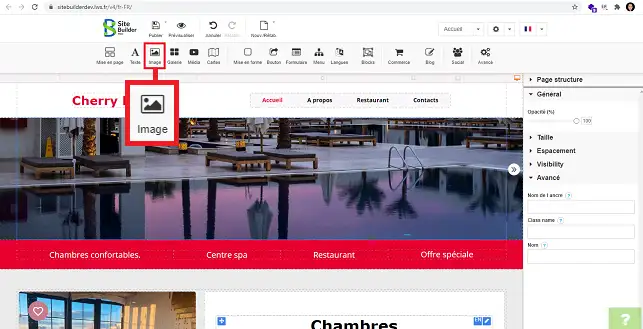
22. Haga clic en"Imagen" en la barra de herramientas situada en la parte superior de su interfaz.
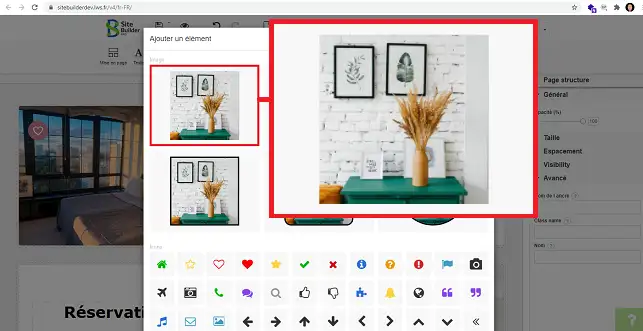
33. Elija el estilo de marco que desee para su imagen haciendo clic sobre él.
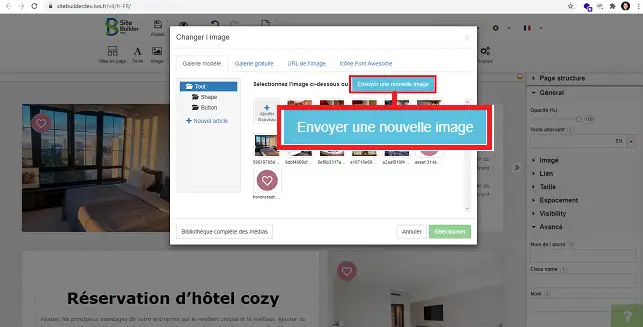
44. 4. Haz clic en "Enviar una nueva imagen" si quieres subir una imagen desde tu ordenador. Elige tu imagen y haz clic en"Abrir".
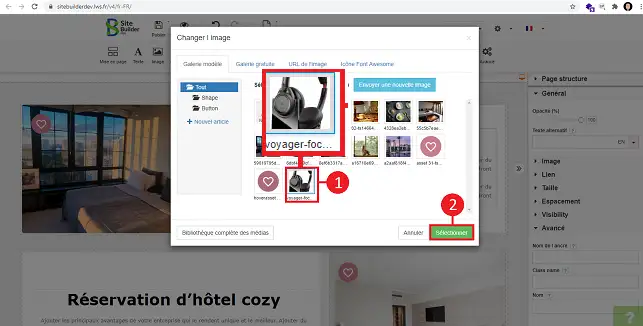
55. 5. Haz clic en la imagen deseada para seleccionarla de tu galería multimedia. 6. Por último, haga clic en el botón "Seleccionar".
¿Cómo edito una imagen en SiteBuilder Pro?
11. Puede cambiar la imagen seleccionándola y haciendo clic con el lápiz óptico. A continuación, haga clic en"Cambiar imagen".
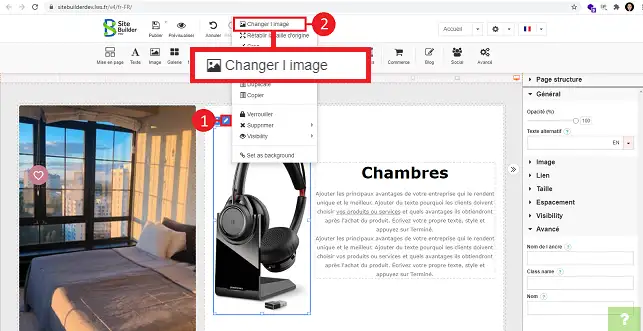
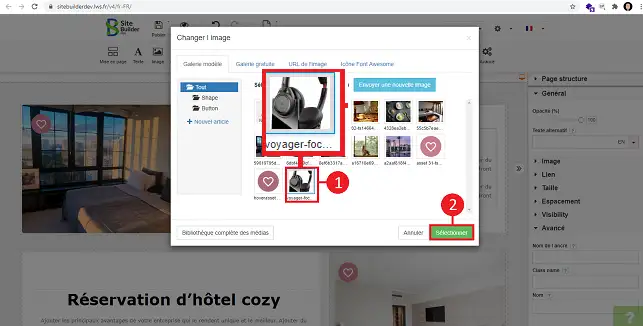
22. Seleccione otra imagen y haga clic en el botón "Seleccionar" para guardar su solicitud.
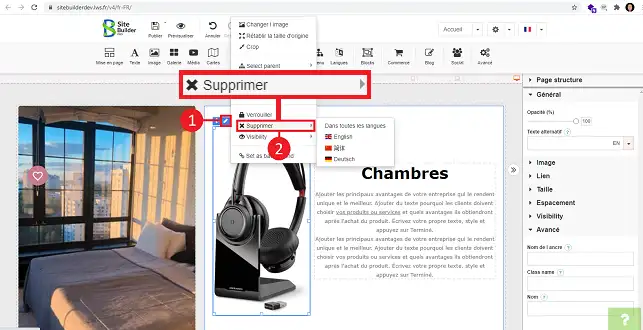
33. Puede eliminar la imagen pulsando sobre el lápiz óptico situado encima de ella y, a continuación, sobre "Eliminar".
¿Cómo se configura la imagen en SiteBuilder?
La columna derecha de SiteBuilder le permite modificar ciertos parámetros de su imagen.
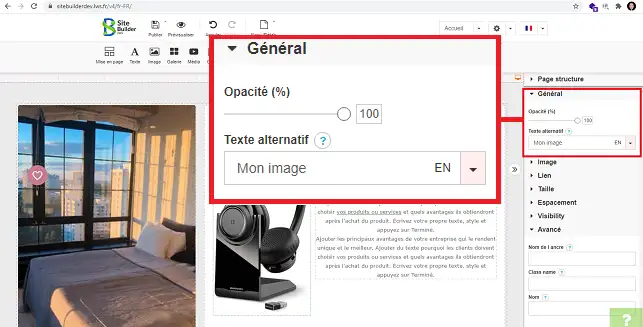
- Generalidades : Puedemodificar la opacidad de su imagen y el texto alternativo. El texto alternativo es el texto que se mostrará cuando el ratón pase por encima de su imagen.
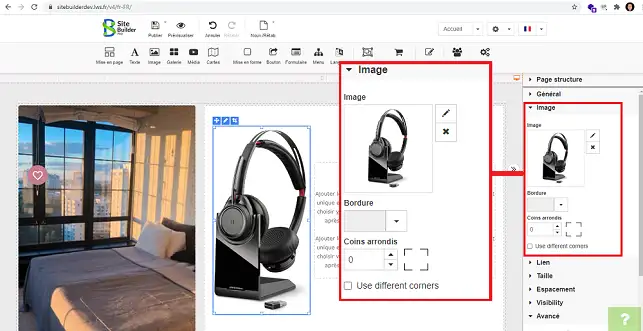
- Imagen : Esta sección también le permite modificar la imagen. Para ello, basta con hacer clic en el lápiz óptico situado en la parte superior derecha de la imagen. También puedesañadir un borde y redondear las esquinas de tu imagen.
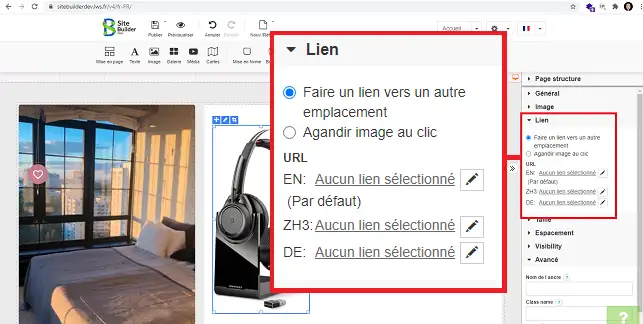
- Enlace : Te permite poner en la imagen un enlace en el que se pueda hacer clic a otra ubicación, o hacer que la foto se amplíe en cuanto hagas clic en ella.
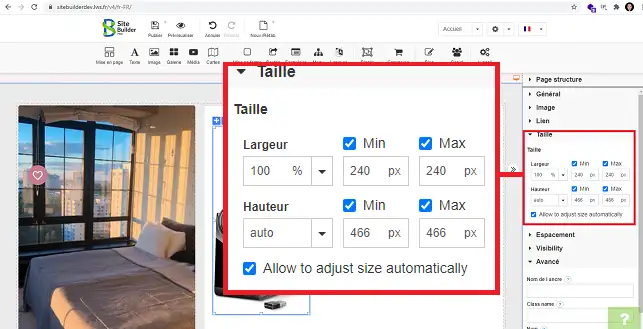
- Tamaño : te permite cambiar el tamaño de tu imagen.
Conclusión
Ahora ya sabe cómo :
- Hacer su sitio más atractivo integrando imágenes optimizadas para no ralentizar la visualización 🖼️.
- Insertar y configurar una imagen en SiteBuilder Pro, eligiendo el estilo y cargándola desde su ordenador 🛠️.
- Modifique una imagen existente o añada una nueva, y elimínela si es necesario ✂️.
- Personalice los ajustes de sus imágenes, como la opacidad, el texto alternativo, el borde, las esquinas redondeadas, e incluso añada enlaces clicables o amplíe la foto al hacer clic 🔗.
Aplicando estos sencillos pasos, puedes mejorar drásticamente la experiencia del usuario en tu sitio y hacerlo más dinámico e interactivo. Gracias por leer este artículo, y por favor no dude en compartir sus pensamientos o hacer preguntas dejando un comentario a continuación. Sus comentarios son muy valiosos para ayudarnos a mejorar nuestros servicios 😊👇.



 Sí
Sí No
No Acerca de