
Ayuda en línea
El alojamiento web accesible a todos
Procédure
Servicio afectado: Alojamiento Windows ASP.NET
Panel afectado: Plesk
Nivel: principiante a intermedio
Esta ayuda le explica cómo instalar gratuitamente un certificado SSL/TLS Let’s Encrypt en un dominio desde Plesk.
Una vez instalado, el certificado permite mostrar su sitio en HTTPS y cifrar los intercambios entre el navegador del visitante y su sitio.
Un certificado SSL/TLS no asegura el sitio en sí: no corrige las vulnerabilidades del código, no protege automáticamente un CMS como WordPress o PrestaShop y no garantiza que el propietario del sitio sea fiable.
La renovación del certificado Let’s Encrypt es automática. Por lo tanto, no necesita renovarlo manualmente mientras el dominio siga correctamente configurado.
Esta ayuda se refiere a Plesk.
¿Utiliza otro entorno?
La presencia de HTTPS no basta para demostrar que un sitio es legítimo. Los estafadores pueden crear una tienda falsa con un certificado SSL/TLS válido: los intercambios estarán cifrados, pero eso no garantiza que el pedido se entregue ni que los datos introducidos se utilicen correctamente.
Si visita un sitio o una tienda en línea, compruebe los avisos legales, la existencia real de la empresa, sus datos de contacto, la dirección oficial del sitio y su reputación en fuentes externas fiables.
Un certificado SSL/TLS cifra los intercambios entre el sitio y el navegador. No corrige las vulnerabilidades de seguridad de un sitio, no protege automáticamente un CMS como WordPress o PrestaShop; sigue siendo importante mantener el sitio actualizado y corregir las vulnerabilidades de seguridad.
El dominio debe apuntar correctamente a su alojamiento Plesk antes de solicitar el certificado.
Si desea instalar un certificado wildcard, es decir, un certificado que también cubra los subdominios, debe poder modificar la zona DNS del dominio. Si la zona DNS no se gestiona en Plesk o en LWS, el registro solicitado deberá añadirse en el proveedor que gestione los DNS del dominio.
Si acaba de modificar los DNS o el apuntado del dominio, puede ser necesario esperar unas horas a que se complete la propagación DNS antes de generar el certificado.
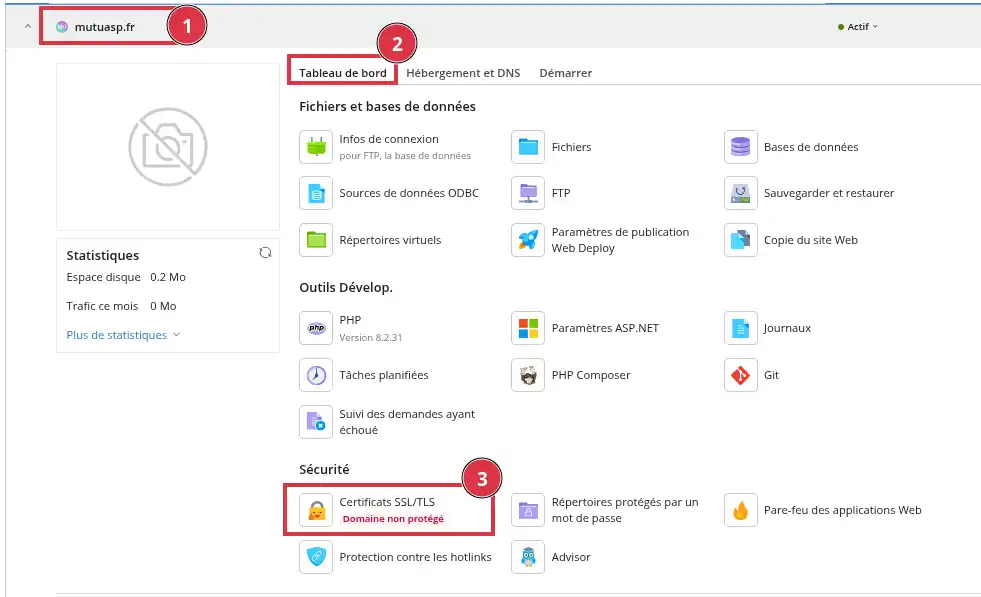
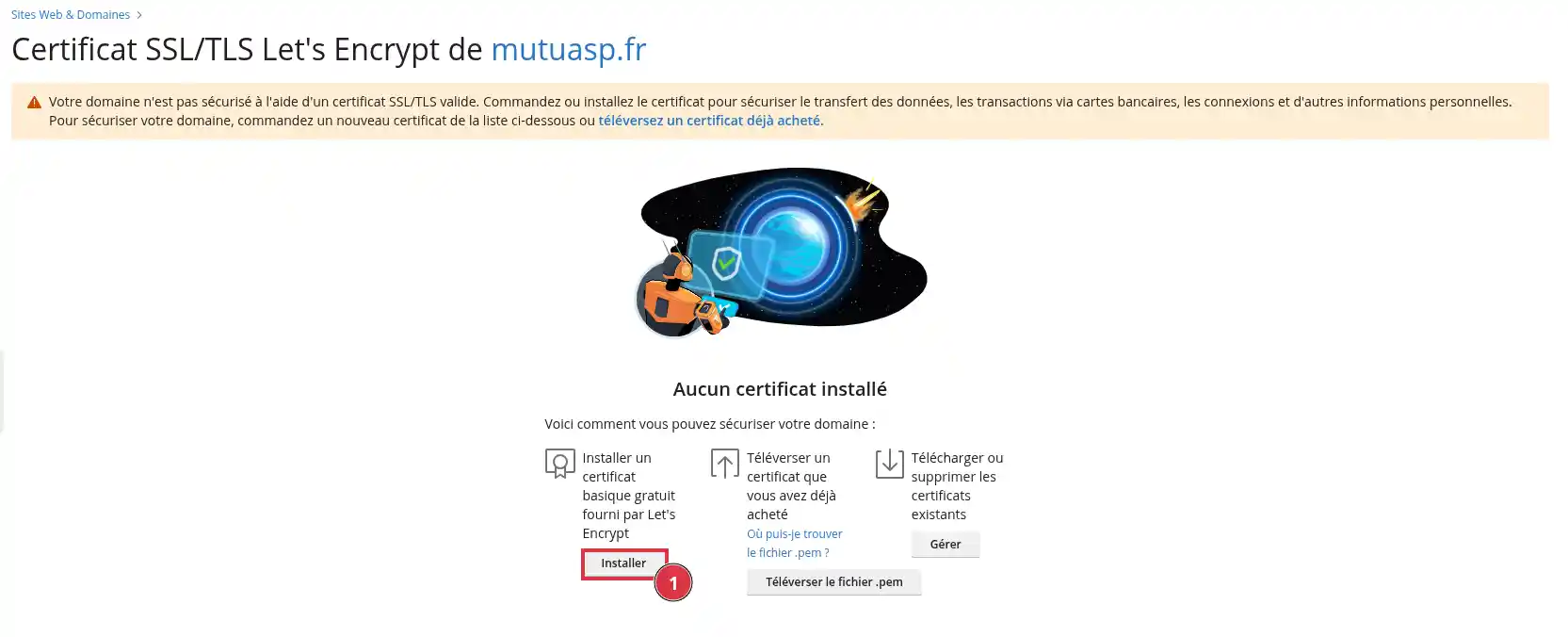
Si no hay ningún certificado instalado, Plesk muestra un mensaje indicando que el dominio todavía no está protegido.
votredomaine.fr.www.votredomaine.fr.blog.votredomaine.fr, boutique.votredomaine.fr o webmail.votredomaine.fr.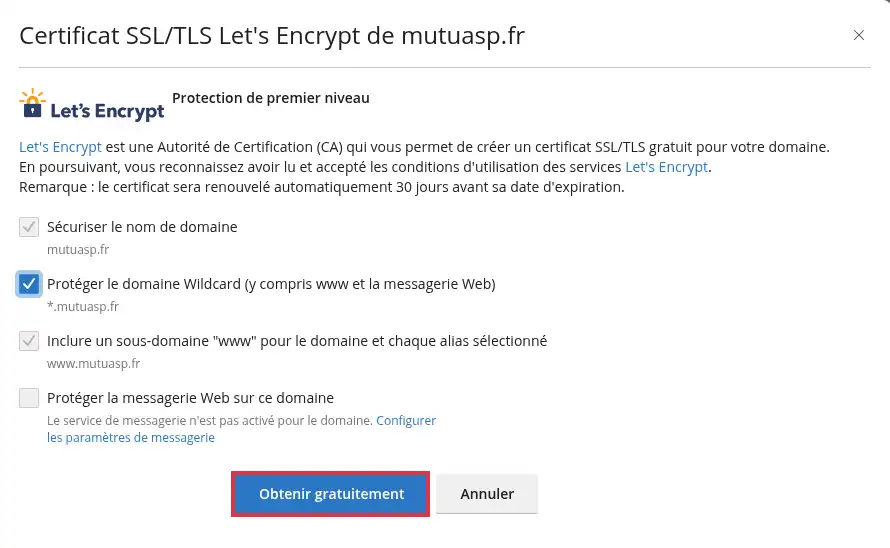
Puede instalar un certificado únicamente para el dominio principal, para el dominio principal con www, o para el dominio y sus subdominios con un certificado wildcard.
Si desea modificar este alcance más adelante, deberá regenerar el certificado después de su instalación inicial.
Plesk le pide verificar un registro DNS TXT.
Este paso permite a Let’s Encrypt confirmar que usted controla realmente el dominio.
Plesk muestra entonces la información que debe utilizar, por ejemplo:
_acme-challenge.votredomaine.fr;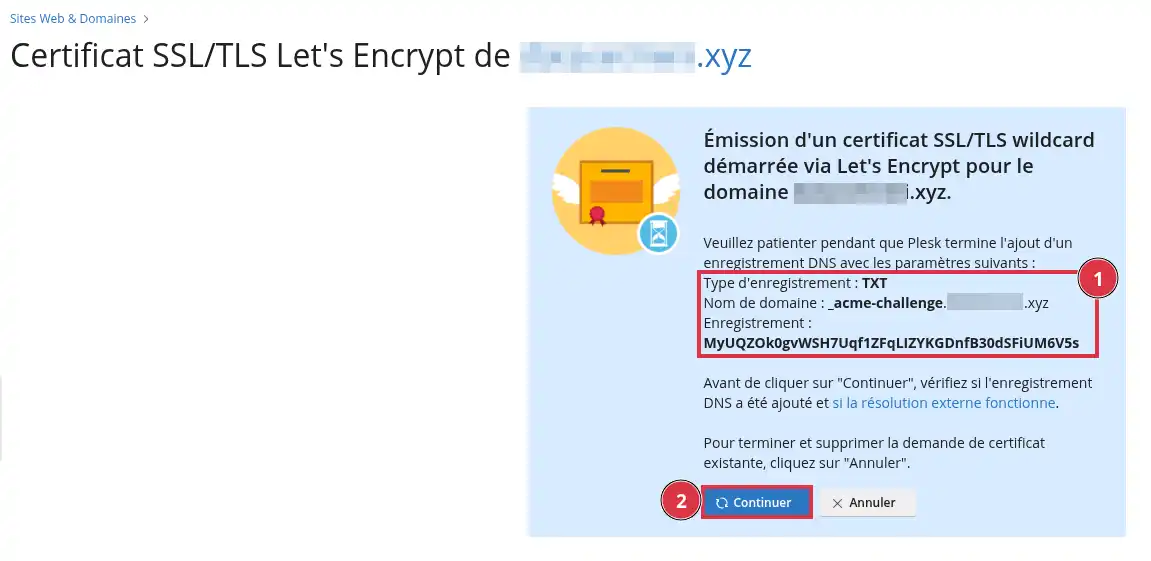
Si su zona DNS se gestiona en Plesk, compruebe que el registro TXT solicitado esté presente en Sitios web y dominios > Configuración DNS.
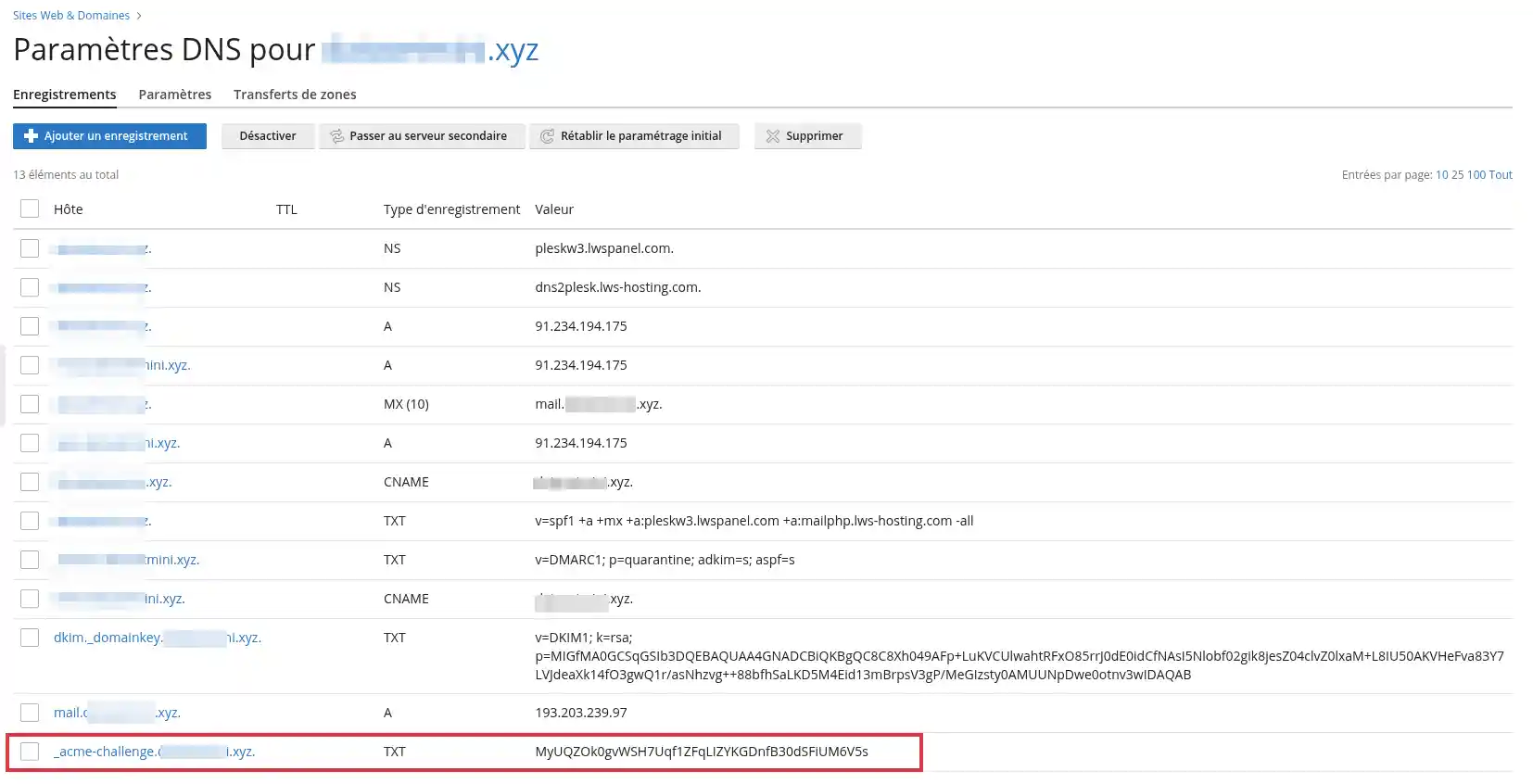
Si su zona DNS se gestiona en otro lugar, añada el registro TXT en el proveedor que gestione los DNS del dominio.
Después de añadir el registro TXT, espere unos 10 minutos antes de hacer clic en Continuar.
Esto da tiempo a que el registro DNS se propague correctamente.
Una vez finalizada la espera, vuelva a Plesk y haga clic en Continuar.
Cuando el certificado está instalado, Plesk muestra los componentes protegidos con el estado Seguro. El certificado Let’s Encrypt se renovará automáticamente antes de su expiración.
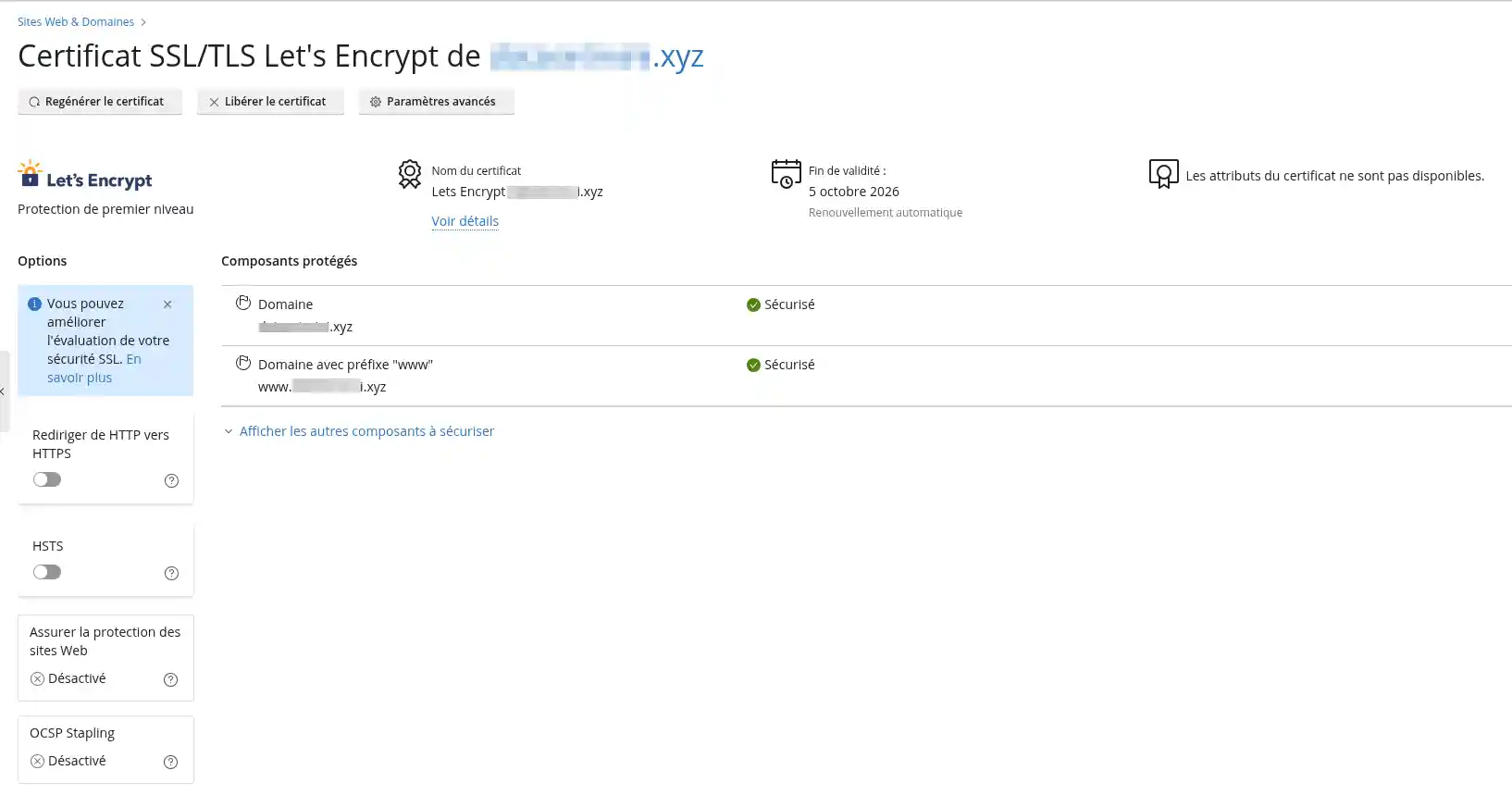
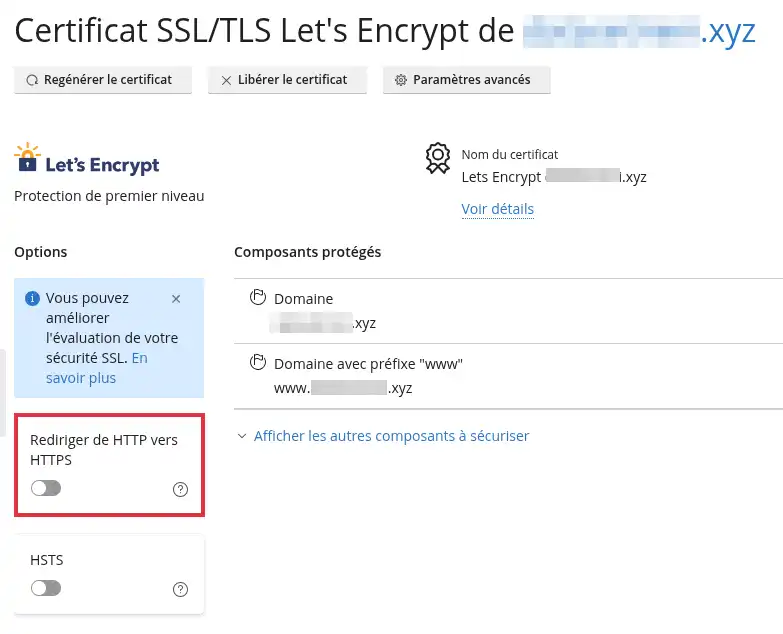
La instalación del certificado permite que el sitio funcione en HTTPS, pero no siempre obliga automáticamente a los visitantes a usar esta dirección segura.
Para redirigir automáticamente a los visitantes de http:// a https://:
HSTS es una opción que indica a los navegadores que utilicen siempre HTTPS para su dominio durante un periodo definido.
Esta opción refuerza el uso de HTTPS, pero debe activarse con precaución.
Active HSTS solo si su sitio ya funciona correctamente en HTTPS.
Si marca Incluir los subdominios, asegúrese de que todos los subdominios afectados también dispongan de un certificado SSL/TLS válido. De lo contrario, algunos subdominios no podrán consultarse desde los navegadores que hayan guardado la regla HSTS.
Para activar HSTS:
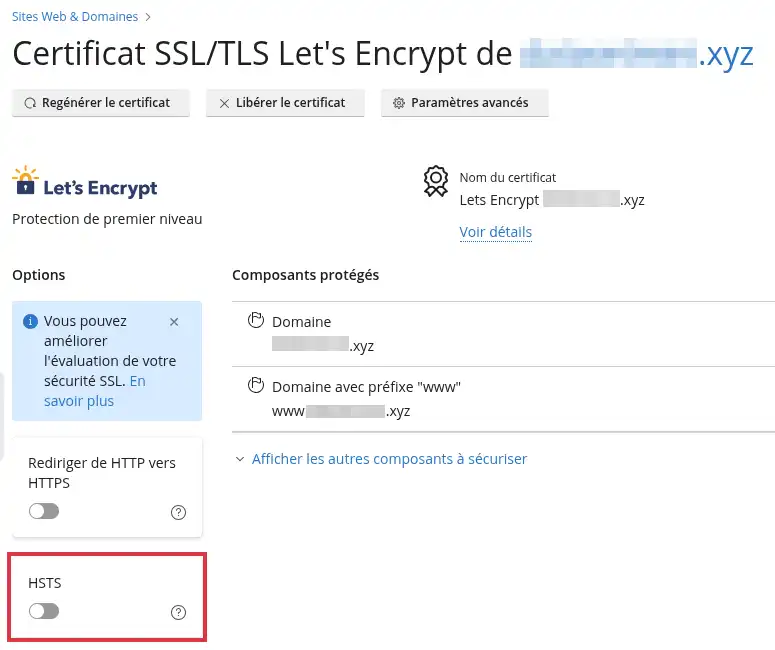
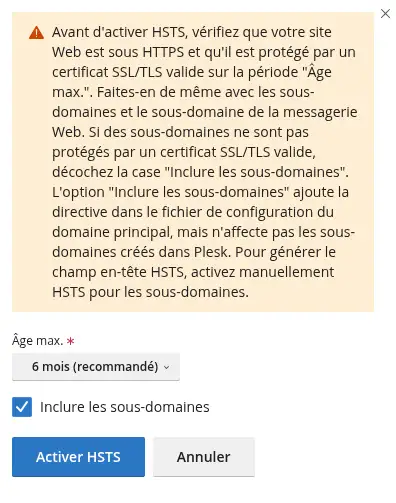
La opción Incluir los subdominios añade una directiva en la configuración del dominio principal. No crea un certificado SSL/TLS para los subdominios que no tengan uno.
Después de la instalación, abra su sitio en un navegador con la siguiente dirección:
https://votredomaine.fr
Compruebe después:
https://www.votredomaine.fr funciona si ha incluido www;Si ha activado la redirección de HTTP a HTTPS, pruebe también la dirección:
http://votredomaine.fr
El navegador debe cambiar automáticamente a:
https://votredomaine.fr
Si desea modificar los elementos protegidos por el certificado, por ejemplo añadir www o pasar de un certificado clásico a un certificado wildcard, debe regenerar el certificado.
Para ello:
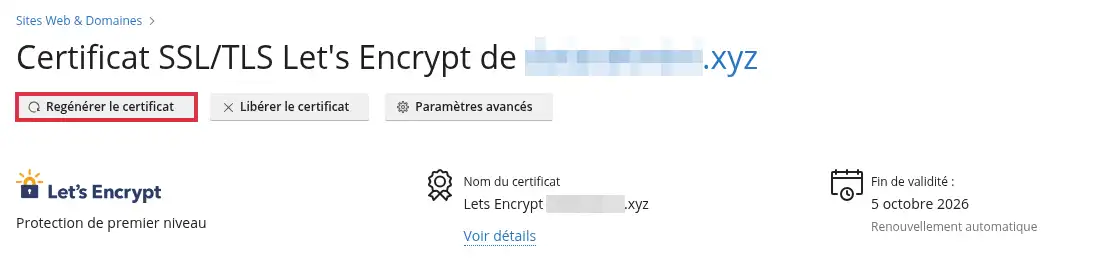
El certificado no se instala y Plesk muestra un error DNS
Si Plesk muestra un error de tipo DNS problem o NXDOMAIN, normalmente significa que Let’s Encrypt no encuentra el apuntado DNS correcto para su dominio.
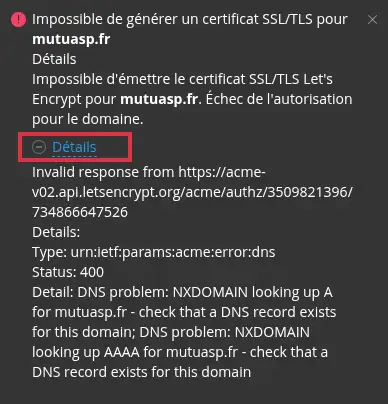
Compruebe que:
Después de corregirlo, vuelva a iniciar la generación del certificado.
Plesk solicita un registro TXT pero el certificado falla
Compruebe que el registro TXT se ha añadido exactamente como indica Plesk.
Verifique en particular:
_acme-challenge;Después, espere unos 10 minutos antes de volver a hacer clic en Continuar.
Mi sitio sigue indicado como no seguro
El certificado puede estar correctamente instalado, pero el navegador puede seguir mostrando una alerta si el sitio carga elementos en HTTP, como imágenes, scripts o hojas de estilo.
En ese caso, compruebe que los enlaces internos del sitio utilizan HTTPS. En un CMS como WordPress o PrestaShop, puede ser necesario modificar la dirección del sitio en los ajustes o corregir el contenido mixto.
El subdominio no está protegido
Un certificado instalado solo para el dominio principal no protege automáticamente todos los subdominios.
Para proteger un subdominio, debe incluirlo en el certificado cuando Plesk lo proponga o utilizar un certificado wildcard.
Si el certificado ya está instalado sin este alcance, regenérelo con las opciones correctas.
La redirección HTTPS no funciona
Compruebe que la opción Redirigir de HTTP a HTTPS esté activada en Certificados SSL/TLS.
Si su sitio utiliza un CMS, una regla de redirección presente en el archivo .htaccess o web.config o en una extensión también puede modificar el comportamiento esperado.
Hágala al equipo de LWS y a la comunidad. La respuesta se publica tras la moderación.
 Acerca de LWS :
LWS es una empresa de alojamiento web 100% francesa que apuesta por la calidad y la innovación y ofrece un servicio técnico reactivo y competente a precios asequibles.
Acerca de LWS :
LWS es una empresa de alojamiento web 100% francesa que apuesta por la calidad y la innovación y ofrece un servicio técnico reactivo y competente a precios asequibles.



 Sí
Sí No
No