 Póngase en contacto con nosotros
 Área de clientes


 Visite LWS
Valora este artículo :
Este artículo le ha sido útil ?
 Sí
Sí
 No
No
 Artículo leído
9504 una vez
Artículo leído
9504 una vez Merci ! N'hésitez pas à
poser des questions sur nos documentations si vous souhaitez plus d'informations et nous aider à les
améliorer.
Merci ! N'hésitez pas à
poser des questions sur nos documentations si vous souhaitez plus d'informations et nous aider à les
améliorer.Vous avez noté 0 étoile(s)



Sommaire
Procédure
Si gestiona un sitio muy activo, no es raro que modifique regularmente sus páginas y artículos. En estos casos, no le queda más remedio que vaciar la caché de la página modificada o esperar a que caduque para actualizarla, lo que rápidamente se convierte en una pérdida de tiempo.
Por eso LWS Optimize le permite activar la opción de purga automática: cuando se modifique su sitio, esta opción vaciará la caché de las páginas afectadas para que los cambios se muestren dinámicamente a usted y a sus clientes.
La purga también es compatible con WooCommerce para mantener actualizadas dinámicamente sus páginas de venta y las cestas de la compra de sus clientes.
Active la purga automática para asegurarse de que cada cambio de página o comentario se refleje inmediatamente en su sitio gracias al potente plugin de caché de WordPress, el mejor de su categoría. Este sistema purga, en tiempo real, las cachés en cuanto se realiza una actualización, incluidas las cestas de la compra de WooCommerce, para ofrecer una experiencia de usuario siempre fluida y actualizada. También puedes encontrar esta potente solución en versión oficial gratuita en el directorio de WordPress como el mejor plugin de caché gratuito para WordPress.
Para activar la opción, ve a los ajustes de la extensión, haz clic en el botón para cambiar al modo avanzado y luego ve a la pestaña "Caché":
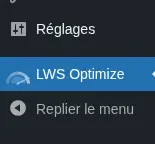
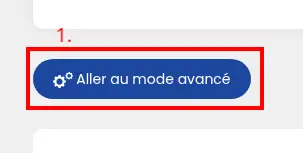

Una vez en la página, busque y marque la casilla "Purga automática":

Como todos los sitios son diferentes, tiene la opción de añadir URLs a la lista de exclusión para que nunca sean eliminadas por la purga automática. Para ello, haga clic en el botón "Excluir URLs" en "Purga automática".
Alternativamente, puedes añadir URLs que serán purgadas cada vez que se ejecute la purga automática haciendo clic en "Especificar URLs".
En ambos casos, se abrirá una ventana en la que podrá introducir las URL. Haga clic en los botones verde y rojo para añadir o eliminar URL de la lista. Una vez introducidas todas las URL, haga clic en "Guardar".
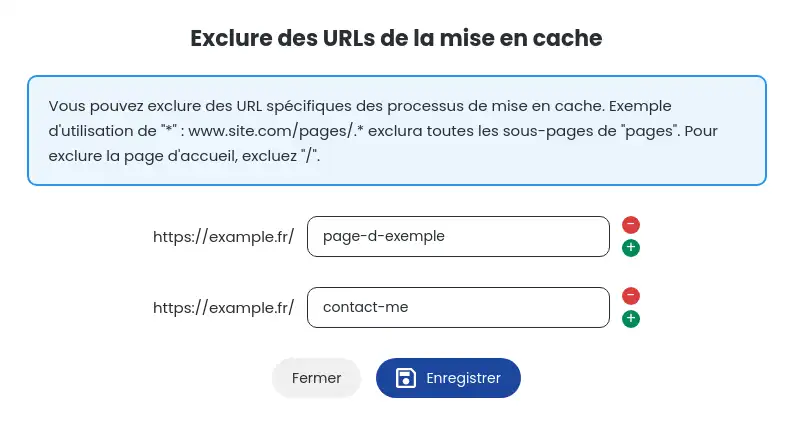
No olvide guardar los cambios haciendo clic en el botón "Guardar nueva configuración" y ya está, la purga automática de su extensión LWS Optimize ha sido configurada. Esto se activará cuando modifiques una página/artículo o añadas un comentario. Si WooCommerce está activo, la cesta de la compra también se purgará cuando se añada/elimine un artículo.
Ahora ya sabes cómo: optimizar la gestión de la caché de tu sitio activando la purga automática, configurar esta funcionalidad para que se adapte perfectamente a tus necesidades en cuanto a contenido dinámico y comercio electrónico con WooCommerce, y personalizar la lista de URLs que se excluirán o incluirán sistemáticamente en el proceso de purga. 🚀
Con estos consejos, te asegurarás de que tus usuarios tengan una experiencia fluida y actualizada, a la vez que ahorras un tiempo precioso en el mantenimiento técnico de tu sitio. 🛠️💡
Esperamos que este artículo te haya ayudado a comprender mejor el valor y la implementación de la purga automática de caché con LWS Optimize. Le damos las gracias por leer y le invitamos a compartir sus pensamientos o preguntas en la sección de comentarios a continuación. ¡Sus comentarios son valiosos para ayudarnos a mejorar continuamente nuestros servicios! 🙏📝
Valora este artículo :
Este artículo le ha sido útil ?
Sí
No
18mn lectura
¿Cómo puedo minimizar los archivos de mi sitio WordPress con LWS Optimize?
13mn lectura
¿Cómo puedo combinar los archivos de mi sitio WordPress con LWS Optimize?
15mn lectura
¿Cómo puedo precargar archivos CSS en mi sitio WordPress con LWS Optimize?
9mn lectura
¿Cómo desactivo los emojis de WordPress con LWS Optimize?
 Acerca de LWS :
LWS es una empresa de alojamiento web 100% francesa que apuesta por la calidad y la innovación y ofrece un servicio técnico reactivo y competente a precios asequibles.
Acerca de LWS :
LWS es una empresa de alojamiento web 100% francesa que apuesta por la calidad y la innovación y ofrece un servicio técnico reactivo y competente a precios asequibles. 
