
Ayuda en línea
El alojamiento web accesible a todos
Procédure
CyberDuck es una aplicación informática integrada en Mac OS, traducida a varios idiomas. También está disponible para ordenadores Windows. CyberDuck tiene la ventaja de utilizar diferentes protocolos, por lo que no es necesario descargar muchos programas.
Esta es la lista de protocolos compatibles:
y muchos otros protocolos.
Es un protocolo de gestión de archivos que utiliza HTTP o HTTPS para permitirguardar y sincronizar datos a través de Internet. Permite a los usuarios escribir en la Web (editar contenidos). Es una extensión del protocolo HTTP que permite el trabajo colaborativo.
1. Conéctese a Windows Store. 2. En la barra de búsqueda situada a la derecha de su pantalla, busque la aplicaciónCyberDuck. Una vez que haya encontrado el software, haga clic en"Prueba gratuita".
2. Conéctese a su cuenta de Windows para continuar con la instalación de la aplicación CyberDuck.
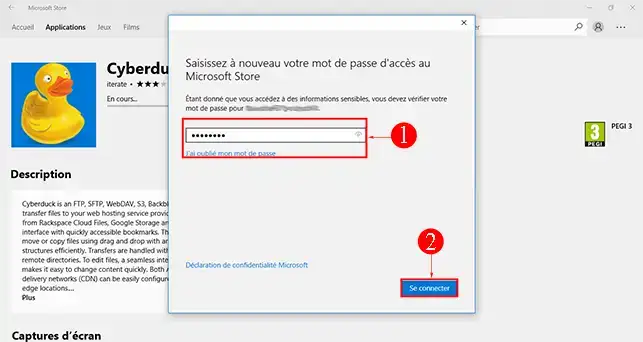
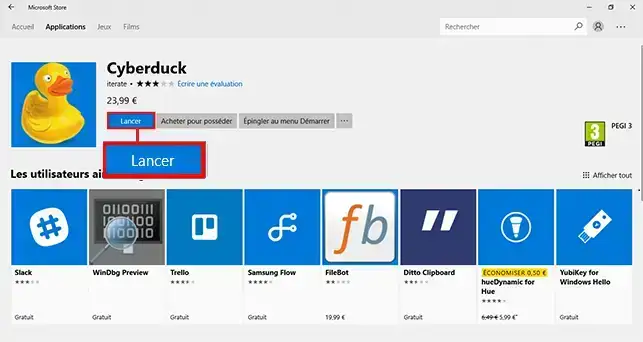
3. La instalación de la aplicación CyberDuck comenzará en cuanto haya iniciado sesión con su cuenta de Outlook. La instalación puede tardar unos minutos.
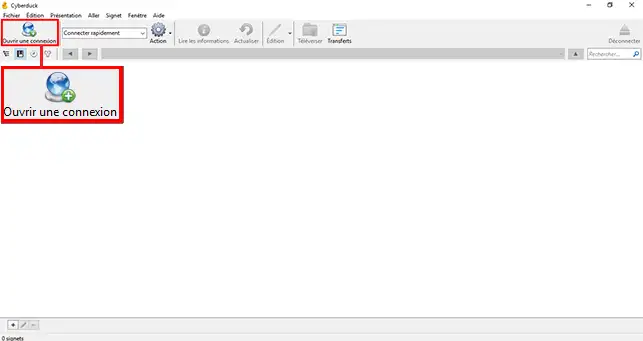
1. Haga clic en el botón"abrir una conexión".
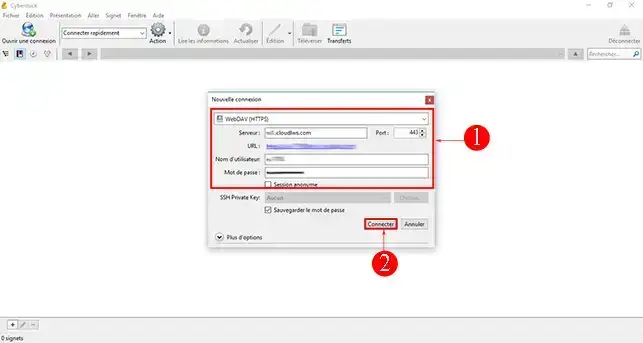
2. 2. Introduzca los datos de su servidor (URL del servidor, nombre de usuario y contraseña). Recibió esta información por correo electrónico cuando configuró su espacio de almacenamiento. El puerto por defecto es 443 (puerto SSL). A continuación, haga clic en"Conectar".
3. Si la conexión se ha realizado correctamente, deberías poder ver tus archivos y carpetas.
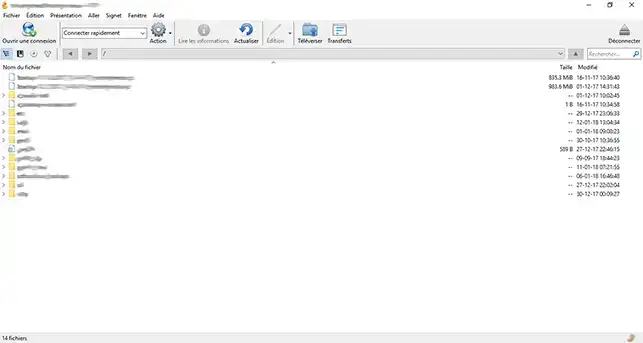
La aplicación CyberDuck le permite sincronizar una carpeta con NextCloud. También le permite cargar un documento en su aplicación NextCloud.
Para ello, haga clic en la pestaña"Acción" de la barra de herramientas de su aplicación CyberDuck. Esta pestaña también le permite crear una nueva carpeta, subcarpeta o archivo.
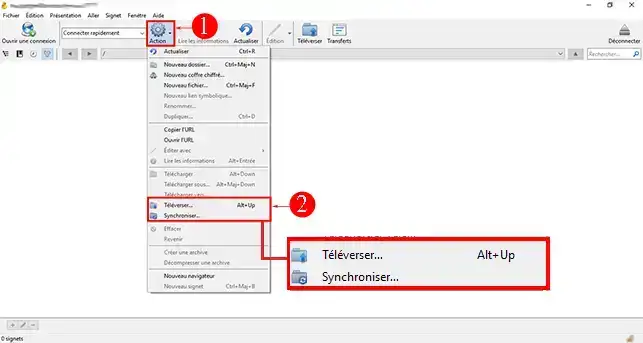
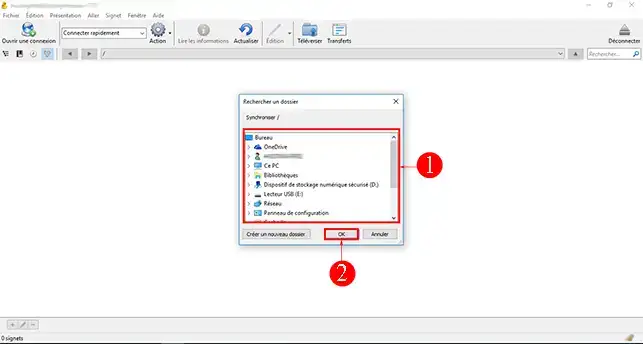
Haga clic en el botón deseado y seleccione el archivo correspondiente en su ordenador. Haga clic en el botón "Aceptar" una vez que haya hecho su elección.
Hágala al equipo de LWS y a la comunidad. La respuesta se publica tras la moderación.
 Acerca de LWS :
LWS es una empresa de alojamiento web 100% francesa que apuesta por la calidad y la innovación y ofrece un servicio técnico reactivo y competente a precios asequibles.
Acerca de LWS :
LWS es una empresa de alojamiento web 100% francesa que apuesta por la calidad y la innovación y ofrece un servicio técnico reactivo y competente a precios asequibles.



 Sí
Sí No
No