Procédure
Creación y uso del archivo .htaccess en cPanel
El archivo .htaccess es un archivo de configuración que permite aplicar configuraciones específicas al servidor web. Es compatible con varios tipos de servidores web, incluido el servidor web Apache que se proporciona en nuestros planes de alojamiento web cPanel.
Los archivos .htaccess aplican configuraciones a nivel de un directorio y todos los subdirectorios donde se encuentra el archivo.
En este tutorial, aprenderás a crear y usar un archivo .htaccess.
Creación y uso del archivo .htaccess en cPanel
Cada carpeta (directorio) de tu alojamiento cPanel podría tener un archivo .htaccess. En general, hay uno en la raíz de tu alojamiento, la carpeta: public_html
Para crear un archivo .htaccess en tu alojamiento cPanel:
- Inicia sesión en tu cPanel
- Haz clic en el ícono "Administrador de archivos".

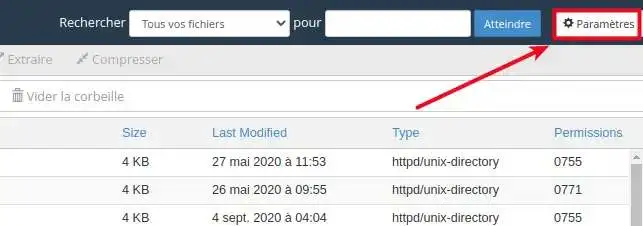
- Si la visualización de archivos del sistema está desactivada en cPanel, puedes activarla haciendo clic en el ícono "Configuración" en el administrador de archivos.
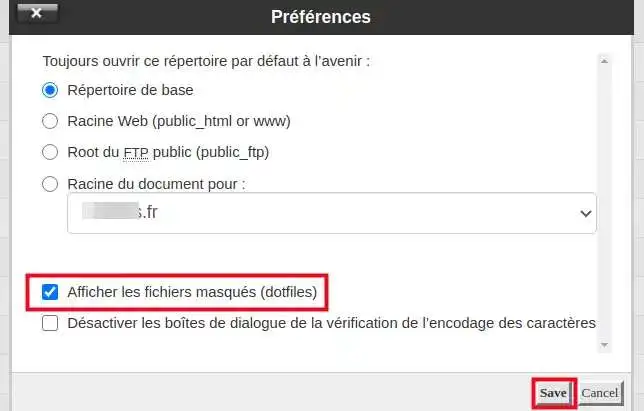
- Luego, marca la opción "Mostrar archivos ocultos (dotfiles)" y haz clic en el botón "Guardar".
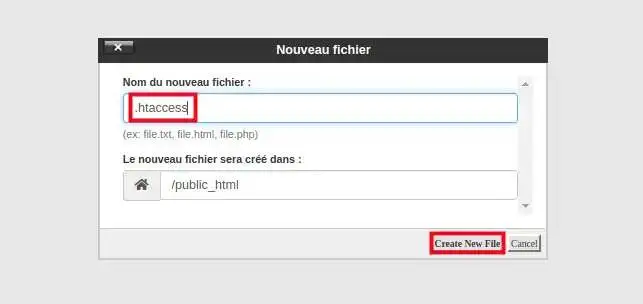
- A continuación, para crear el archivo .htaccess, desde la barra de herramientas del administrador de archivos, haz clic en "+Archivo".

- Se abrirá una pequeña ventana, escribe .htaccess en el campo "nombre del archivo" y haz clic en el botón "Crear nuevo archivo".
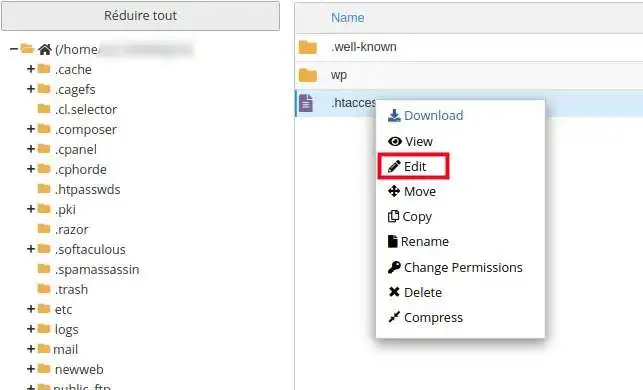
- Se creará un archivo .htaccess en la carpeta, para editarlo haz clic derecho con el botón del mouse y selecciona el menú "Editar".
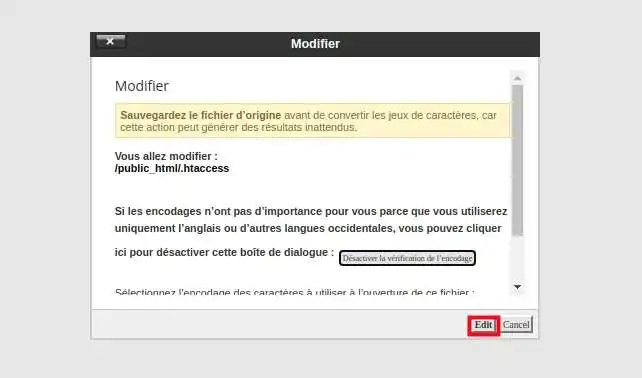
- En la ventana siguiente, haz clic en el botón "Editar".
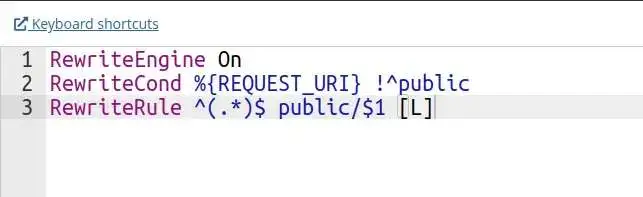
- El archivo se abrirá en el editor de código, agrega las directivas .htaccess que deseas utilizar.
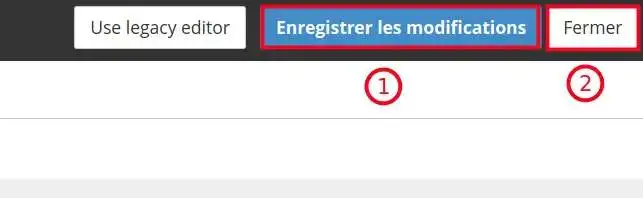
- Guarda el archivo presionando el botón "Guardar cambios" y cierra la ventana haciendo clic en Cerrar.
Aquí hay algunas directivas .htaccess que podrías utilizar:
Redirigir una página de tu sitio a otra:
Redirect 301 /paginaantigua.php http://www.dominio.com/paginanueva.php
Redirigir un sitio completo a una nueva URL:
Redirect 301 / http://www.dominio.com/
Redirigir un sitio completo a un subdirectorio, útil para redirigir el sitio principal de tu cPanel (publicado en « public_html ») hacia el directorio de un dominio adicional:
Redirect 301 / http://www.dominio.com/directorio/
Redirigir un subdirectorio a otra URL:
Redirect 301 /sub-directorio http://www.dominio.com/
Esta directiva redirigirá cualquier archivo con la extensión .html para usar el mismo nombre de archivo pero usar la extensión .php en su lugar.
RedirectMatch 301 (.*)\.html$ http://www.dominio.com$1.php
- También puedes hacer redirecciones 301 con reescritura de URL
Redirigir el antiguo dominio al nuevo
RewriteEngine on
RewriteBase /
RewriteRule (.*) http://www.nuevodominio.com/$1 [R=301,L]
Redirigir a www.
RewriteEngine on
RewriteBase /
rewritecond %{http_host} ^dominio.com [nc]
rewriterule ^(.*)$ http://www.dominio.com/$1 [r=301,nc]
Redirigir a la versión www. en un subdirectorio
RewriteEngine on
RewriteBase /
RewriteCond %{HTTP_HOST} dominio.com [NC]
RewriteRule ^(.*)$ http://www.dominio.com/directorio/index.html [R=301,NC]
Redirigir el antiguo sitio a uno nuevo preservando los enlaces:
Options +FollowSymLinks
RewriteEngine On
RewriteRule ^(.*) http://www.nuevodominio.com%{REQUEST_URI} [R=302,NC]
Redirigir el antiguo dominio contenido en un directorio hacia el nuevo con o sin directorio preservando los enlaces:
Options +FollowSymLinks
RewriteEngine On
RewriteCond %{REQUEST_URI} ^/directorio/(.*)$
RewriteRule ^(.*) http://www.nuevodominio.com/%1 [R=302,NC]
Redirigir las URLs con parámetros (archivos colocados en el directorio raíz)
Ejemplo de URL original :
http://www.ejemplo.com/index.php?id=1
URL deseada :
http://www.ejemplo.com/nueva-ubicacion/
La sintaxis .htaccess :
RewriteEngine on
RewriteCond %{QUERY_STRING} id=1
RewriteRule ^index\.php$ /nueva-ubicacion/? [L,R=301]
Redirigir las URLs con parámetros (archivos colocados en un subdirectorio)
URL original :
http://www.ejemplo.com/sub-dir/index.php?id=1
URL deseada :
http://www.ejemplo.com/ruta-a-nueva-ubicacion/
La sintaxis .htaccess :
RewriteEngine on
RewriteCond %{QUERY_STRING} id=1
RewriteRule ^sub-dir/index\.php$ /ruta-a-nueva-ubicacion/? [L,R=301]
Redirigir la raíz de tu sitio web al directorio "public", útil para los Frameworks Symfony y Laravel:
RewriteEngine on
RewriteCond %{REQUEST_URI} !^public
RewriteRule ^(.*)$ public/$1 [L]
Conclusión
Has aprendido a crear y usar tu archivo htaccess en tu alojamiento cPanel; El archivo .htaccess puede ser utilizado para realizar tareas relacionadas con SEO, como redirecciones. Las redirecciones pueden evitar mensajes de error 404 y permitir que los robots de los motores de búsqueda sepan qué páginas deben indexar.
¡No dudes en compartir tus comentarios y preguntas!
Ir más allá
Puedes descubrir otras directivas .htaccess en las siguientes páginas:



 Sí
Sí No
No Acerca de