
Ayuda en línea
El alojamiento web accesible a todos
Procédure
Servicio afectado : Fórmula de alojamiento LWS Panel y cPanel
Panel afectado : editor SiteBuilder Pro
Nivel : principiante
El posicionamiento ayuda a los motores de búsqueda a comprender el contenido de su sitio. Con SiteBuilder Pro, puede introducir un título, una descripción y una URL personalizada para cada página.
Esta información no garantiza una posición concreta en Google, pero permite presentar su sitio de forma más clara a los motores de búsqueda y a los visitantes.
Esta ayuda se refiere a los sitios creados con SiteBuilder Pro.
¿Utiliza otra herramienta?
Antes de modificar el posicionamiento de su sitio, compruebe que :
Después de una modificación, debe publicar su sitio para que los cambios sean visibles en línea. Los motores de búsqueda pueden tardar varios días o semanas en mostrar la nueva información en sus resultados.
En SiteBuilder Pro, los ajustes SEO permiten introducir varias informaciones importantes.
El título de la página corresponde al texto que puede aparecer en la pestaña del navegador y en los resultados de los motores de búsqueda. Debe ser corto, claro y describir con precisión la página.
La descripción resume el contenido de la página. Puede mostrarse en los resultados de búsqueda. Debe dar ganas de visitar la página, sin ser demasiado larga.
La URL personalizada permite obtener una dirección más legible para la página. Por ejemplo, una página de contacto puede tener una URL sencilla como contacto.
Las palabras clave pueden introducirse, pero hoy tienen poco impacto en Google. Es preferible cuidar el título, la descripción, los textos visibles en la página y la estructura del contenido.
Un buen posicionamiento comienza ante todo por un contenido útil, claro y bien organizado. Los ajustes SEO complementan este trabajo, pero no sustituyen el contenido de su sitio.
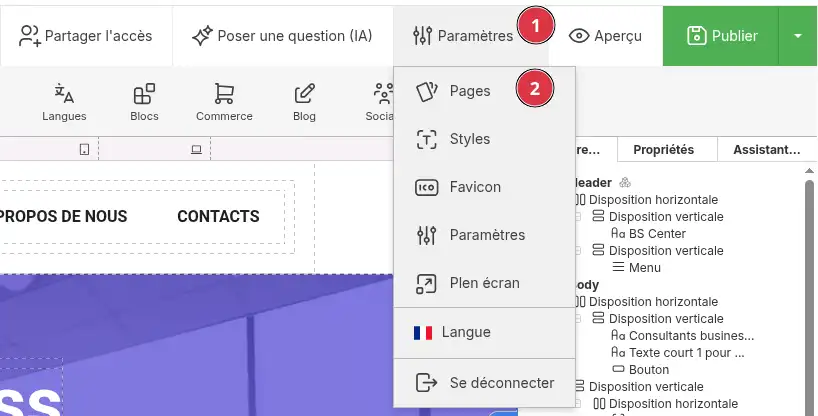
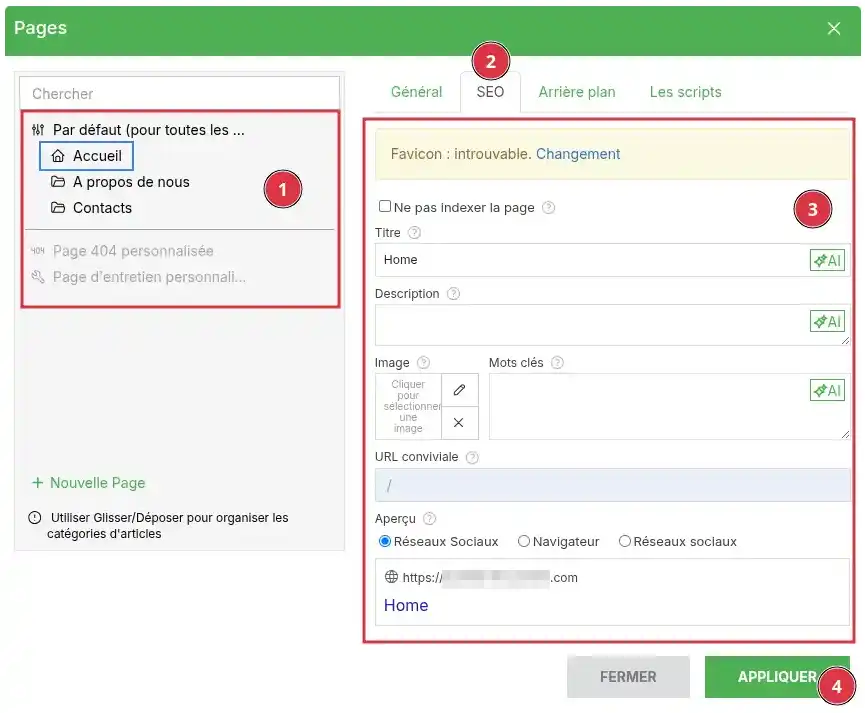
Introduzca el título de la página.
Ejemplo :
Fontanero en Lyon - Reparación e instalación
Introduzca la descripción de la página.
Ejemplo :
Empresa de fontanería en Lyon para reparaciones, instalaciones sanitarias y reformas de baños.
Si es necesario, personalice la URL de la página.
Ejemplo :
reparacion-fontaneria-lyon
Evite modificar la URL de una página ya publicada si se comparte o ya es visible en Google. Los enlaces antiguos hacia esta página pueden dejar de funcionar.
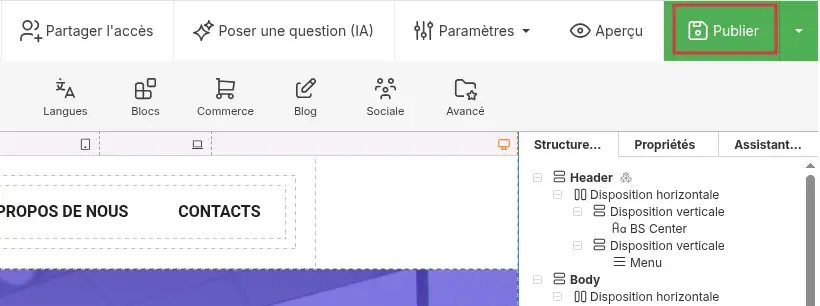
Después de la publicación, la información SEO se guarda para la página correspondiente. Puede abrir la página publicada en una nueva pestaña para comprobar que la URL y el título de la pestaña son correctos.
Los ajustes SEO no siempre son suficientes. Los motores de búsqueda también analizan el contenido visible de su página.
Para mejorar una página, puede :
Por ejemplo, una página llamada “Servicios” será más útil si explica con precisión los servicios ofrecidos, las ciudades afectadas, las tarifas orientativas o los medios de contacto.
Google Search Console permite comprobar si Google detecta correctamente su sitio, enviar un sitemap y seguir la indexación de sus páginas.
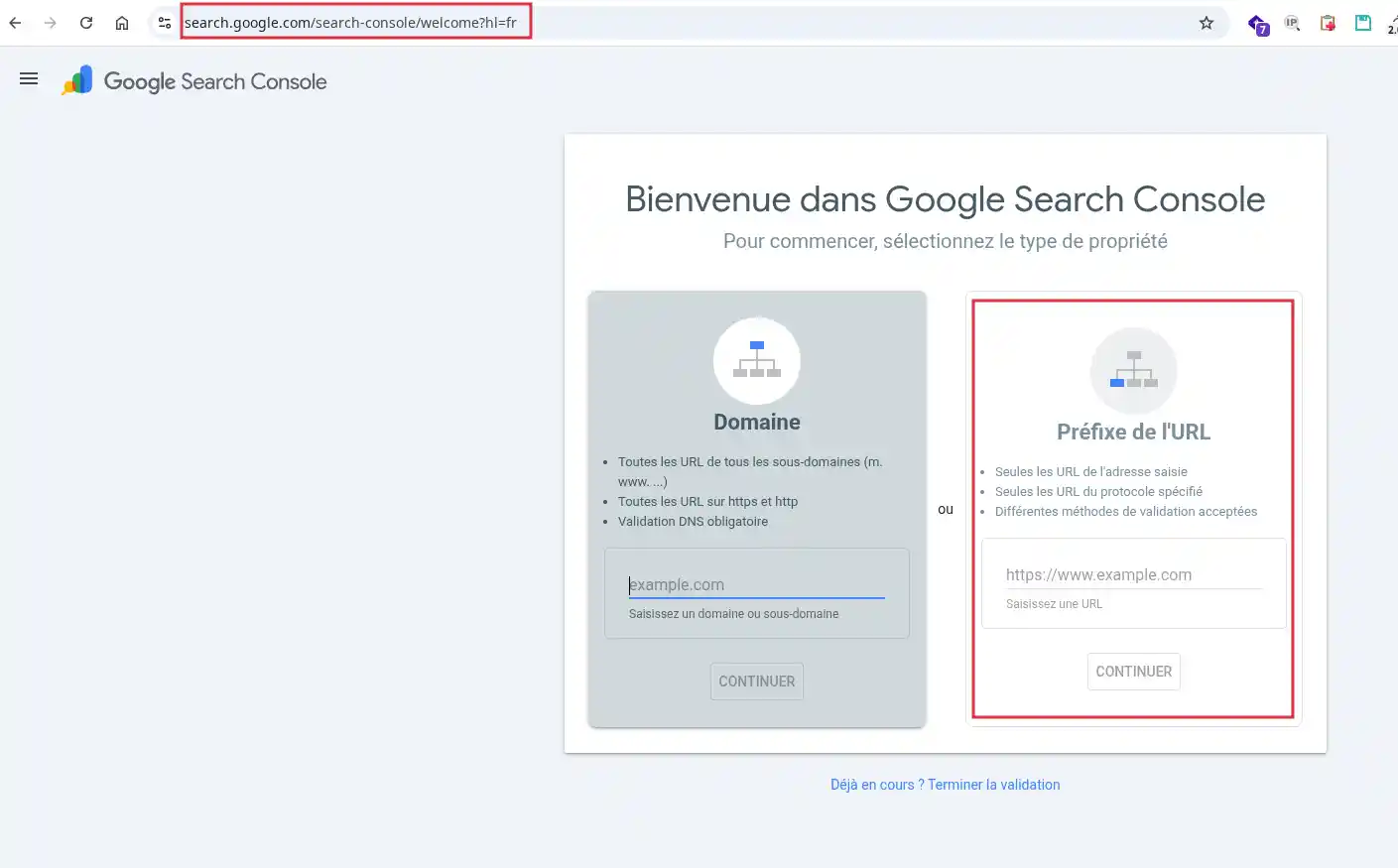
Indique la dirección completa de su sitio.
Ejemplo :
https://www.midominio.fr
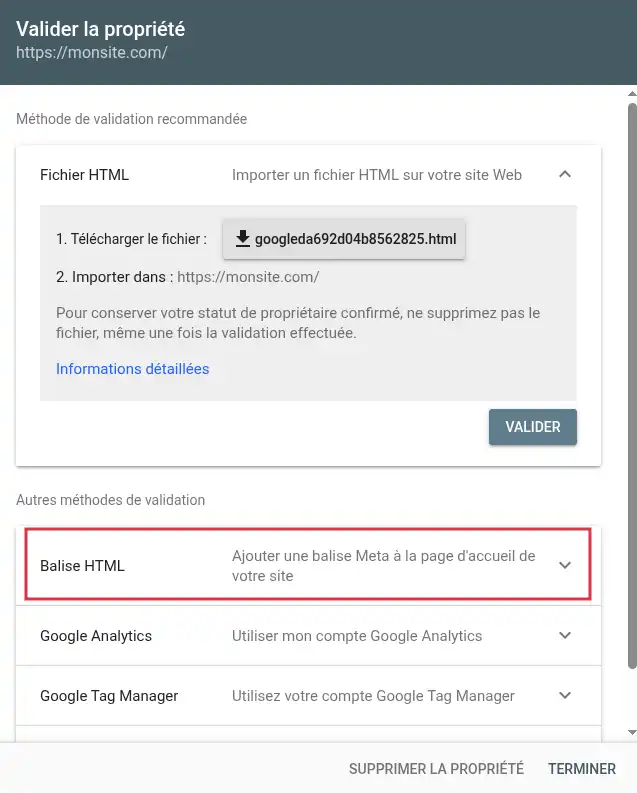
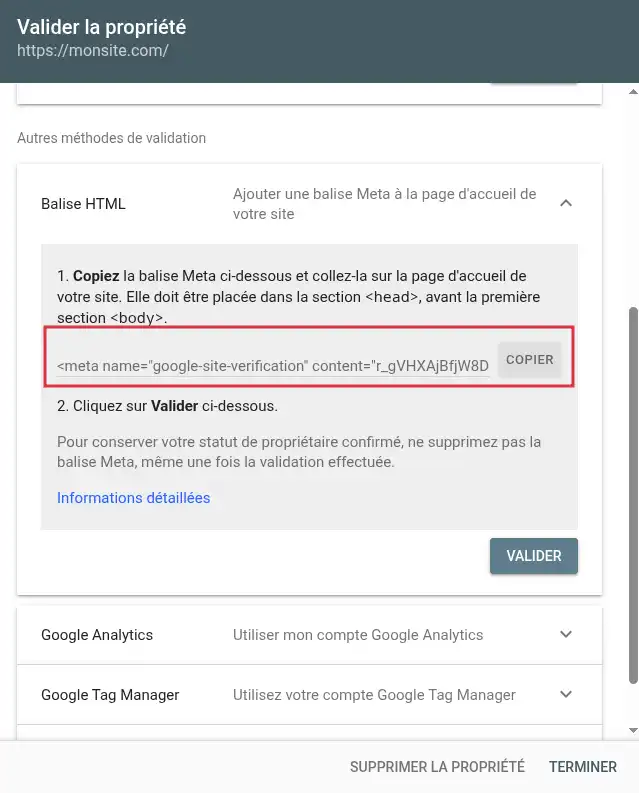
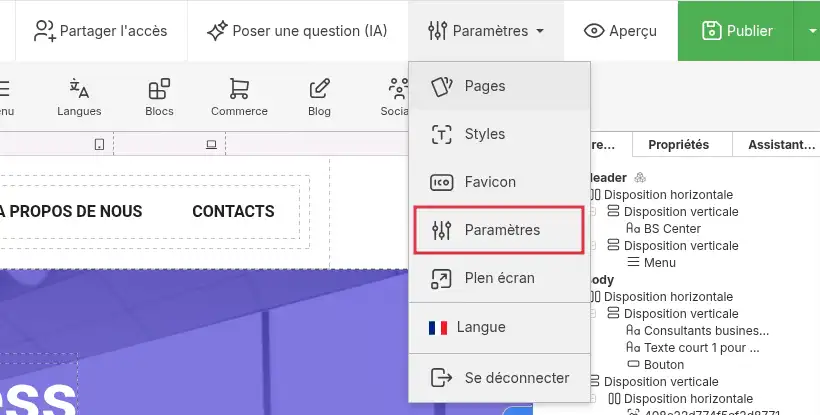
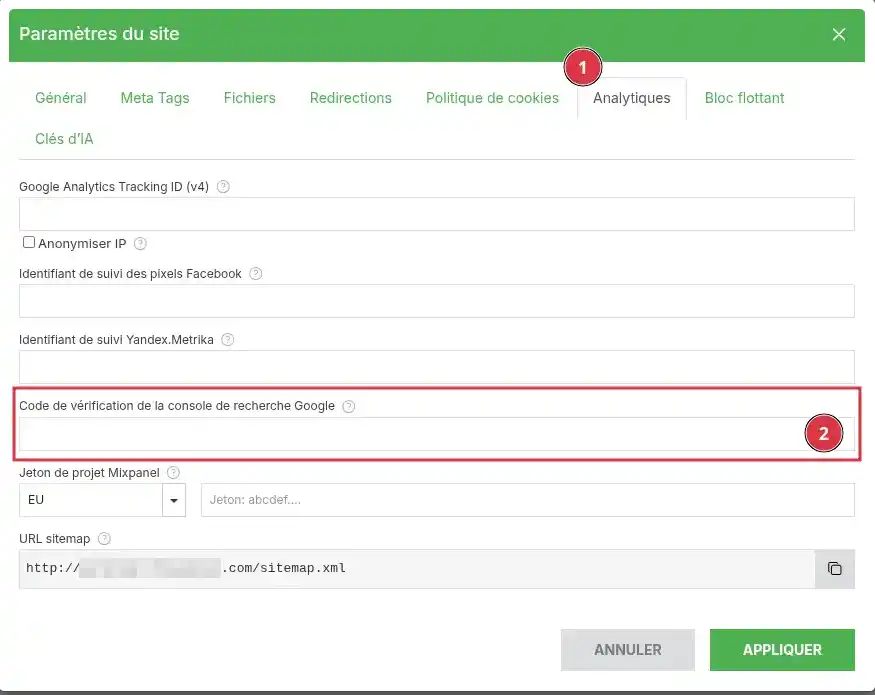
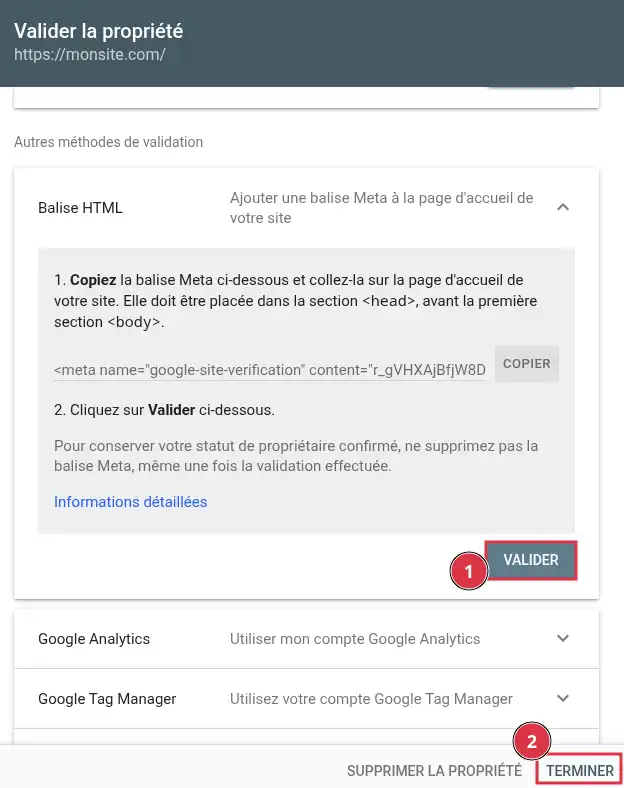
Si la validación tiene éxito, Google Search Console confirma que usted es efectivamente el propietario del sitio. Después podrá seguir el estado de indexación de sus páginas desde Google Search Console.
Si elige el método de validación por dominio en Google Search Console, Google puede pedirle que añada un registro DNS TXT. En este caso, la validación no se realiza directamente en SiteBuilder Pro, sino en la zona DNS de su dominio.
Google Analytics permite seguir las visitas a su sitio: número de visitantes, páginas consultadas, procedencia del tráfico y otras estadísticas.
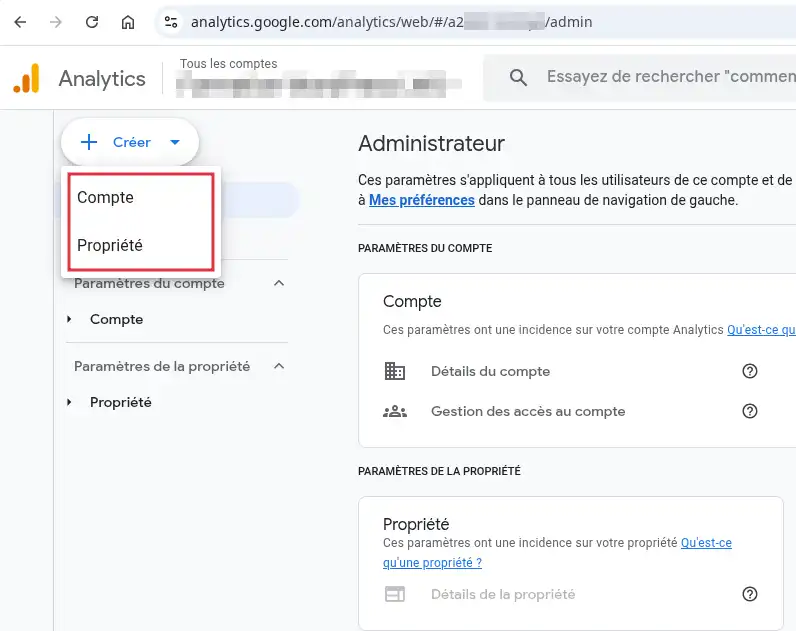
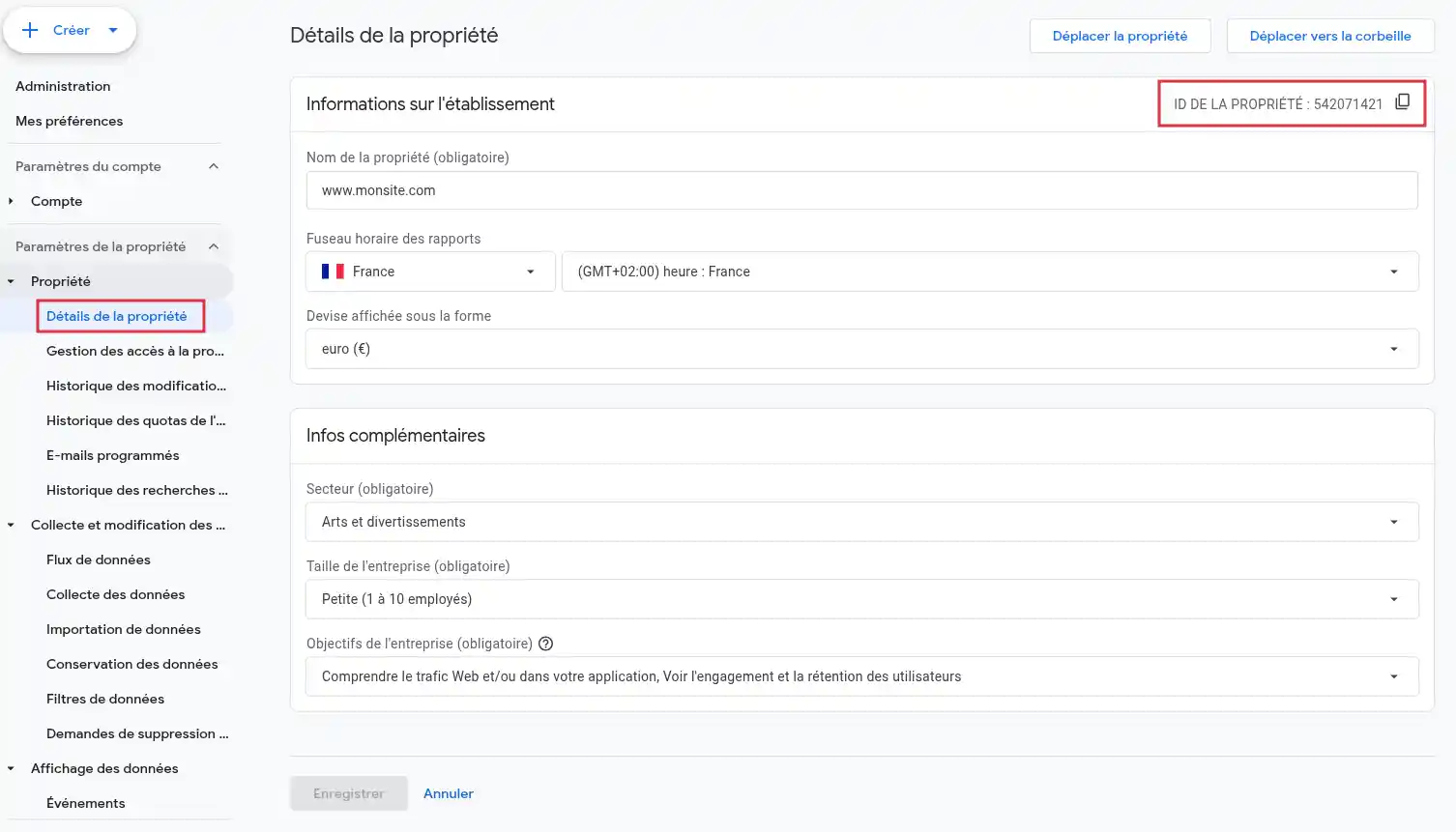
Recupere el ID de medición de Google Analytics.
Suele parecerse a esto :
G-XXXXXXXXXX
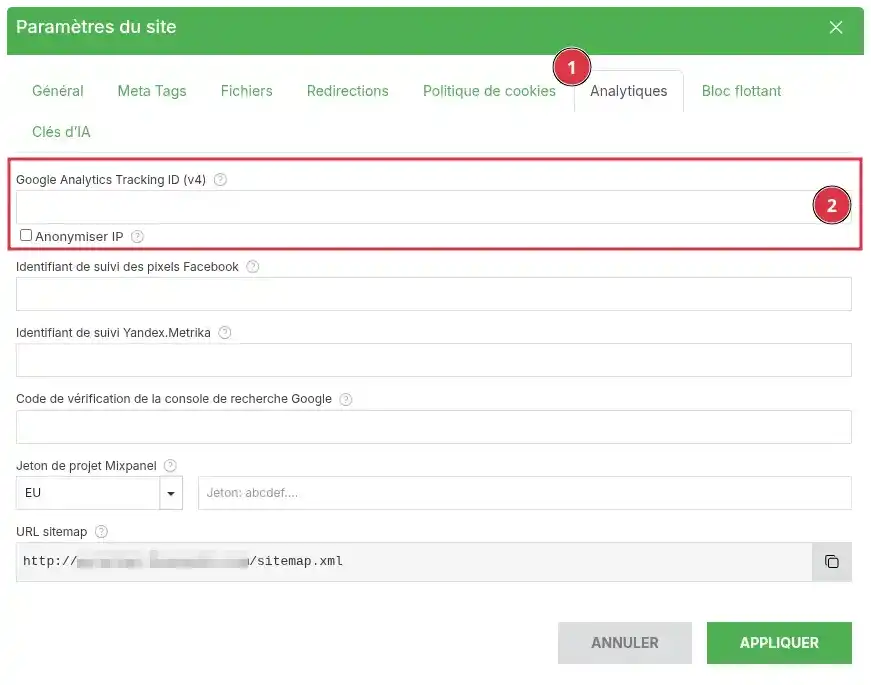
Las estadísticas de Google Analytics no siempre se muestran de inmediato. Puede ser necesario esperar a las primeras visitas al sitio para ver aparecer datos.
El sitemap es un archivo que enumera las páginas de su sitio. Ayuda a los motores de búsqueda a descubrir más fácilmente las páginas que explorar.
Con SiteBuilder Pro, el sitemap se genera automáticamente después de publicar el sitio.
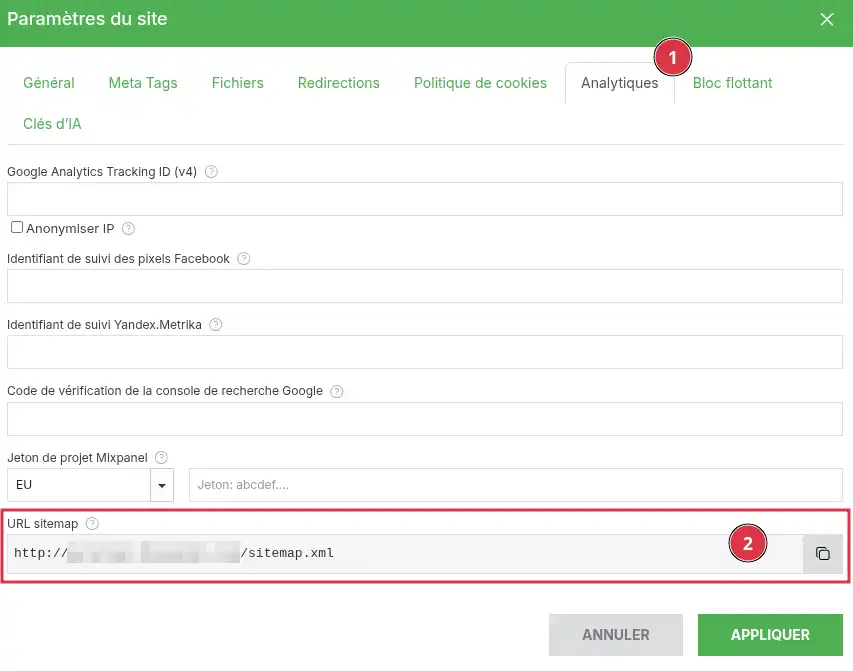
Copie la dirección del sitemap.
Suele parecerse a esto :
https://www.midominio.fr/sitemap.xml
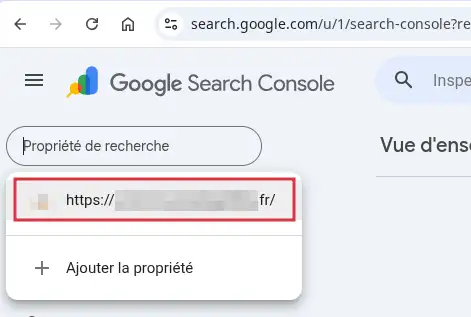
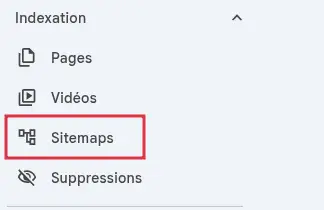
sitemap.xml si Google ya muestra el nombre de dominio antes del campo.
Google Search Console muestra el sitemap como enviado. Su procesamiento puede tardar algún tiempo. Una vez analizado, Google indica si el sitemap se ha leído correctamente.
Si Google Search Console no consigue leer sitemap.xml, puede probar la dirección alternativa sitemap-alt.xml si está disponible para su sitio.
El archivo robots.txt da instrucciones a los robots de los motores de búsqueda. Puede autorizar o limitar la exploración de ciertas partes del sitio.
Una mala configuración del archivo robots.txt puede impedir que los motores de búsqueda exploren todo o parte de su sitio. No bloquee todo el sitio si su objetivo es ser visible en Google.
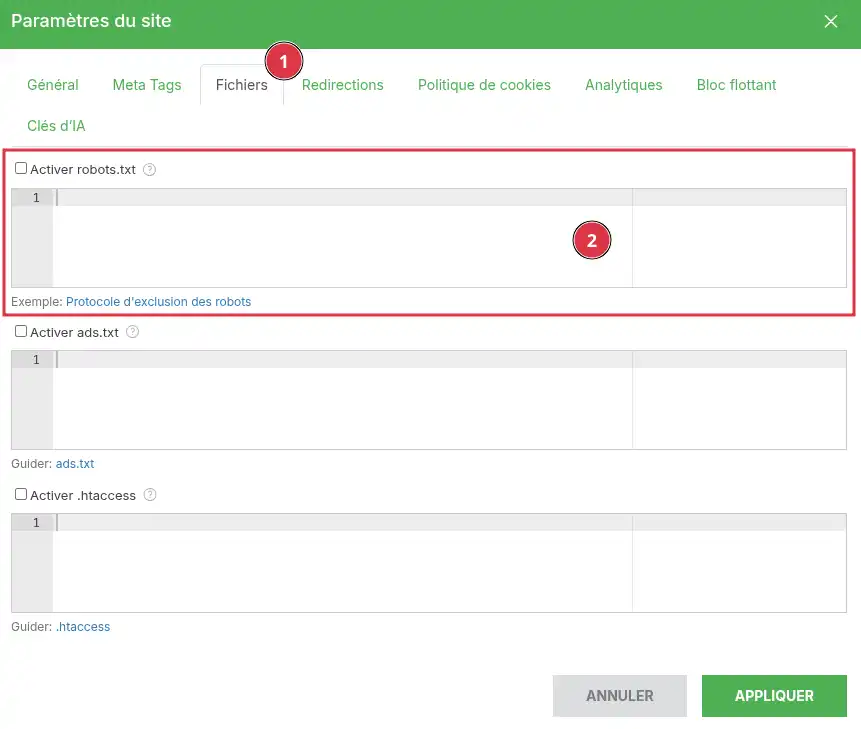
Añada las reglas deseadas en el campo previsto.
Ejemplo sencillo para autorizar la exploración del sitio :
User-agent: *
Allow: /
Ejemplo para indicar la ubicación del sitemap :
User-agent: *
Allow: /

Sitemap: https://www.mondominio.fr/sitemap.xmlNo utilice una regla como Disallow: / si desea que su sitio sea visible en los motores de búsqueda. Esta regla pide a los robots que no exploren el sitio.
Después de publicar su sitio, abra la página modificada desde su navegador.
Compruebe que :
También puede comprobar los elementos relacionados con el posicionamiento :
https://www.mondominio.fr/sitemap.xml ;https://www.mondominio.fr/robots.txt.Los cambios SEO no siempre son visibles de inmediato en los resultados de Google. El sitio debe volver a ser rastreado por los motores de búsqueda antes de que se muestren los nuevos títulos o descripciones.
No veo mis cambios en mi sitio
Compruebe primero que ha publicado correctamente el sitio después de sus modificaciones. Si la página mostrada parece todavía antigua, vacíe la caché de su navegador o abra la página en una ventana de navegación privada.
No encuentro la pestaña SEO
Según la versión del editor, los ajustes pueden agruparse en Configuración, Páginas, y luego SEO. Primero seleccione la página que desea modificar y después busque los ajustes relacionados con el título, la descripción o la URL.
Mi título o mi descripción no cambian en Google
Es normal si la modificación se acaba de realizar. Google debe volver a visitar la página antes de actualizar sus resultados. También puede elegir mostrar otro fragmento si su sistema considera que se ajusta mejor a la búsqueda del usuario.
Google Search Console no valida mi sitio
Compruebe que el código de validación se ha pegado correctamente en el campo previsto en SiteBuilder Pro. Después, compruebe que el sitio se ha publicado tras añadir el código.
Si ha elegido una validación por DNS, asegúrese de que el registro TXT se ha añadido correctamente en la zona DNS del dominio. La aplicación puede requerir un tiempo de propagación DNS.
Google Analytics no muestra ninguna visita
Compruebe que el ID de medición empieza por G- y que se ha copiado sin espacios adicionales. Después publique el sitio y espere las primeras visitas. Los datos no siempre son visibles de inmediato.
El sitemap es rechazado en Google Search Console
Compruebe que el sitio está publicado correctamente y luego abra la dirección del sitemap en su navegador. Si sitemap.xml no funciona, pruebe sitemap-alt.xml.
Mi sitio ya no aparece en Google después de modificar robots.txt
Compruebe el contenido del archivo robots.txt. Si ve una regla como esta, puede bloquear la exploración del sitio :
User-agent: *
Disallow: /
Elimine esta regla o sustitúyala por una configuración adecuada y vuelva a publicar el sitio.
Hágala al equipo de LWS y a la comunidad. La respuesta se publica tras la moderación.
 Acerca de LWS :
LWS es una empresa de alojamiento web 100% francesa que apuesta por la calidad y la innovación y ofrece un servicio técnico reactivo y competente a precios asequibles.
Acerca de LWS :
LWS es una empresa de alojamiento web 100% francesa que apuesta por la calidad y la innovación y ofrece un servicio técnico reactivo y competente a precios asequibles.



 Sí
Sí No
No