
Ayuda en línea
El alojamiento web accesible a todos
Procédure
La Copia de seguridad en línea de LWS (fórmula técnica « rsyncscpdrive ») es un espacio remoto en el que usted envía sus copias de seguridad con sus propios programas, por FTP(s), SFTP, SCP, Rsync, SMB o WebDAV. Sus fórmulas se llaman Cloud Drive S, M, L y XL, como las del Almacenamiento en línea Nextcloud, pero son dos servicios diferentes: esta ayuda concierne únicamente a la Copia de seguridad en línea.
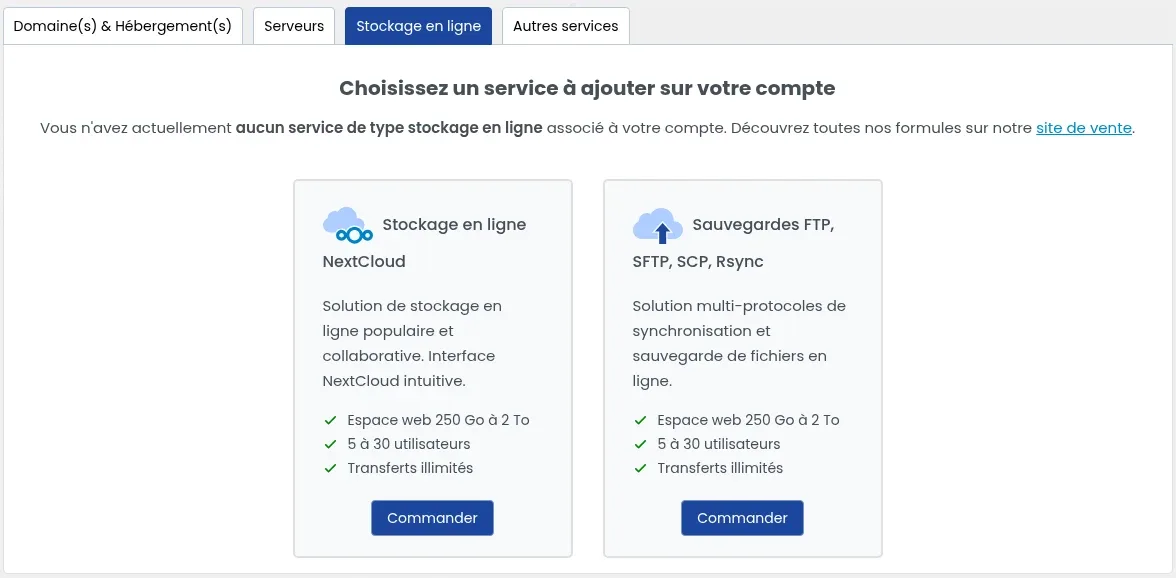
Las fórmulas Cloud Drive de la Copia de seguridad en línea permiten la sincronización y la copia de seguridad en línea de sus distintos archivos. Son posibles numerosas configuraciones para disponer de un acceso cómodo a todos sus datos.
El espacio de copia de seguridad es accesible con los protocolos FTP(s), SFTP, SCP, Rsync, SMB y WebDAV.
Puede acceder al protocolo SFTP a través de las utilidades ssh, rsync y scp.
Es importante utilizar los nombres de host que se le asignan (por ejemplo: rs1.cloudlws.com) en lugar de la dirección IP subyacente, así como su nombre de usuario y su contraseña.
La velocidad de descarga del espacio de copia de seguridad depende del número de otros clientes que accedan simultáneamente al mismo servidor de copia de seguridad. Considere ejecutar sus copias de seguridad en otro momento si encuentra problemas de rendimiento.
El envío de sus archivos y carpetas se realiza en la carpeta « files » de su servidor de copia de seguridad. Tenga también en cuenta que solo el directorio « files » es accesible en escritura en el servidor. Por lo tanto, para designar directorios o carpetas en el servidor de copia de seguridad, le recomendamos utilizar rutas relativas. Por ejemplo, un archivo licornes.png enviado en la carpeta « files » se descarga desde el servidor de copia de seguridad en la ubicación /files/licornes.png.
No es posible crear archivos y carpetas por encima de la carpeta « files » en el servidor de copia de seguridad.
El acceso SSH interactivo no está autorizado.
No es posible acceder a su espacio de copia de seguridad con el mismo nombre de host mediante IPv6.
Para SFTP, es posible autenticarse con una clave pública SSH. Para más información, consulte la documentación ¿Cómo añadir una clave RSA en el servicio Rsync SCP drive?
Para crear una clave SSH en sistemas basados en GNU/Linux :
ssh-keygen -b 4096 -t rsaPara acceder al servidor de copia de seguridad a través de una interfaz gráfica, existen soluciones como FileZilla o WinSCP.
En los comandos siguientes, se utiliza a título de ejemplo el usuario de la fórmula « rsyncscpdrive » llamado cdXXXX.
Puede utilizar rsync para sincronizar el estado de sus directorios con su servidor de copia de seguridad. Por ejemplo, para sincronizar un directorio local con el servidor de copia de seguridad, puede usar rsync como en el siguiente ejemplo :
rsync -avP images/ cdXXXX@rs1.cloudlws.com:/filesTambién puede utilizar scp. Para enviar el contenido de una carpeta mediante scp, puede ejecutar el siguiente comando :
scp -r images/ cdXXXX@rs1.cloudlws.com:/filesAcceder a su espacio de copia de seguridad mediante SFTP es similar al acceso con un cliente FTP. Para iniciar una sesión SFTP, ejecute el siguiente comando :
sftp cdXXXX@rs1.cloudlws.com:/filesA continuación, puede enviar archivos utilizando put y descargarlos utilizando get. Con ls, obtiene una lista de directorios :
sftp> put licorne.png
Uploading licorne.png to /files/licorne.png
licorne.png                                   100%   56KB 474.9KB/s   00:00
sftp> ls -ahl
drwxr-xr-x    0 1001     1000           3B Aug  2 17:41 .
drwxr-xr-x    0 0        0              9B May 28 09:30 ..
-rw-r--r--    0 1001     1001        55.9K Aug  2 17:41 licorne.png
sftp> get licorne.png
Fetching /files/licorne.png to licorne.png
/files/licorne.png                            100%   56KB 637.1KB/s   00:00
sftp>
Las fórmulas se distinguen por el espacio en disco y el número de usuarios; todas dan acceso a los mismos protocolos (FTP(s), SFTP, SCP, Rsync, SMB y WebDAV) con transferencias ilimitadas.
| Fórmula | Cloud Drive S | Cloud Drive M | Cloud Drive L | Cloud Drive XL |
|---|---|---|---|---|
| Espacio en disco | 250 Go | 500 Go | 1000 Go | 2000 Go |
| Usuarios | 5 max | 10 max | 20 max | 30 max |
Las tarifas evolucionan regularmente : consulte los precios actualizados en la página Copia de seguridad en línea del sitio LWS.
Siguiendo esta documentación, así estará en condiciones de autenticarse mediante distintos medios y de guardar sus diferentes archivos.
Hágala al equipo de LWS y a la comunidad. La respuesta se publica tras la moderación.
 Acerca de LWS :
LWS es una empresa de alojamiento web 100% francesa que apuesta por la calidad y la innovación y ofrece un servicio técnico reactivo y competente a precios asequibles.



 Sí
 No