
Ayuda en línea
El alojamiento web accesible a todos
Procédure
WP-CLI es una herramienta disponible desde un Terminal y que permite gestionar su sitio WordPress de forma sencilla, sin tener que conectarse a su sitio. Está disponible gratuitamente en todas las ofertas de alojamiento compartido propuestas por LWS y es muy fácil de usar: incluso un principiante es capaz de utilizarla. Instalar plugins, actualizar su sitio, gestionar el multisite... Todas estas acciones están disponibles con unos pocos comandos.
LWS Optimize, el plugin [PERSON_NAME] de LWS que permite poner en caché sus páginas, optimizar sus imágenes o incluso hacer lazy-load de los elementos de su sitio WordPress, propone [PERSON_NAME] versión 3.3 diversos comandos utilizando WP-CLI para controlar rápida y simplemente las distintas funcionalidades del plugin.
¡Buena noticia! Si LWS Optimize ya está instalado en su sitio en su versión 3.3 o posterior, entonces ya tiene acceso a los comandos CLI. [PERSON_NAME] aún no tiene el plugin LWS Optimize, siga nuestra documentación para [PERSON_NAME] cómo instalarlo y configurarlo.
Si el plugin instalado en su sitio no está actualizado, [PERSON_NAME] "Extensiones" desde su panel de WordPress, solo tiene que hacer clic en "actualizar ahora" para proceder a la actualización.
Actualmente, el CLI es capaz de realizar diversas acciones sobre 10 elementos diferentes:
Todos los comandos de LWSOptimize comenzarán de la misma manera: "wp lwsoptimize" seguido del elemento a modificar y después de la acción a realizar. Por ejemplo: "wp lwsoptimize filecache deactivate" tiene por efecto desactivar la caché de archivos en el sitio objetivo. Algunos comandos, especialmente los que devuelven datos, aceptan el argumento --format=json (o --json), lo que devuelve el resultado del comando en formato JSON, práctico para integrar el WP-CLI en su código.
Para gestionar el estado de la caché, puede utilizar el comando:
wp lwsoptimize filecache activate|deactivateDonde activate permite activar la caché y deactivate desactivarla. En caso de que la caché ya esté en el estado elegido, se le avisará de que no se ha realizado ninguna acción adicional.

También tiene la posibilidad de mostrar un resumen del estado de la caché, su status, mediante el comando:
wp lwsoptimize filecache status [--json]Dependiendo de si añade --json o no, la salida se mostrará de forma diferente. En cualquier caso, encontrará la misma información: el estado de la caché así como su contenido en el momento en que se ejecuta el comando.

[PERSON_NAME], y de forma bastante lógica, un comando le permite eliminar de inmediato la totalidad de la caché de archivos:
wp lwsoptimize filecache clear
De forma similar a la caché de archivos, puede gestionar el estado de la precarga con la ayuda del comando:
wp lwsoptimize preload activate|deactivate [nombre]El parámetro activate permite activarla mientras que deactivate la desactiva. Puede, cuando active la precarga, especificar un número (entre 1 y 30) de páginas que deberán precargarse en cada paso del cron. Si no se introduce ningún valor o si no es válido, se precargarán 3 páginas por defecto.

[PERSON_NAME] en el momento de activar la precarga o cuando desee cambiarla, puede utilizar el siguiente comando para modificar este valor:
wp lwsoptimize preload change_amount {nombre}
[PERSON_NAME], utilice el comando:
wp lwsoptimize preload status [--json][PERSON_NAME], dependiendo de si añade --json o no, el resultado [ADDRESS] se mostrará de forma diferente. [PERSON_NAME], usted [PERSON_NAME] ocurrencia del cron.

[PERSON_NAME] desea recuperar solo la próxima ocurrencia del cron, también puede utilizar el siguiente comando:
wp lwsoptimize preload next [--json]
Para verificar el estado del servicio [PERSON_NAME], utilice el comando:
wp lwsoptimize memcached status [--json]
Además del estado de funcionamiento de Memcached, si el módulo Memcached está desactivado ([PERSON_NAME]), se indicará y si Redis ya está activo, se le informará de ello, debido a la incompatibilidad entre ambos.
La única otra opción disponible para Memcached es la gestión del estado del módulo, utilizando este comando:
wp lwsoptimize memcached activate|deactivate
El parámetro activate permite activarlo mientras que deactivate lo desactiva.
Para verificar el estado de la purga automática, utilice el comando:
wp lwsoptimize autopurge status [--json]
También tiene la posibilidad de activar o desactivar la purga automática, convirtiendo su sitio en completamente estático, con el comando:
wp lwsoptimize autopurge activate|deactivate
El parámetro activate permite activarla mientras que deactivate la desactiva.
[ADDRESS] acción posible sobre la caché de archivos desde WP-CLI es el vaciado de la caché, con el comando:
wp lwsoptimize servercache clear
Esta categoría permite gestionar directamente el plugin LwsOptimize, como por ejemplo su estado, con el comando:
wp lwsoptimize configuration activate|deactivate {segundos}El parámetro activate permite activar el plugin, [PERSON_NAME] deactivate permite desactivarlo. El parámetro {segundos} se utiliza durante la desactivación, para elegir cuánto tiempo el plugin [PERSON_NAME] desactivado: 300s, 1800s, 3600s, 86400s. Por defecto, si no se pasa ningún argumento, el plugin se desactiva durante 300 segundos.

También es posible cambiar la configuración del plugin entre las 3 configuraciones predefinidas: basic, advanced y complete, que corresponden a las disponibles en las opciones del plugin, utilizando el comando:
wp lwsoptimize configuration basic|advanced|complete
PageSpeed, servicio de Google que permite probar la velocidad y el rendimiento de su sitio web, está disponible directamente desde LWSOptimize así como en WP-CLI con el comando:
wp lwsoptimize pagespeed
Obtendrá entonces los resultados principales (puntuación y velocidad de carga) devueltos por PageSpeed para la versión PC y Móvil de su sitio. Añadiendo --json, recibirá una versión de esta información comprensible por una máquina:

Con un simple comando, obtenga un resumen del estado actual de Optimize y de los elementos principales, como la caché, la precarga, [PERSON_NAME], ...
wp lwsoptimize status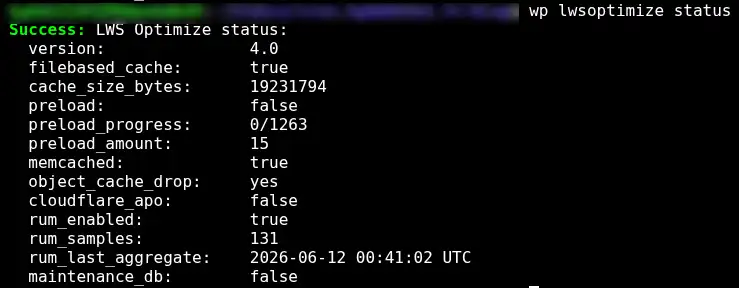
Esto le permite ver de un vistazo todos los puntos importantes del plugin, especialmente en lo que respecta a la caché.
RUM, por Real User Monitoring, permite seguir el rendimiento real de sus usuarios en las diferentes páginas de su sitio. Existen diferentes comandos que permiten listar las estadísticas actuales, actualizar las estadísticas o purgarlas.
El comando:
wp lwsoptimize rum list[PERSON_NAME], si desea una salida utilizable en JSON:
wp lwsoptimize rum export [--json]devuelve una lista de todas las estadísticas recuperadas, así como sus estadísticas de rendimiento.
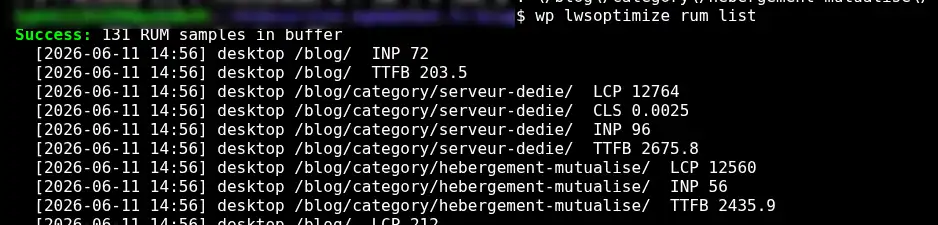
TTFB, CLS, LCP e INP son 4 métricas de rendimiento, utilizadas especialmente por PageSpeed de Google. Los valores están en milisegundos (salvo CLS), cuanto más bajos sean, mejores serán los rendimientos de la página.
[PERSON_NAME] desea ver solo un simple resumen de las mismas métricas, puede utilizar el siguiente comando:
wp lwsoptimize rum statsEste muestra las estadísticas para cada URL, mostrando los valores obtenidos por el 50% de los visitantes, el 75% y finalmente el 95%.

[PERSON_NAME], los comandos
wp lwsoptimize aggregatey
wp lwsoptimize purge [--days=30]permiten respectivamente actualizar y eliminar las estadísticas. [--days] permite eliminar los datos superiores al número de días (por defecto 30 días).
Los comandos "Cloudflare" permiten gestionar Automatic Platform Optimization, un sistema propuesto por Cloudflare que permite obtener rendimientos estables y mejorados en su WordPress. Para utilizarlos, primero deberá activar la integración CloudFlare en su sitio.
Puede seguir el estado del APO haciendo el comando
wp lwsoptimize cloudflare statusLo que le permite saber inmediatamente si la acción está activa, y si es así sobre qué clave API.

Para configurar su sitio WordPress con CF APO, utilice simplemente el siguiente comando, rellenando zone-id y apo-token con los valores obtenidos durante la integración CloudFlare.
wp lwsoptimize cloudflare set-config --zone-id=abc --api-token=testtoken
Si todo ha ido bien, y los valores introducidos son válidos, ejecute el siguiente comando para terminar la configuración del APO:
wp lwsoptimize cloudflare install-ruleSi aparece un mensaje de error, asegúrese de que la Zona y la clave API son [PERSON_NAME], y de que su alojamiento utiliza bien Cloudflare.
[PERSON_NAME], si desea purgar la caché del APO manualmente, el siguiente comando borrará todas las cachés:
wp lwsoptimize cloudflare purge-allAhora ya sabe cómo:
🚀 Gracias a esta potente herramienta, ahora está en condiciones de optimizar su sitio WordPress de forma eficaz y rápida, ¡con solo unos pocos comandos! 🛠️
¡Muchas gracias por su lectura! 🙏 No dude en compartir sus experiencias o en formular sus preguntas dejando un comentario abajo. [PERSON_NAME] es valioso para ayudarnos a mejorar nuestros servicios. 💬
Hágala al equipo de LWS y a la comunidad. La respuesta se publica tras la moderación.
 Acerca de LWS :
LWS es una empresa de alojamiento web 100% francesa que apuesta por la calidad y la innovación y ofrece un servicio técnico reactivo y competente a precios asequibles.
Acerca de LWS :
LWS es una empresa de alojamiento web 100% francesa que apuesta por la calidad y la innovación y ofrece un servicio técnico reactivo y competente a precios asequibles.



 Sí
Sí No
No