
Ayuda en línea
El alojamiento web accesible a todos
Procédure
Real User Monitoring, o RUM, es una funcionalidad de seguimiento integrada en el plugin LWS Optimize que te permite saber cómo se comporta realmente tu sitio para tus visitantes. A diferencia de las pruebas de rendimiento clásicas mediante herramientas en línea (como PageSpeed, por ejemplo), el RUM recopila datos sobre tus visitantes y devuelve así estadísticas de uso real.
El resultado: un panel de control que te indica qué páginas son las más lentas y dónde concentrar tus esfuerzos de optimización, sin tener que interpretar informes complejos.
El RUM mide el rendimiento de tu sitio [PERSON_NAME] experimentado por tus visitantes: tiempo de carga, capacidad de respuesta a los clics, estabilidad visual. Estos datos se agrupan en un panel dedicado, separado del resto de las opciones, para identificar fácilmente las páginas más lentas e identificar los puntos a optimizar allí donde tendrán mayor impacto.
No se recopila ningún dato personal de los visitantes: no se registra la dirección IP, no hay cookie. [PERSON_NAME] se guardan la fecha de acceso y el tipo de dispositivo (PC, móvil) utilizado
Para activar el RUM, ve al panel de control del plugin LWS Optimize. A continuación, accede al modo avanzado, en la pestaña Front-End donde encontrarás un elemento Vigilancia de usuarios reales (RUM). Marca la casilla y luego guarda tus cambios.
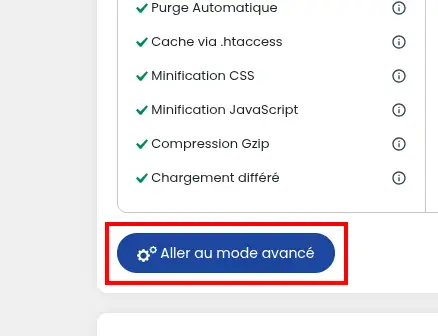

Una vez activado, el plugin inserta automáticamente un pequeño script en cada página pública de tu sitio. Este script se ejecuta discretamente en el navegador de cada visitante para medir el rendimiento de la página. Los datos empiezan a recopilarse desde la primera visita.
Las estadísticas generadas a partir de los datos de los visitantes se almacenan en la base de datos y son accesibles a través de un panel dedicado, [ADDRESS] panel general del plugin. [PERSON_NAME], pasa el ratón sobre el botón LWSOptimize en la barra izquierda y selecciona Panel RUM en el submenú.
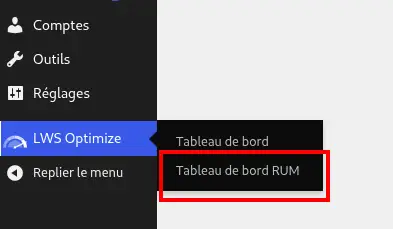
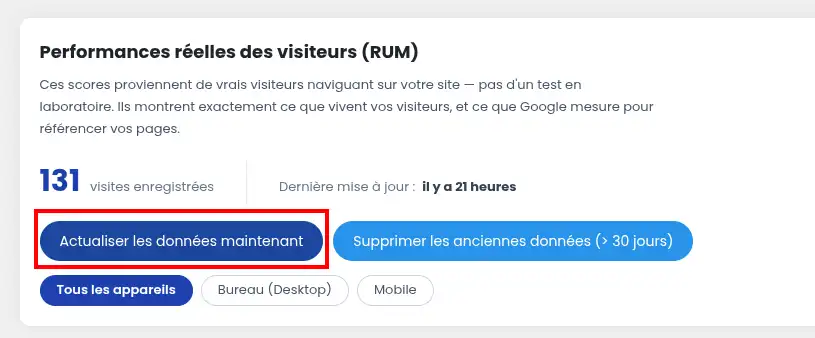
En esta nueva página, encontrarás principalmente algunas informaciones sobre el tipo de estadísticas recopiladas y su número.
Las estadísticas se procesan y compilan automáticamente todos los días, pero tienes la posibilidad de actualizarlas en cualquier momento haciendo clic en el botón Actualizar los datos ahora.
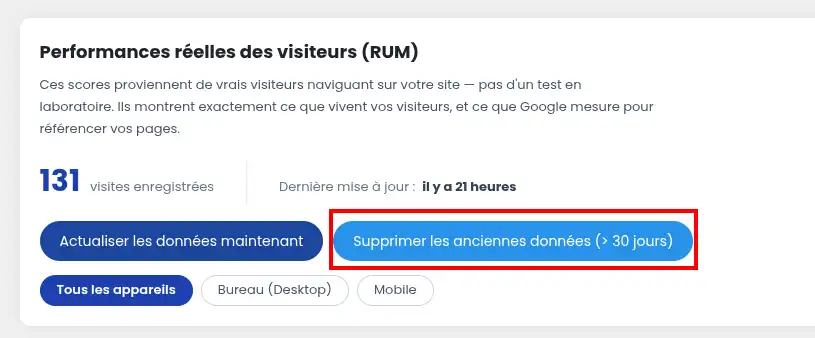
Por el contrario, tienes la posibilidad de eliminar los datos más antiguos, para no contaminar las estadísticas con datos antiguos obsoletos.
El panel muestra las 20 páginas más lentas de tu sitio, clasificadas de la más lenta a la más rápida. Para cada página, se muestran cuatro métricas en el p75, es decir, el valor por debajo del cual se sitúa el 75 % de tus visitantes. En otras palabras, si una página muestra un LCP de 3 segundos, [PERSON_NAME] el 75 % de tus visitantes han cargado esta página en 3 segundos o menos.
Esto es lo que mide cada una de estas métricas:
LCP — Largest Contentful Paint
El LCP mide el tiempo que transcurre antes de que el contenido principal de la página sea visible en pantalla, por ejemplo una imagen de portada o un título. Suele ser la primera impresión [PERSON_NAME]visitanes de la rapidez de tu sitio. Una buena puntuación es inferior a 2,5 segundos. Más allá de eso, aumentan considerablemente las probabilidades de que abandonen la página.
INP — Interaction to Next Paint
El INP mide la capacidad de respuesta de la página cuando un visitante interactúa con ella, como hacer clic en un botón o abrir un menú. Un sitio que responde lentamente a las acciones [PERSON_NAME] puede dar una sensación de lentitud frustrante [PERSON_NAME], incluso si la carga inicial es rápida. Una buena puntuación es inferior a 200 milisegundos.
CLS — Cumulative Layout Shift
El CLS mide la estabilidad visual de la página durante su carga. En otras palabras, cuánto se mueven los elementos de tu página a medida que esta carga, lo que puede provocar clics accidentales. Si las imágenes o los anuncios se cargan después del texto y desplacen el diseño, tu CLS será alto y [PERSON_NAME]. Una buena puntuación es inferior a 0,1.
TTFB — Time to First Byte
El TTFB mide el tiempo que tarda tu servidor en responder a la primera solicitud del navegador. Es el punto de partida de la carga de cada página: un TTFB alto ralentiza todo lo demás. Una buena puntuación es inferior a 800 milisegundos.
Es más difícil mejorar este valor, sin embargo, porque depende en gran medida de tu proveedor de alojamiento y del alojamiento
Un indicador de color (verde, naranja o rojo) acompaña a cada métrica para indicarte de un vistazo si tu sitio respeta los umbrales recomendados por Google Core Web Vitals.
En los sitios con mucho tráfico, el plugin registra automáticamente una medición de cada diez cuando hay más de 1.000 visitas pendientes de tratamiento. Este mecanismo permite no sobrecargar la base de datos conservando al mismo tiempo estadísticas representativas del conjunto de tu tráfico.
El Real User Monitoring de LWS Optimize es una herramienta valiosa para comprender el rendimiento de tu sitio tal y como lo viven realmente tus visitantes 🚀. Gracias a ella, por fin puedes ir más allá de las simples pruebas [PERSON_NAME] datos reales, claros y accionables 🙂.
Ahora ya sabes cómo: identificar las páginas más lentas de tu sitio, analizar las principales métricas Core Web Vitals como el LCP, el INP, el CLS y el TTFB, activar la vigilancia de usuarios reales en el plugin, consultar y filtrar las estadísticas por dispositivo, forzar la agregación de los datos, purgar las mediciones antiguas y priorizar tus optimizaciones [PERSON_NAME] la experiencia de usuario ✨.
En unos pocos clics, dispones por tanto de un panel útil, fácil de leer y centrado en lo esencial: hacer que tu sitio sea más rápido, más fluido y más estable para tus visitantes 👌.
Gracias por tu lectura 🙏 y no dudes en dejar un comentario sobre el servicio para compartir tu opinión o tu experiencia con LWS Optimize !
Hágala al equipo de LWS y a la comunidad. La respuesta se publica tras la moderación.
 Acerca de LWS :
LWS es una empresa de alojamiento web 100% francesa que apuesta por la calidad y la innovación y ofrece un servicio técnico reactivo y competente a precios asequibles.
Acerca de LWS :
LWS es una empresa de alojamiento web 100% francesa que apuesta por la calidad y la innovación y ofrece un servicio técnico reactivo y competente a precios asequibles.



 Sí
Sí No
No