Procédure
Introducción
La importación de una base de datos en un alojamiento compartido LWS Panel es una operación importante para transferir su sitio web. Esta operación puede realizarse rápida y fácilmente gracias al uso de PHP My Admin, una aplicación web que le permite interactuar con las bases de datos MySQL.
En esta documentación, le explicamos cómo importar una base de datos en un alojamiento compartido LWS mediante phpMyAdmin. Le presentamos los pasos necesarios para preparar su base de datos, conectarse a phpMyAdmin e importar su base de datos.
Preparación de la base de datos a importar
Antes de empezar a importar su base de datos en su alojamiento compartido LWS mediante phpMyAdmin, debe preparar su base de datos.
Tanto si su sitio o aplicación se creó localmente como si está alojado en otro proveedor, primero deberá exportar su base de datos. Para ello, le invitamos a utilizar la herramienta de gestión de bases de datos que utilizó para crearla y administrarla. La exportación de su base de datos debe realizarse en formato SQL.
Creación de la base de datos en LWS Panel
Para importar su base de datos en su alojamiento compartido LWS Panel, primero debe crear una nueva base de datos vacía para alojar los datos exportados. Si no desea utilizar la base de datos incluida con su servicio, puede seguir los pasos siguientes para crear una nueva:
1. Inicie sesión en su espacio de cliente LWS
Para acceder a su espacio de cliente, solo tiene que seguir este enlace e introducir sus credenciales: https://panel.lws.fr
2. Acceda a la gestión de su servicio mediante el botón "Gestionar"
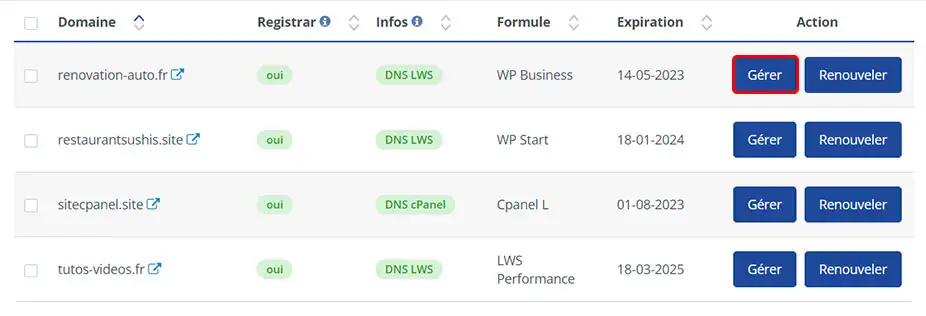
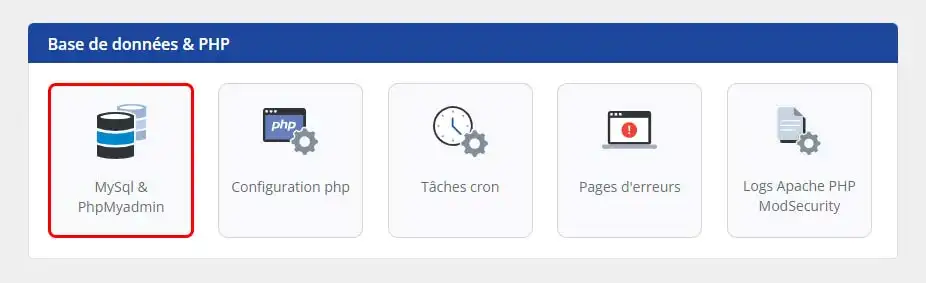
3. En la sección "Base de données & PHP", haga clic en el botón "MySql & PhpMyadmin"
4. Elija el usuario de la nueva base de datos y luego haga clic en el botón "Cliquez ici pour créer une base MySql"
En el bloque "Création d'une base MySql", marque "Utilisateur principal" (la base utiliza el usuario principal de su alojamiento) o "Créer un nouvel utilisateur" (un usuario MySQL propio para esta base, con su propia contraseña). No hay ningún campo que rellenar: el nombre de la base de datos, el nombre de usuario y la contraseña son generados por LWS.

Una vez que su base de datos haya sido creada, recibirá toda la información relativa a la misma por correo electrónico. Asegúrese de conservar cuidadosamente toda esta información, en particular el nombre de la base de datos, el nombre de usuario y la contraseña. La necesitará más adelante durante la importación de los datos.
Importar sus datos en la base de datos LWS Panel
En esta etapa, dispone de una base de datos lista para recibir la importación de los datos. Puede utilizar tanto la base de datos entregada con su servicio como la que creó en el paso anterior. Para importar sus datos, siga los pasos siguientes:
1. En la sección "Base de données & PHP" de su panel LWS, haga clic en "MySql & PhpMyadmin"
2. Conéctese a phpMyAdmin
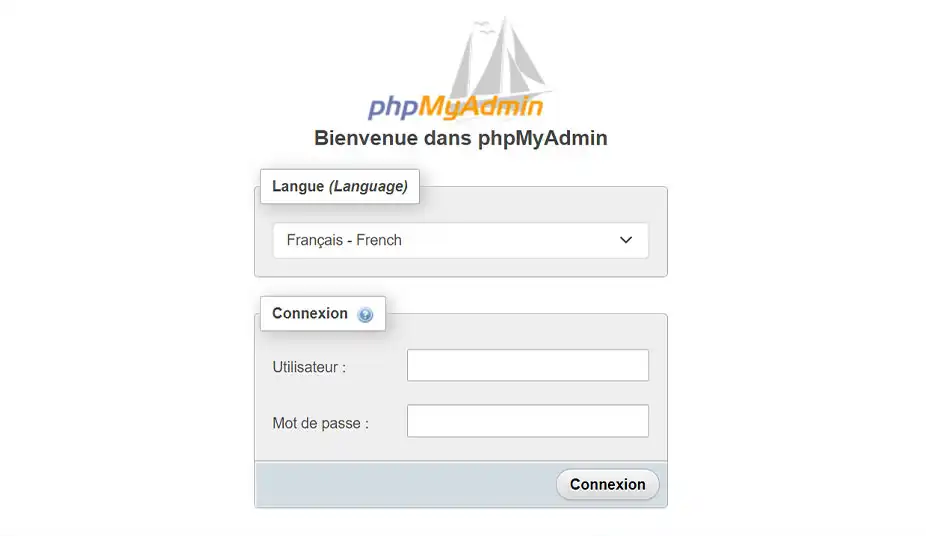
En la tabla "Listing de vos bases MySql", haga clic en el botón "⋮" al final de la línea de la base de datos y luego en "PhpMyAdmin". phpMyAdmin se abrirá en una nueva pestaña. La conexión no es automática: introduzca el usuario de la base de datos (columna "Utilisateur" de la tabla) y su contraseña, recibida por correo en la entrega o durante la creación de la base de datos (según lo que haya hecho justo antes), y luego haga clic en "Connexion".
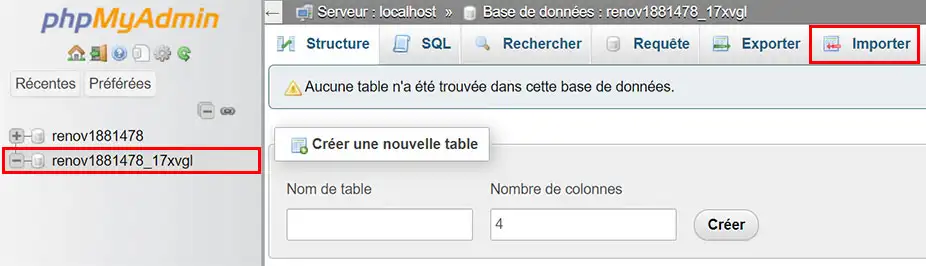
3. Haga clic en el nombre de la base de datos que creó en la parte anterior y luego haga clic en Importar en los enlaces de la parte superior de la página.
4. Haga clic en el botón Elegir archivo y busque su archivo de exportación. Ábralo. Luego haga clic en el botón Importar.
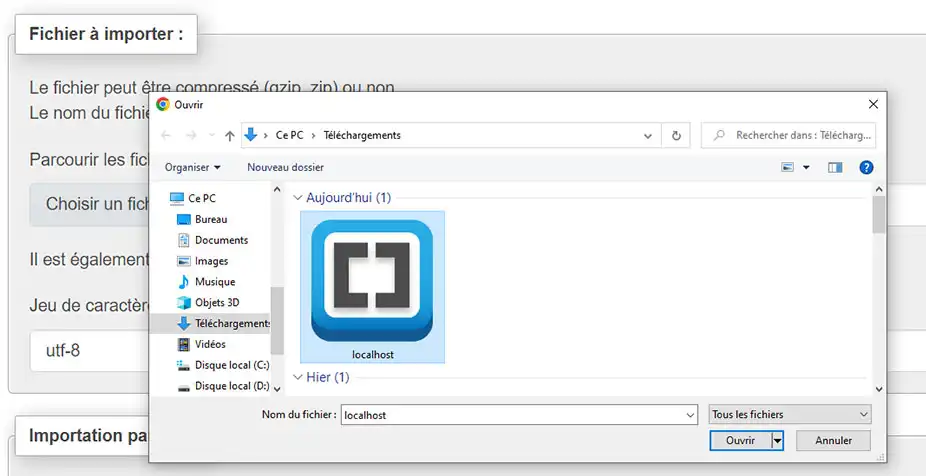
5. Espere unos segundos mientras finaliza la importación.
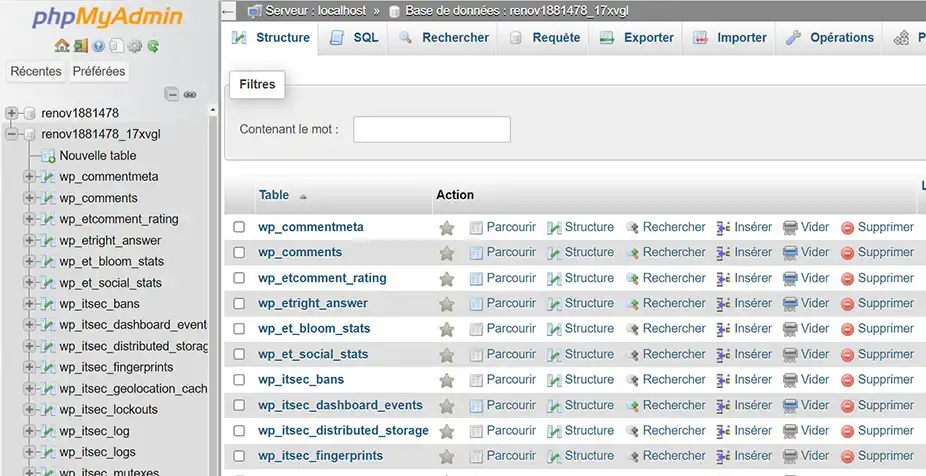
Su base de datos ya está correctamente importada en su alojamiento LWS Panel. No olvide modificar el archivo donde se encuentran las credenciales de conexión (por ejemplo wp-config.php para WordPress), indicando los valores mostrados en la línea de la base de datos en "MySql & PhpMyadmin":
- Host : la dirección IP mostrada en la columna "Ip serveur" (y no "localhost")
- Base : el nombre mostrado en la columna "Base"
- Nom d'utilisateur : el nombre mostrado en la columna "Utilisateur"
- Mot de passe : la contraseña de este usuario, recibida por correo al crear la base de datos. No se muestra en el LWS Panel: si la ha perdido, cámbiela mediante el botón "⋮" de la línea y luego "Changer mot de passe".
¿LWS ofrece realizar esta intervención por usted?
Sí, LWS ofrece realizar esta intervención por usted, pero únicamente a través de un servicio de administración externalizada de pago. En efecto, LWS puede proporcionar servicios de gestión y mantenimiento para su infraestructura, a cambio de costes adicionales. Si está interesado en este servicio, podemos proporcionarle más información sobre las distintas opciones disponibles y los costes asociados.
Puede contratar una administración externalizada con LWS a partir de 9,99 euros desde el panel de control LWS Panel, en la sección Asistencia. Le invito a seguir esta documentación para ayudarle a contratar su administración externalizada.



 Sí
 No
 Acerca de
