
Ayuda en línea
El alojamiento web accesible a todos
Procédure
El error de conexión "ERR_CONNECTION_REFUSED" es un mensaje de error genérico que indica que la conexión de su navegador web al sitio web ha sido rechazada. Varios motivos podrían estar en el origen, como un problema de conexión, un bloqueo realizado por un cortafuegos, ... Esta documentación le permite diagnosticar el problema y aportar una solución.
Una de las razones frecuentes del bloqueo es que la dirección IP pública de su dispositivo haya sido bloqueada por el cortafuegos del servidor cPanel. Para comprobarlo, recupere primero la dirección IP pública de su dispositivo visitando nuestra herramienta dedicada: https://monip.lws.fr:
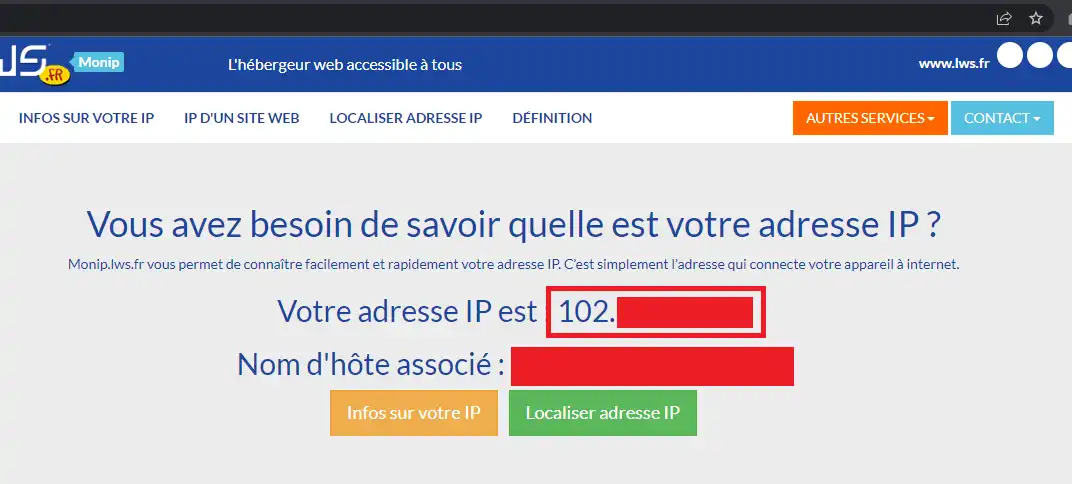
Después, desde otro dispositivo, conectado con otra conexión a Internet, verifique si su dirección IP no está bloqueada por el servidor.
Es muy importante utilizar otra conexión a Internet para la verificación, ya que una misma conexión a Internet compartirá muy probablemente la misma dirección IP pública entre todos sus dispositivos conectados (principio de la NAT).
Si su dirección IP se bloquea regularmente por el cortafuegos de un servidor cPanel, esto querría decir que uno o varios dispositivos de su red realizan acciones maliciosas como ataques de fuerza bruta, DDoS o demasiados intentos de conexión fallidos al servidor. Entre los eventos que pueden desencadenar un bloqueo del cortafuegos:
Puede eventualmente contactar con el soporte para que un técnico verifique en los archivos de registro del servidor el motivo del bloqueo de su dirección IP.
Si la herramienta "Firewall" en su interfaz cPanel no detecta ningún bloqueo de dirección IP, el bloqueo podría estar entonces a nivel de otro cortafuegos entre su navegador web y el servidor cPanel: el cortafuegos/antivirus de su PC, el cortafuegos de su router, el cortafuegos de su proveedor de acceso a Internet, el cortafuegos aguas arriba del centro de datos que aloja el servidor cPanel, el cortafuegos que asegura el enlace entre su proveedor de acceso a Internet y uno de los proveedores de red de LWS, o incluso un cortafuegos aguas arriba de la red LWS.
En un primer momento, puede desactivar el antivirus y/o el cortafuegos de su ordenador para ver si el problema no viene de ahí. Observamos en particular soluciones de seguridad (antivirus/cortafuegos) domésticas/pequeñas empresas que son suficientemente agresivas como para bloquear, por ejemplo, el tráfico HTTPS en el puerto 2083, puerto que debe usar para conectarse a la interfaz cPanel.
Si efectivamente es el caso, le invitamos luego a reactivar su solución de seguridad antivirus/cortafuegos y a añadir la URL bloqueada en la lista de excepciones (lista blanca).
Si, no obstante, el bloqueo no está ni de su lado ni del lado del servidor cPanel, será necesario identificar el punto de bloqueo; Para poder identificar el punto de bloqueo, será necesario trazar la ruta de su tráfico de red.
Lamentablemente, la herramienta tracert de Windows no permite simular un tráfico auténtico como un tráfico TCP. Esta herramienta solo permite trazar el camino de una solicitud ICMP. Ahora bien, el tráfico ICMP está fuertemente filtrado en la red LWS porque puede ser utilizado para realizar ataques DDoS. Así, el resultado de la herramienta tracert de Windows podría ser falseado.
Para mayor precisión, le invitamos a descargar la herramienta nmap que dispone de una herramienta de traceroute más potente. Una vez descargada e instalada, abra su símbolo del sistema (o PowerShell) y ejecute el siguiente comando:
nmap --traceroute -p T:443 votresite.com
Para realizar un traceroute en Linux o Mac, abra su terminal y ejecute el siguiente comando:
traceroute -T -p 443 votresite.com
Evidentemente, reemplace "votresite.com" por el nombre de dominio al que es imposible acceder (su sitio web o el nombre de host del servidor, si no logra acceder a un servicio concreto como la interfaz cPanel o el webmail). Reemplace el puerto "443" por el puerto con el que tiene un problema:
Una vez realizado el traceroute, observará la dirección IP del último router/servidor que su ordenador pudo contactar. Una conexión de red completada mostrará la dirección IP de su servidor cPanel, mientras que una conexión de red interrumpida mostrará timeouts (tiempo de espera agotado) y la última dirección IP mostrada en la lista sería potencialmente el router/servidor origen del bloqueo (o el router/servidor que le sigue). Si reconoce la dirección IP y tiene acceso a ese router/servidor, verifique sus parámetros de enrutamiento y/o cortafuegos en él. Esto puede ser, en particular, una configuración de red por parte del administrador de red de su red local.
Si la dirección IP detectada es la dirección IP de un router/servidor de su proveedor de acceso a Internet, entonces el bloqueo estaría a su nivel y será necesario contactarlos para proceder al desbloqueo;
Si la dirección IP forma parte de la red LWS o de uno de los proveedores de red de LWS, será necesario contactar con el soporte de LWS para que podamos visualizar en detalle el problema en el router/servidor y proceder al desbloqueo.
En todos los casos, puede transmitir el resultado del comando traceroute o nmap a nuestros técnicos de soporte, si desea ayuda para la identificación del punto de bloqueo.
Hágala al equipo de LWS y a la comunidad. La respuesta se publica tras la moderación.
 Acerca de LWS :
LWS es una empresa de alojamiento web 100% francesa que apuesta por la calidad y la innovación y ofrece un servicio técnico reactivo y competente a precios asequibles.
Acerca de LWS :
LWS es una empresa de alojamiento web 100% francesa que apuesta por la calidad y la innovación y ofrece un servicio técnico reactivo y competente a precios asequibles.



 Sí
Sí No
No