
Guida in linea
L'host web accessibile a tutti
Procédure
Hestia Control Panel è un'interfaccia open-source ideale per una gestione semplificata del server. Ispirato al popolare Vesta Control Panel, HestiaCP è progettato per facilitare la gestione di server web multisito su Linux. La sua interfaccia utente, tradotta in diverse lingue, è intuitiva e facile da usare. Consente agli utenti di gestire facilmente i propri server web, database e servizi di posta, senza richiedere competenze tecniche approfondite nell'amministrazione di sistemi.
La gestione dei vostri siti, database (in particolare MySQL, ma anche postgreSQL) e server di posta avviene direttamente dal vostro browser preferito, offrendo così massima flessibilità e accessibilità. HestiaCP ottimizza l'utilizzo delle risorse del server e migliora le prestazioni dei siti ospitati. Per scoprire tutte le sue funzionalità, potete accedere a una dimostrazione online sul sito di Hestia Control Panel.
Andate su https://vpsXXXX.serveur-vps.net:8083
(Nota: vpsXXXX va sostituito con il vostro numero di VPS, ad esempio: https://vps1234.serveur-vps.net:8083
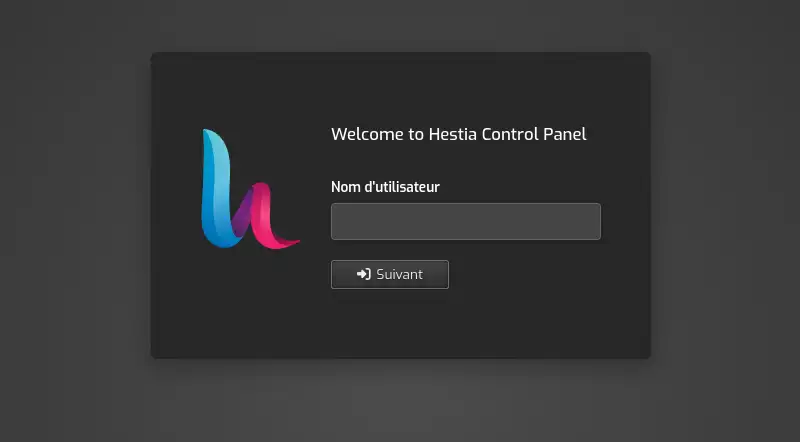
Ora siete connessi al vostro panel hestia Control Panel.
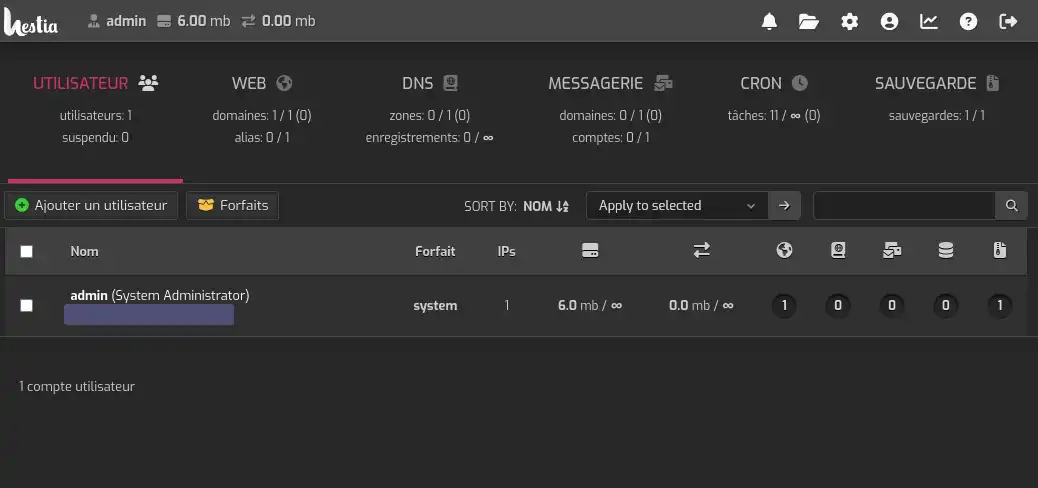
Se disponete dell'accesso root SSH al vostro VPS, potete cambiare la password con uno strumento fornito da HestiaCP.
Se non avete la password root del vostro VPS, questa procedura non è accessibile: aprite un ticket dal vostro spazio clienti (Assistenza, poi Contattare il supporto) indicando il riferimento del vostro server (VPS-…).
Ecco la procedura, con accesso root SSH :
Connessione al vostro VPS via SSH su Windows :
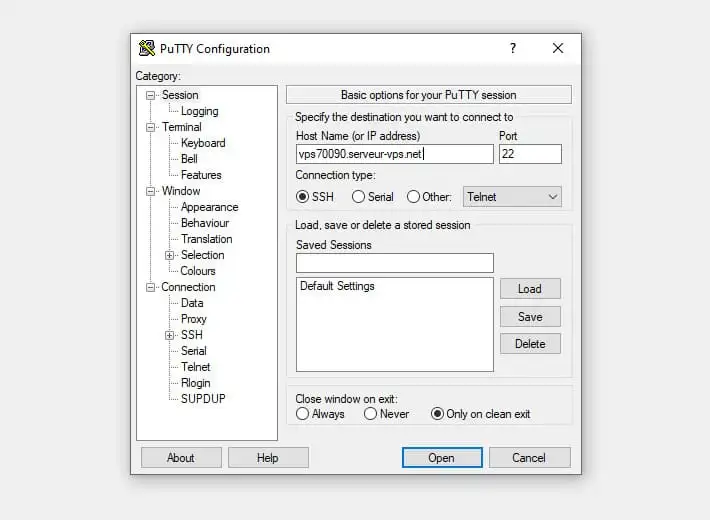
Modifica della password tramite il comando Hestia :
/usr/local/hestia/bin/v-change-user-password UTILISATEUR NOUVEAU_MOT_DE_PASSEUTILISATEUR con il nome utente per il quale desiderate cambiare la password.NOUVEAU_MOT_DE_PASSE con la nuova password che desiderate impostare.
Esecuzione del comando :
Verifica :
Ora sapete come :
Bravissimo 👏 ! Avete tutte le carte in regola per gestire il vostro server con facilità ed efficienza. Non dimenticate che l'interfaccia intuitiva di HestiaCP è progettata per facilitare la vostra esperienza di amministrazione web, anche senza competenze tecniche avanzate.
Grazie per aver letto questo articolo 📘. Se avete domande o desiderate condividere la vostra esperienza con Hestia Control Panel, non esitate a lasciare un commento qui sotto. I vostri feedback sono preziosi per noi e per la comunità !
Per scoprire soluzioni di hosting performanti e pronte all'uso, consultate le nostre offerte di server VPS chiavi in mano dotate di HestiaCP. Cliccate qui 👉 Scoprite le nostre offerte HestiaCP.
Ponila al team LWS e alla community. La risposta viene pubblicata dopo la moderazione.
 Informazioni su LWS :
LWS è una società di web hosting 100% francese che punta sulla qualità e sull'innovazione e offre un servizio tecnico reattivo e competente a prezzi accessibili.


 Sì
 No