
Guida in linea
L'host web accessibile a tutti
Procédure
Una delle caratteristiche principali della piattaforma di e-commerce PrestaShop è la possibilità di creare e gestire più negozi all'interno di un'unica installazione.
È molto più facile aggiornare un'istanza del software principale e tutti i moduli utilizzati, piuttosto che dover eseguire il backup, l'aggiornamento e il test di diverse versioni, cercando di allinearle in termini di dati.
In questo tutorial imparerete come attivare e gestire la modalità multi-store di Prestashop.
| PrestaShop versione 1.6.x | PrestaShop versione 1.7.x |
|
|
|
Una volta attivata la modalità multi-boutique, troverete una nuova opzione "multi-boutique" nel menu "Impostazioni avanzate", identica per le versioni 1.6 e 1.7. Cliccateci sopra per iniziare a creare le vostre multi-boutique.
La pagina "Multi-negozio" presenta tre sezioni principali:
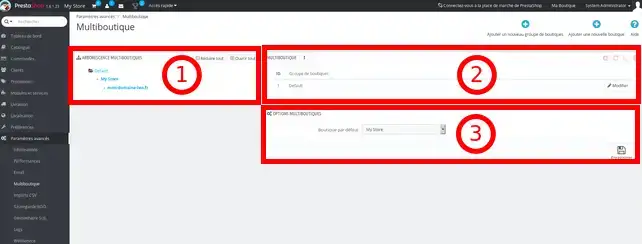
1. Albero dei multi-negozi: mostra un albero dei vostri multi-negozi, dei rispettivi negozi e anche dei vari URL associati a un singolo negozio. Per impostazione predefinita, è presente un solo negozio (situato nel gruppo predefinito).
2. Gruppo di negozi: elenca i gruppi di negozi disponibili. Se si desidera condividere i clienti, i prodotti, gli ordini, ecc. tra tutti i nuovi negozi creati, è necessario assicurarsi che le impostazioni dei gruppi di negozi siano corrette, poiché è quasi impossibile tornare indietro una volta attivate. Potete avere tutti i gruppi che volete, ma tenete presente che un gruppo di negozi è come se chiudesse tutti i negozi che contiene dai negozi appartenenti a un altro gruppo. - Le impostazioni del gruppo si applicano solo ai negozi al suo interno. Avere un solo negozio associato a un gruppo. È possibile modificarli facendo clic sull'icona "modifica" a destra per rinominarli.
3. Opzioni multi-negozio: elenca le opzioni disponibili per i negozi esistenti. Il "negozio predefinito" è quello che verrà utilizzato come master per tutti gli altri negozi creati (è possibile importare tutti o alcuni dettagli del negozio principale negli altri negozi) ed è quello che appare di default quando ci si collega al cruscotto di Prestashop (prodotti, vettori, clienti, categorie, ecc.).
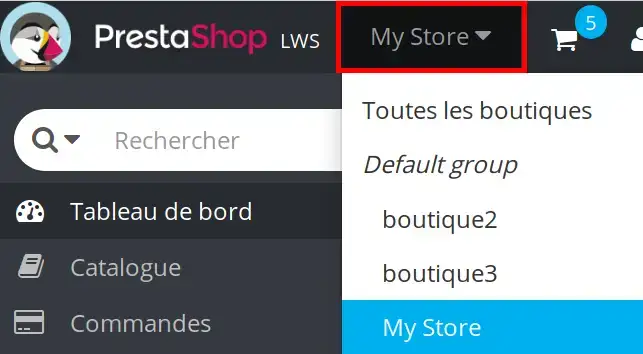
Potete gestire tutti i vostri negozi dal menu a tendina "Il mio negozio".
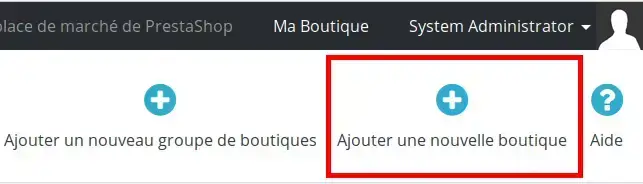
Per aggiungere un nuovo negozio, cliccate sul pulsante"Aggiungi un nuovo negozio" nell'interfaccia PrestaShop multi-negozio. Verrete reindirizzati a una nuova schermata per aggiungere i dettagli del negozio...
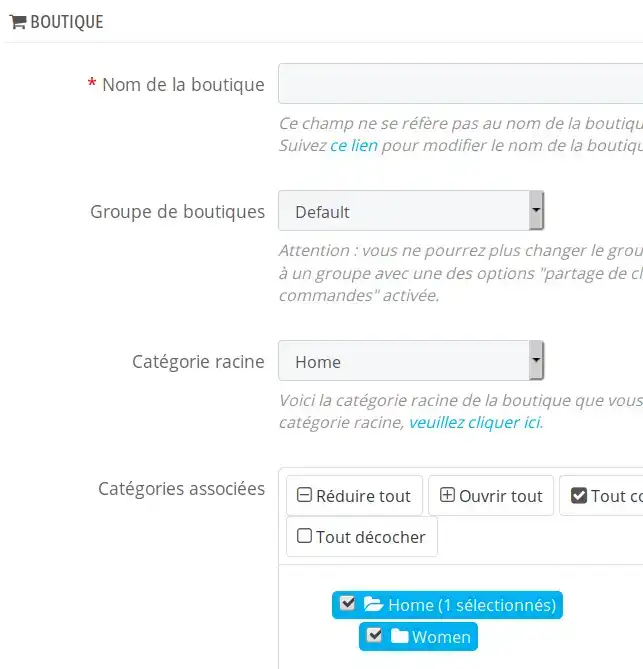
Nome del negozio: inserire qui il nome del nuovo negozio.
Gruppo di negozi: scegliete il gruppo di negozi "predefinito" a cui volete associare il vostro nuovo negozio, ad esempio Prodotti associati, categorie, ecc.
Categoria principale: per impostazione predefinita, questa sarà la categoria "Home" di PrestaShop. Se si desidera utilizzare un'altra categoria, è possibile modificarla qui, a condizione che sia già stata creata. In caso contrario, dovrete crearne una. Nella maggior parte dei casi, la categoria predefinita va bene.
Categorie associate: scegliete le categorie che desiderate includere/associare al vostro nuovo negozio dal negozio principale/di default. Tema: scegliete quale tema, tra quelli già installati, desiderate associare e utilizzare con il vostro nuovo negozio.
Importazione di dati: scegliete se importare o meno i dati da un negozio esistente e, se ne avete già diversi, quale volete usare come negozio di origine per importare i dati nel vostro nuovo negozio. Spuntate ogni opzione per includerla nell'importazione. Nota: anche se in questa fase si importano i dati predefiniti, è possibile modificarli in seguito, negozio per negozio.
Salvare i dati cliccando sull'icona del floppy disk.
Attendere la creazione del nuovo negozio - Una volta completato questo processo, dovreste essere in grado di selezionare i vostri singoli negozi/gruppi di negozi dall'elenco a discesa nel menu principale in cima allo schermo.
Ora siete in grado di attivare la modalità Multi-shop nel vostro Prestashop sul vostro hosting condiviso con LWS.
Non esitate a condividere i vostri commenti e le vostre domande!
Ponila al team LWS e alla community. La risposta viene pubblicata dopo la moderazione.
 Informazioni su LWS :
LWS è una società di web hosting 100% francese che punta sulla qualità e sull'innovazione e offre un servizio tecnico reattivo e competente a prezzi accessibili.
Informazioni su LWS :
LWS è una società di web hosting 100% francese che punta sulla qualità e sull'innovazione e offre un servizio tecnico reattivo e competente a prezzi accessibili.



 Sì
Sì No
No