Procédure
A cosa serve la connessione SSH su cPanel?
Il tuo hosting Web cPanel ti offre la possibilità di connetterti al tuo account tramite un software SSH come PuTTY. Tuttavia, dovrai innanzitutto generare una chiave SSH, cosa diversa dalla procedura utilizzata per i server privati VPS.
L'accesso SSH ti consente di gestire tramite riga di comando il tuo spazio di hosting Web. Non solo può aiutarti ad accelerare alcune attività come scaricare un file remoto e decomprimerlo sul tuo spazio web, ma può anche darti accesso ad alcune cose che non sei in grado di effettuare tramite la tua bacheca cPanel.
Come connettersi in SSH a cPanel tramite PuTTY?
La possibilità di connettersi in SSH è disponibile su tutte le nostre offerte di hosting rivenditore cPanel e sulle nostre offerte di hosting cPanel.
Come aggiungere il tuo indirizzo IP sul server SSH:
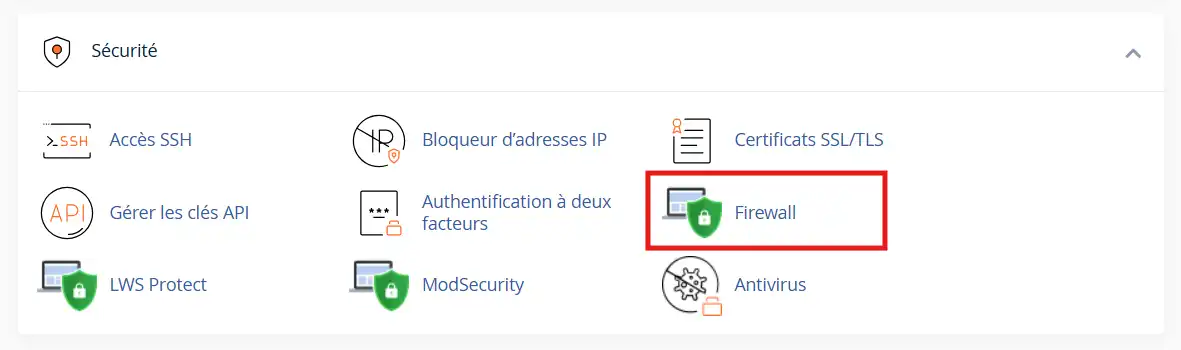
11. Accedi al tuo pannello di controllo cPanel. Nella sezione Sicurezza, fai clic sull'icona Firewall.
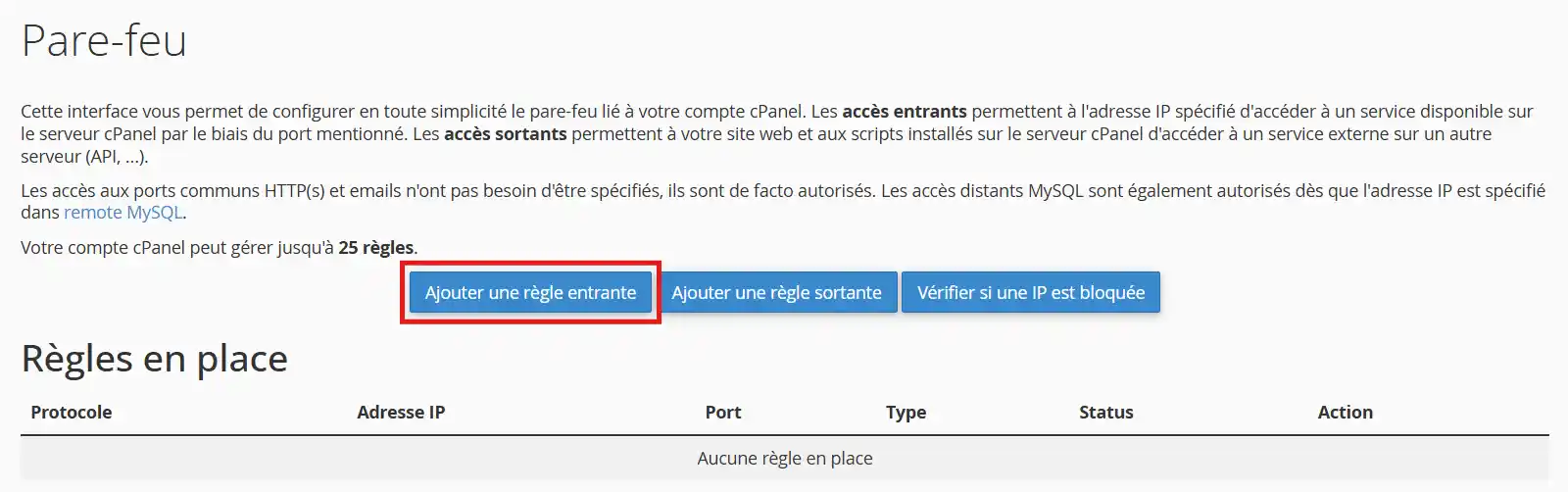
22. Fai clic su Aggiungi una regola in entrata.
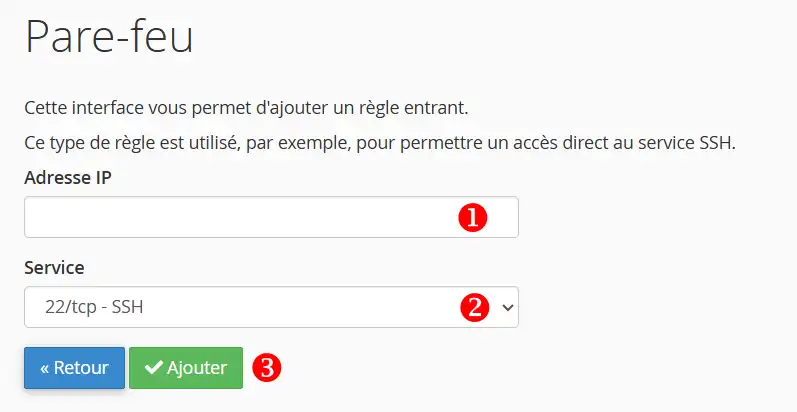
33. Aggiungi il tuo indirizzo IP nel campo corrispondente (1) e seleziona SSH come tipo di servizio (2). Quindi fai clic sul pulsante Aggiungi (3).
La modifica verrà presa in considerazione in pochi minuti.
Come generare la tua chiave SSH per cPanel?
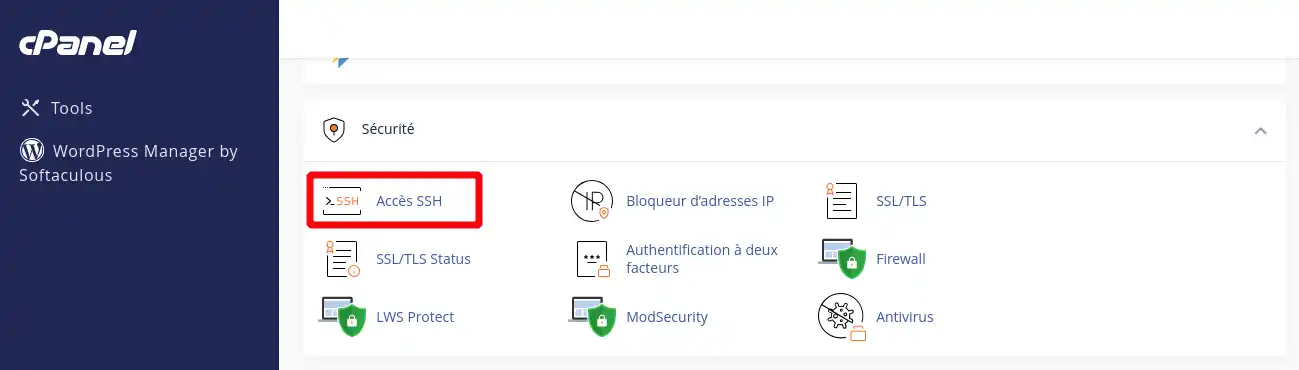
11. Accedi al tuo account cPanel, scorri la pagina e fai clic sull'icona «Accesso SSH»
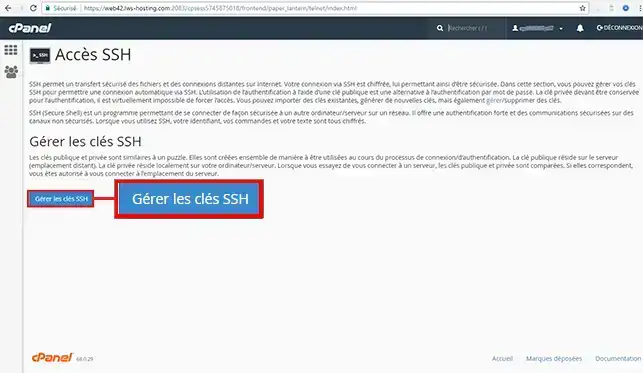
22. Fai clic su "Gestire le chiavi SSH".
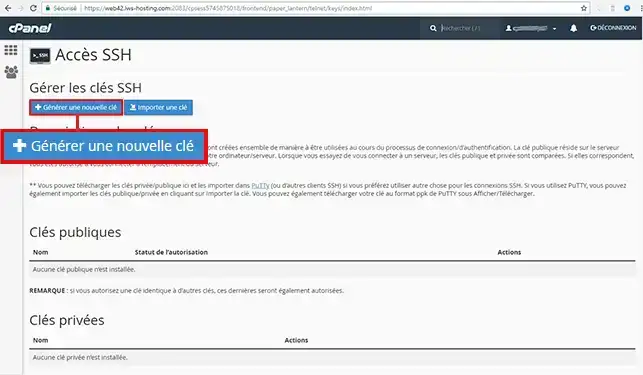
33. Quindi fai clic su "Genera una nuova chiave".
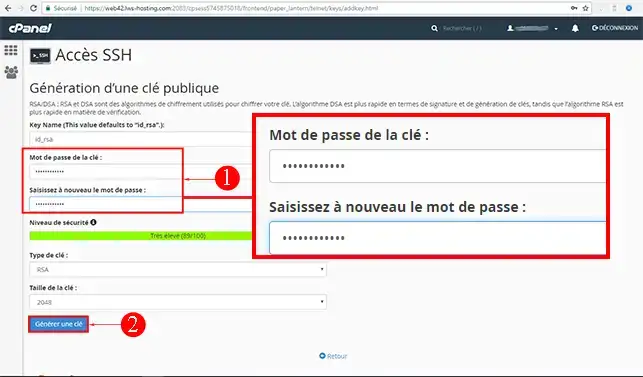
44. Indica la password di tua scelta, poi fai clic su "Genera una chiave"
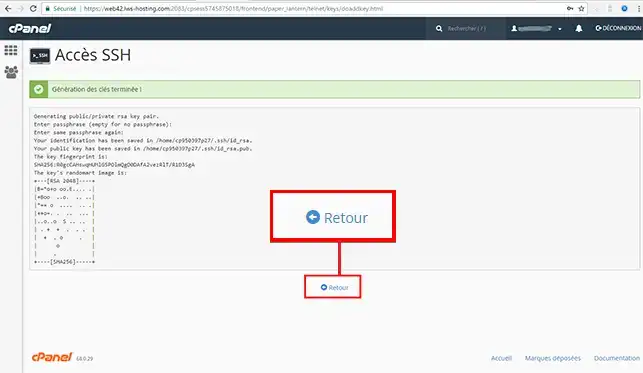
Dovresti quindi visualizzare un messaggio che ti segnala che la generazione delle chiavi è terminata. Fai clic sulla scheda "Indietro" :
Bisogna poi dare l'autorizzazione di connessione tramite chiave facendo clic su "Gestire" :
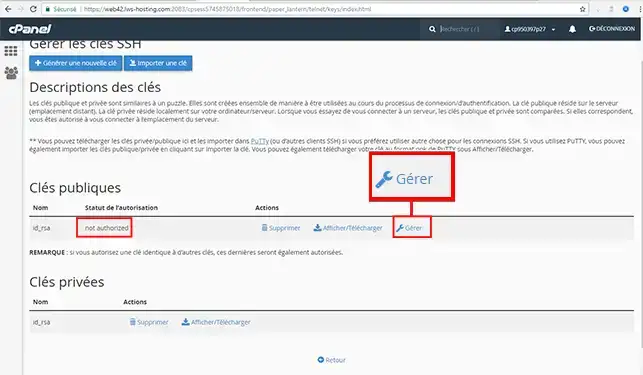
Poi fai clic su "Authorize"
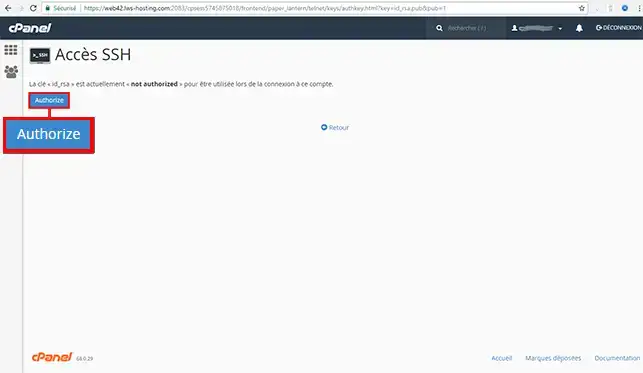
Fai clic sulla scheda "Indietro" :
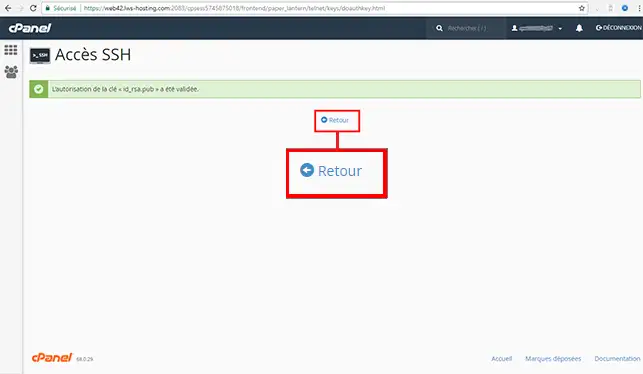
55. Fai clic su "Mostra/Scarica"
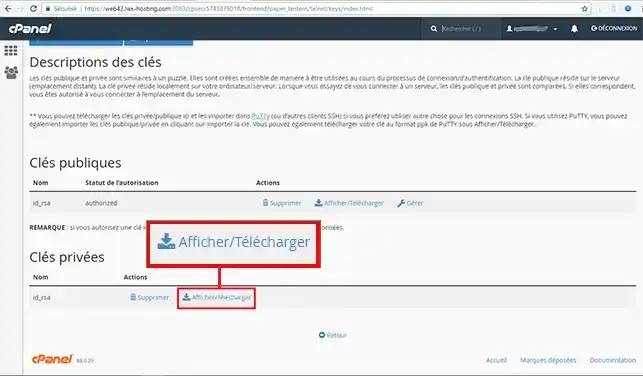
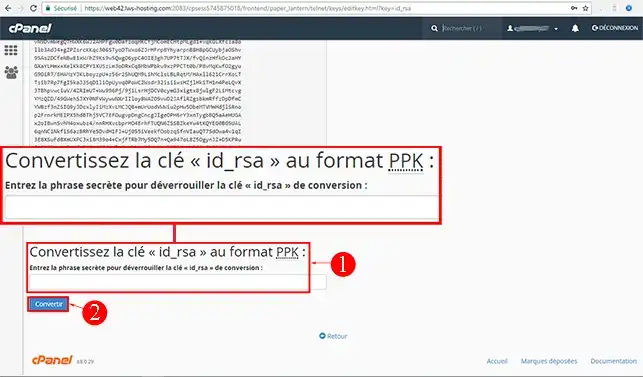
66. Converti la chiave nel formato ppk in modo che possa essere configurata su Putty. Per effettuare la generazione, dovrai indicare la password che hai definito al passaggio 4.
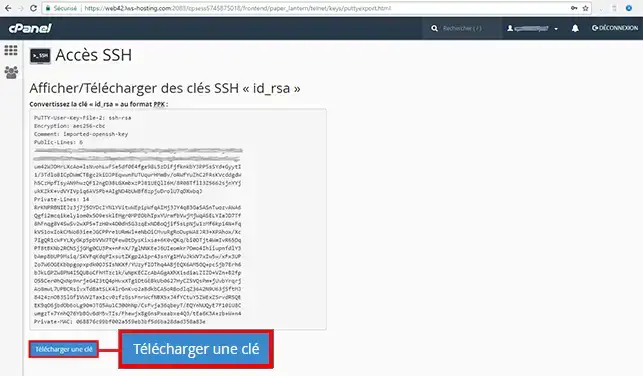
Non appena la chiave è generata, fai clic sul pulsante "Scarica una chiave" :
Come connettersi via SSH a cPanel su Windows?
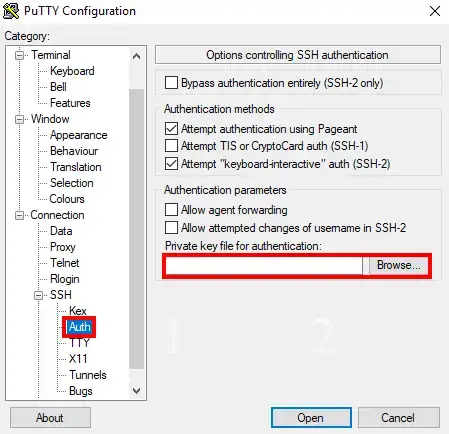
11. Avvia il tuo software Putty, quindi vai nella sezione "SSH" poi su "AUTH" e cerca il file id_rsa.ppk che hai scaricato al passaggio precedente. Infine fai clic su "Open".
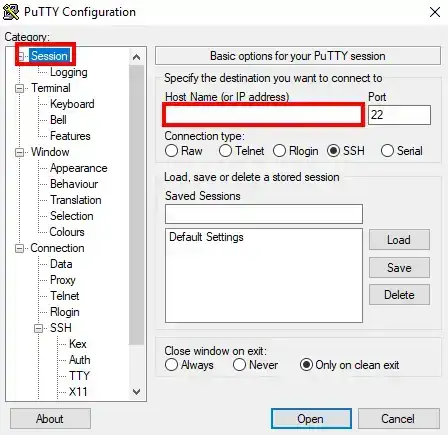
22. Vai quindi nella sezione sessione poi nel campo "Host" indica l'indirizzo IP associato al tuo server quindi fai clic su "Open"
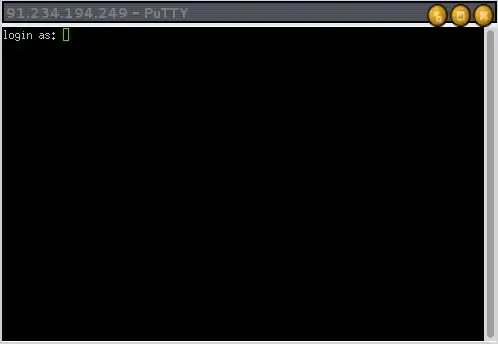
33. Si aprirà la finestra seguente affinché tu possa identificarti:
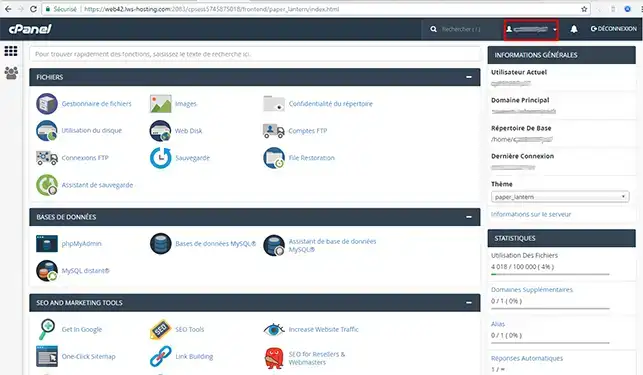
Il tuo identificativo cPanel si trova nel tuo spazio cliente cPanel :
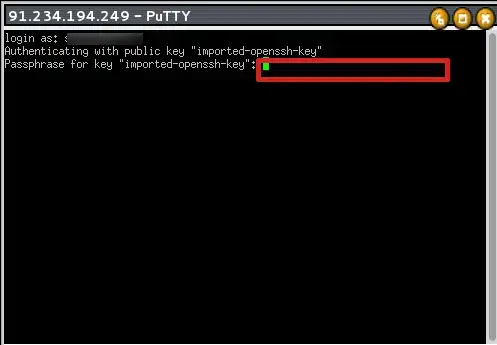
Dopo aver inserito il tuo identificativo, premi il tasto "Enter" della tastiera. Inserisci la password associata alla tua chiave SSH per poter effettuare la connessione. (Attenzione, quando inserisci la password, questa non verrà visualizzata, per motivi di sicurezza).
Come connettersi via SSH a cPanel su Linux?
- Installa Remmina seguendo le istruzioni relative alla tua distribuzione Linux
- Avvia Remmina dal terminale digitando: remmina

- Fai clic sull'icona + per aggiungere un nuovo profilo di connessione
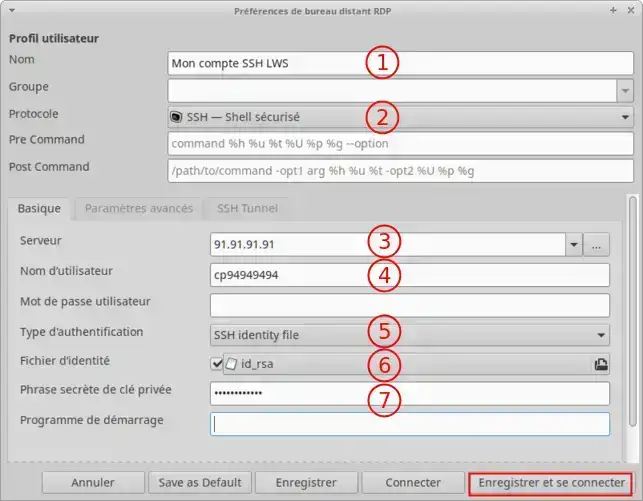
- Nome : Aggiungi un nome per il tuo profilo di connessione, per esempio: Il mio account SSH LWS
- Protocollo : scegli il protocollo SSH - Shell sicura
- Server : Inserisci l'indirizzo IP del tuo server cPanel
- Nome utente : Inserisci il tuo nome utente cPanel
- Tipo di autenticazione : Scegli SSH identity file
- File di identità : seleziona il file id_rsa dal tuo computer, che corrisponde alla chiave privata e che hai scaricato dal tuo cPanel (non è necessario convertirlo nel formato PKK)
- Frase segreta della chiave privata : Inserisci la password che hai definito per la chiave privata
Fai quindi clic sul pulsante Salva e connetti:
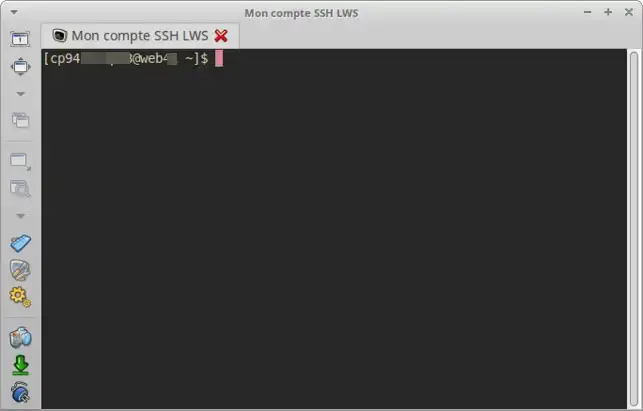
Connettersi in SFTP usando Remmina su Linux:
Puoi anche utilizzare Remmina per connetterti in SFTP ed effettuare operazioni sui file ospitati nel tuo cPanel (Pubblicazione/Eliminazione/Download)
Per farlo, basta cambiare il Protocollo in SFTP - Trasferimento di file sicuro senza modificare gli altri parametri che hai configurato per la connessione SSH
Conclusione
Ora sei in grado di generare una chiave di connessione SSH e di utilizzare i software Putty & Remmina per connetterti al tuo hosting Web cPanel via SSH con LWS.
Puoi in qualsiasi momento disattivare la chiave SSH o eliminarla dal tuo account cliente.
Non esitare a contattare il nostro servizio tecnico, tramite un ticket di incidente per qualsiasi domanda.



 Sì
Sì No
No Informazioni su