
Guida in linea
L'host web accessibile a tutti
Procédure
Quando si tratta di creare un negozio di e-commerce, l'installazione di un sistema di gestione dei contenuti (CMS) è un passo essenziale. Con il programma di installazione automatica di LWS, avete a disposizione uno strumento pratico e facile da usare per installare il vostro CMS preferito in modo rapido ed efficiente. In questo articolo vi guideremo attraverso i passaggi necessari per installare un CMS con il programma di installazione automatica di LWS, consentendovi di rendere il vostro sito web operativo in pochissimo tempo.
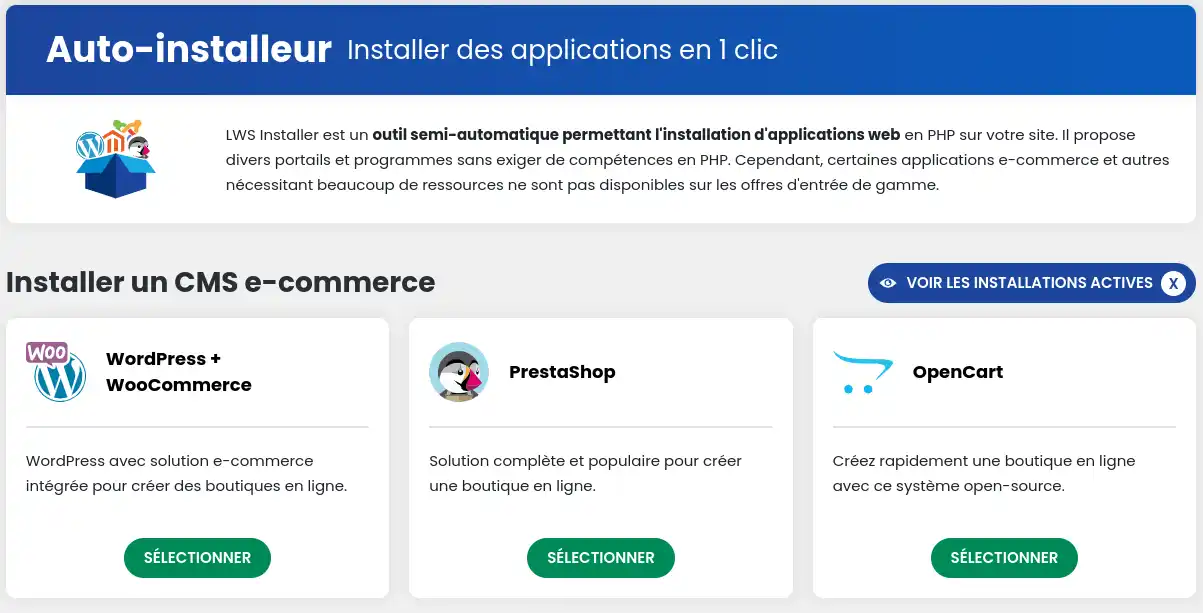
Prima di iniziare, è importante scegliere il CMS più adatto alle vostre esigenze. Il programma di autoinstallazione di LWS Ecommerce offre una selezione di piattaforme popolari per la creazione di un negozio online, come WordPress con Woocommerce, Prestashop o OpenCart. Ogni CMS ha le sue caratteristiche e i suoi vantaggi, quindi è bene confrontare le loro caratteristiche per trovare quello che meglio si adatta ai vostri obiettivi e alle vostre capacità.
3 CMS sono disponibili nell'autoinstallatore Ecommerce in dotazione:
1 Accedere al proprio account cliente e fare clic su"Gestisci" accanto al dominio che si desidera installare.
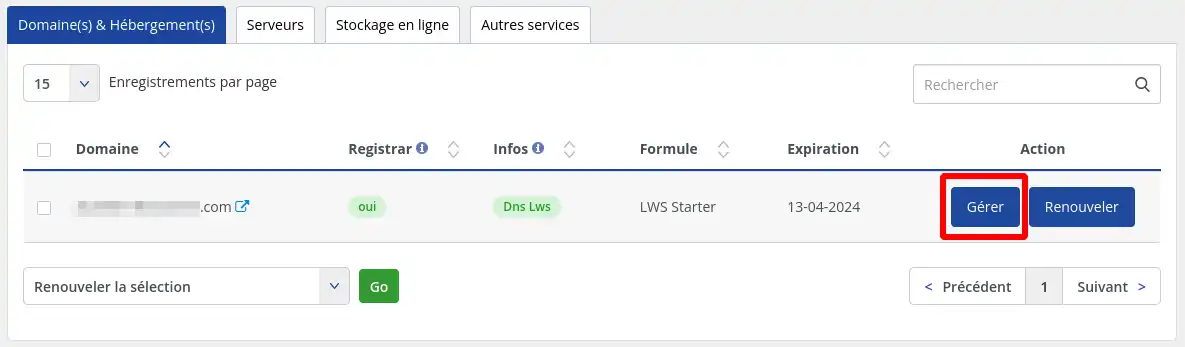
2. Cliccare sul pulsante"E-commerce Shop" nella sezione"Software".
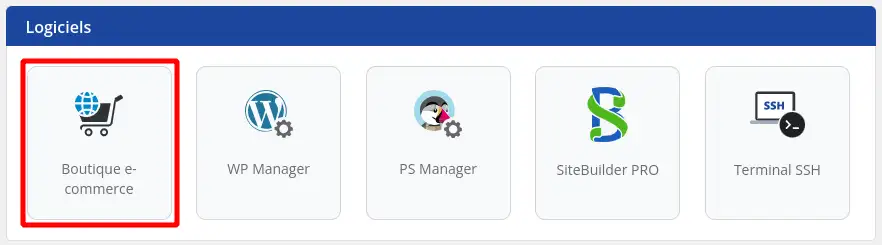
3. Selezionate quindi il CMS che desiderate installare.
4. Inserite l'indirizzo a cui sarà accessibile il vostro sito web.
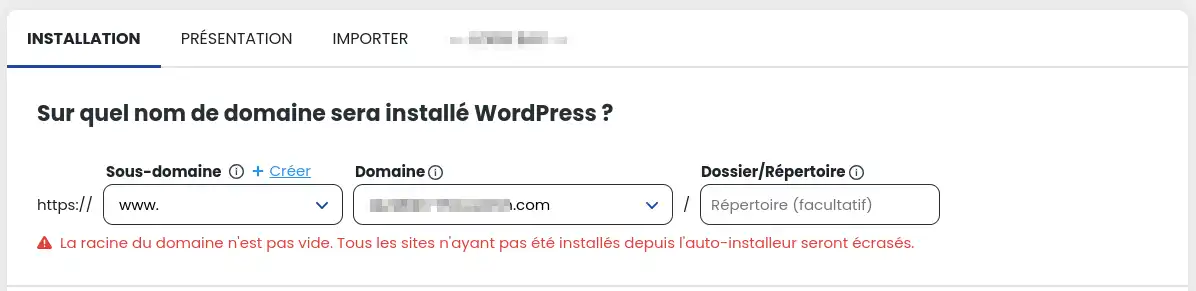
Da questo modulo è possibile selezionare su quale sottodominio verrà installata l'applicazione (ad esempio, https://boutique.mondomaine.com) e da quale dominio sarà disponibile se si utilizza la funzione multidominio. È anche possibile specificare una directory specifica se si desidera installare più siti sullo stesso dominio (ad esempio, https://mondomaine.com/boutique).
A seconda dell'applicazione scelta, è possibile configurare vari parametri, come l'account amministratore o il nome del sito. Per il CMS WordPress, è possibile scegliere anche plugin o temi preinstallati.
5. Inserire quindi l'indirizzo e-mail che riceverà i parametri di connessione e fare clic sul pulsante "Installa".

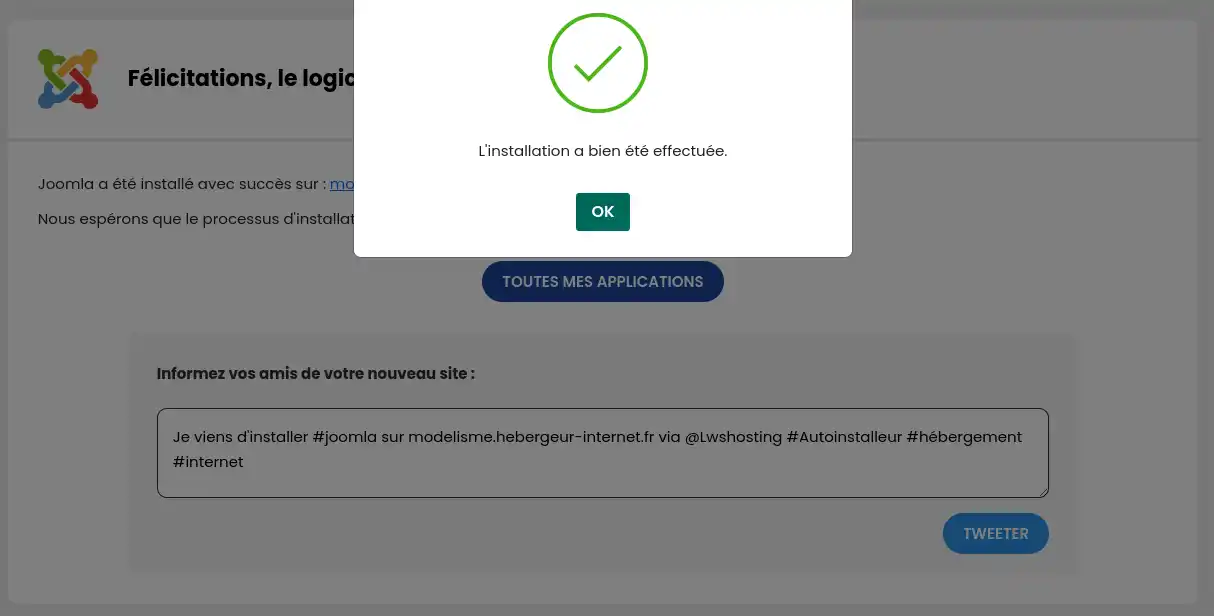
6. L'installazione avrà luogo...

... e si dovrebbe ricevere una conferma al termine dell'installazione.
Ponila al team LWS e alla community. La risposta viene pubblicata dopo la moderazione.
 Informazioni su LWS :
LWS è una società di web hosting 100% francese che punta sulla qualità e sull'innovazione e offre un servizio tecnico reattivo e competente a prezzi accessibili.
Informazioni su LWS :
LWS è una società di web hosting 100% francese che punta sulla qualità e sull'innovazione e offre un servizio tecnico reattivo e competente a prezzi accessibili.



 Sì
Sì No
No