 Contattateci
 Area clienti


 Visita LWS
Vota questo articolo :
Questo articolo vi è stato utile ?
 Sì
Sì
 No
No
 Articolo letto
9504 una volta
Articolo letto
9504 una volta Merci ! N'hésitez pas à
poser des questions sur nos documentations si vous souhaitez plus d'informations et nous aider à les
améliorer.
Merci ! N'hésitez pas à
poser des questions sur nos documentations si vous souhaitez plus d'informations et nous aider à les
améliorer.Vous avez noté 0 étoile(s)



Sommaire
Procédure
Se gestite un sito molto attivo, non è raro che apportiate regolarmente modifiche alle pagine e agli articoli. In questi casi, non avete altra scelta che svuotare la cache della pagina modificata o aspettare che la cache scada per poterla aggiornare, il che diventa rapidamente una perdita di tempo.
Per questo motivo LWS Optimize vi permette di attivare l'opzione di spurgo automatico: quando il vostro sito viene modificato, questa opzione cancella la cache delle pagine interessate, in modo che le modifiche vengano visualizzate dinamicamente da voi e dai vostri clienti.
L'epurazione è compatibile anche con WooCommerce, per mantenere aggiornate dinamicamente le pagine di vendita e il carrello dei clienti.
Attivate l'epurazione automatica per assicurarvi che ogni modifica di pagina o commento si rifletta immediatamente sul vostro sito, grazie al potente plugin WordPress caching, il migliore in assoluto. Questo sistema elimina in tempo reale le cache non appena viene effettuato un aggiornamento, compresi i carrelli di WooCommerce, per offrire un'esperienza utente sempre fluida e aggiornata. Potete trovare questa potente soluzione anche in versione ufficiale gratuita nella directory di WordPress come miglior plugin gratuito per la cache di WordPress.
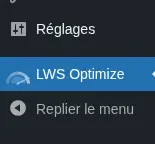
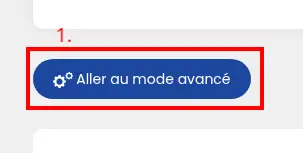
Per attivare l'opzione, andate nelle impostazioni dell'estensione, fate clic sul pulsante per passare alla modalità avanzata e poi andate alla scheda "Cache":

Una volta nella pagina, trovare e spuntare la casella "Automatic Purge":

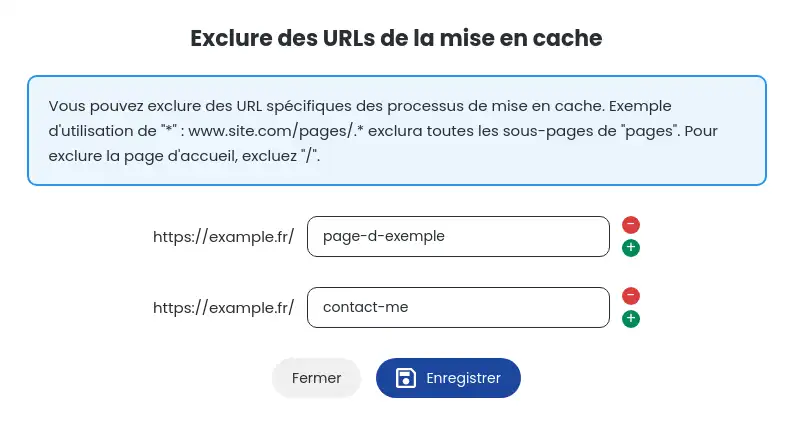
Poiché tutti i siti sono diversi, è possibile aggiungere gli URL all'elenco di esclusione in modo che non vengano mai eliminati dall'eliminazione automatica. A tale scopo, fare clic sul pulsante "Escludi URL" sotto "Epurazione automatica".
In alternativa, è possibile aggiungere gli URL che verranno eliminati ogni volta che viene eseguita l'epurazione automatica facendo clic su "Specifica URL".
In entrambi i casi, si aprirà una finestra in cui inserire gli URL. Fare clic sui pulsanti verde e rosso per aggiungere o rimuovere gli URL dall'elenco. Una volta inseriti tutti gli URL, fare clic su "Salva".
Non dimenticate di salvare le modifiche facendo clic sul pulsante "Salva nuova configurazione" e il gioco è fatto: l'eliminazione automatica dell'estensione LWS Optimize è stata configurata. Questo verrà attivato quando si modifica una pagina/articolo o si aggiunge un commento. Se WooCommerce è attivo, anche il carrello verrà eliminato quando un articolo viene aggiunto/rimosso.
Ora sapete come: ottimizzare la gestione della cache sul vostro sito attivando l'epurazione automatica, impostare questa funzionalità in modo che si adatti perfettamente alle vostre esigenze in termini di contenuti dinamici e di e-commerce con WooCommerce e personalizzare l'elenco degli URL da escludere o includere sistematicamente nel processo di epurazione. 🚀
Con questi suggerimenti, garantirete ai vostri utenti un'esperienza fluida e aggiornata, risparmiando tempo prezioso per la manutenzione tecnica del vostro sito. 🛠️💡
Ci auguriamo che questo articolo vi abbia aiutato a comprendere meglio il valore e l'implementazione dell'eliminazione automatica della cache con LWS Optimize. Vi ringraziamo per la lettura e vi invitiamo a condividere i vostri pensieri o le vostre domande nella sezione commenti qui sotto. Il vostro feedback è prezioso per aiutarci a migliorare continuamente i nostri servizi! 🙏📝
Vota questo articolo :
Questo articolo vi è stato utile ?
Sì
No
18mn lettura
Come posso ridurre al minimo i file sul mio sito WordPress con LWS Optimize?
13mn lettura
Come posso combinare i file del mio sito WordPress con LWS Optimize?
15mn lettura
Come posso precaricare i file CSS sul mio sito WordPress con LWS Optimize?
9mn lettura
Come si disattivano le emoji di WordPress con LWS Optimize?
 Informazioni su LWS :
LWS è una società di web hosting 100% francese che punta sulla qualità e sull'innovazione e offre un servizio tecnico reattivo e competente a prezzi accessibili.
Informazioni su LWS :
LWS è una società di web hosting 100% francese che punta sulla qualità e sull'innovazione e offre un servizio tecnico reattivo e competente a prezzi accessibili. 
