Procédure
Perché inserire una galleria di immagini nel proprio sito web?
SiteBuilder Pro consente diinserire una galleria di immagini nel proprio sito web. L'uso delle gallerie di immagini non è una novità: molti siti le utilizzano da tempo. In alcune attività, l'uso di una galleria di immagini può essere utile per mostrare il proprio lavoro.
L'elenco degli utilizzi di una galleria di immagini è lungo, poiché può essere utilizzata in quasi tutti i campi di attività, come l'architettura, la fotografia e lo sviluppo. Tuttavia, una galleria di immagini ben progettata può generare maggiore interesse tra i visitatori e maggiori vendite.
Come si inserisce una galleria di immagini in SiteBuilder Pro?
Per inserire una galleria di immagini in SiteBuilder Pro, è necessario innanzitutto collegarsi all'amministrazione del sito web.
1. Fare clic sulla scheda"Galleria" nella barra degli strumenti del software SiteBuilder Pro.

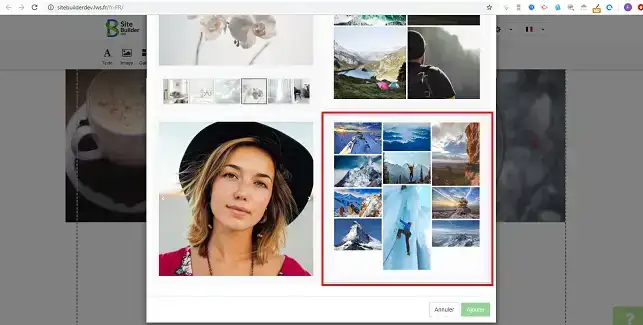
2. Si aprirà una nuova finestra che consentirà di selezionare l'elemento desiderato per le immagini. Fare clic sull'elemento che si desidera impostare come galleria di immagini.
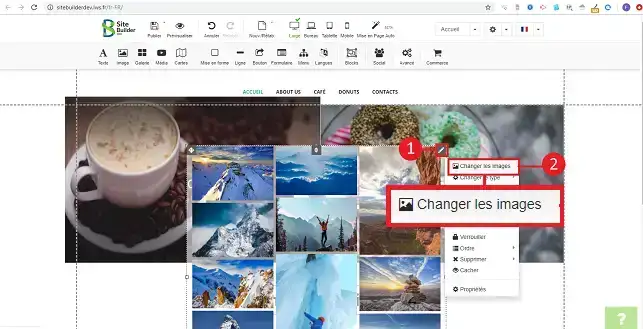
33. Per modificare le immagini, fare clic sullo stilo in alto a destra dell'elemento e poi su"Modifica immagini".
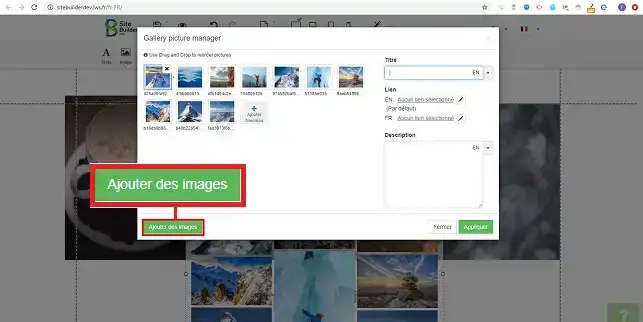
44. Fare clic sul pulsante"Aggiungi immagini".
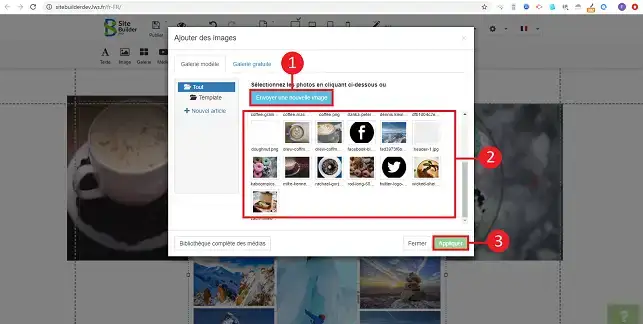
55. Cliccare sul pulsante"Invia nuove immagini" e selezionare le immagini presenti sul computer. Scegliere quindi le immagini da inserire nell'elemento precedentemente caricato e fare clic su"Applica" per salvare la richiesta.
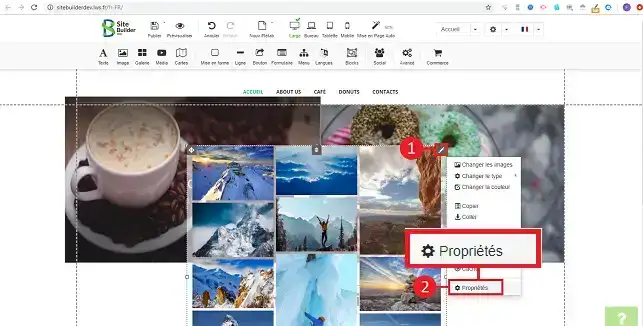
6. Fare clic sullo stilo a destra della galleria di immagini e poi su"Impostazioni" per configurare la galleria di immagini.
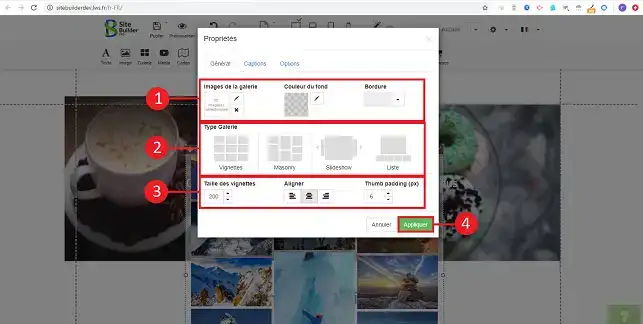
7. La configurazione dell'elemento è semplice e veloce. Innanzitutto, è possibile scegliere il tipo di galleria. È possibile scegliere tra miniature (miniature delle immagini), presentazione ed elenco. Fare clic sul layout desiderato per la galleria di immagini. È inoltre possibile impostare un colore di sfondo per la galleria di immagini o definire le dimensioni e lo stile del bordo. Una volta completata la configurazione, non dimenticate di fare clic sul pulsante"Applica" per salvare le modifiche.
Conclusione
Ora siete pronti per inserire una galleria di immagini nel vostro sito SiteBuilder Pro. Quando si creano le immagini, è consigliabile ridurne il peso per facilitarne la navigazione sul sito. SiteBuilder Pro consente anche diaggiungere video al sito.
Non esitate a condividere i vostri commenti e le vostre domande!



 Sì
Sì No
No Informazioni su