
Guida in linea
L'host web accessibile a tutti
Procédure
Prestashop è un sistema di gestione dei contenuti che consente di creare un negozio online sul vostro spazio web. Facile da usare e intuitivo, si avvale di uncruscotto di amministrazione che consente di gestire in modo efficiente i prodotti in vendita, gli ordini, le fatture e i clienti. Dispone di diversi moduli per offrire diversi metodi di pagamento.
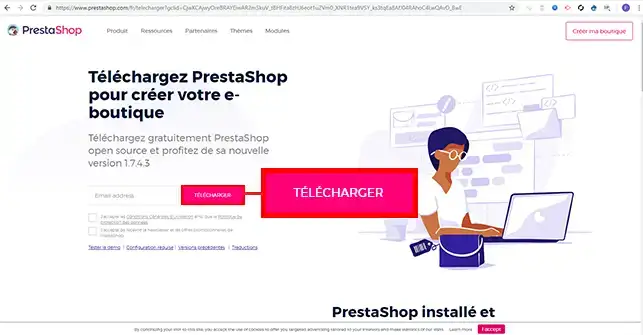
1. Andate sul sito web di Prestashop per scaricare il CMS.
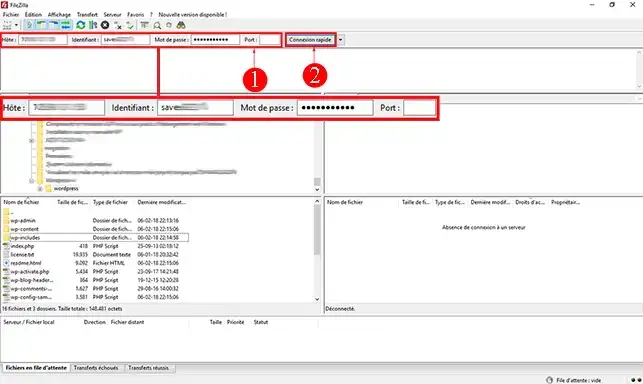
2. Collegatevi al vostro spazio web utilizzando il software FileZilla. Di norma, i dati di connessione sono stati inviati per e-mail al momento della sottoscrizione del servizio. Se si perdono i dati di accesso, è possibile richiederli nuovamente visitando la pagina https://panel.lws.fr/frperte.php.
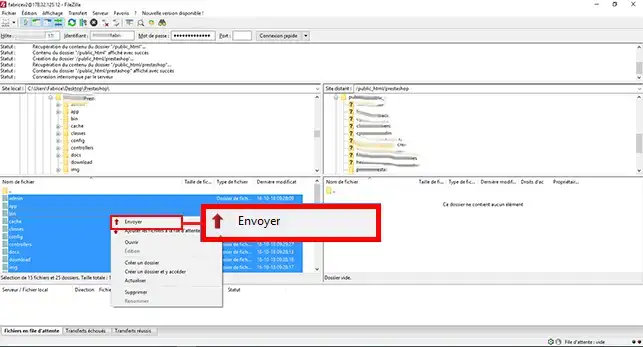
3. Selezionate tutti i file sul lato sinistro del software (server locale), fate clic sul pulsante destro del mouse e poi su"Invia".
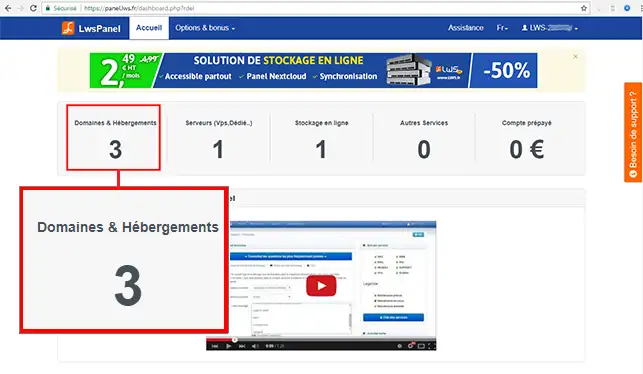
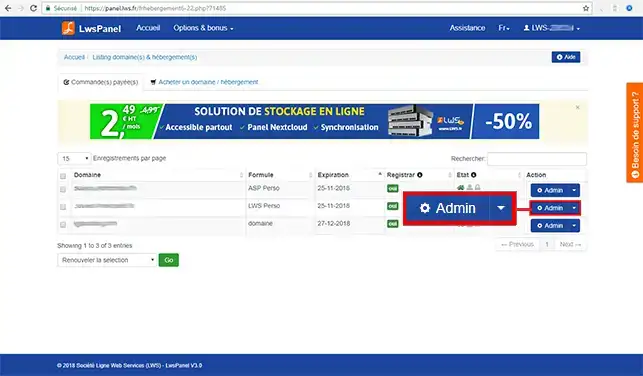
4. Per creare il database, accedere all'area clienti e cliccare su"Dominio e hosting".
5. Cliccare quindi su"Admin/administrer" dietro il nome del dominio per il quale si desidera installare Prestashop.
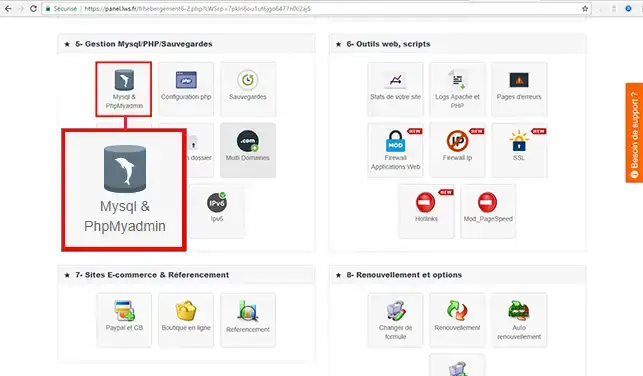
6. Nella sezione"5. Gestione MySQL/PHP/Backup", cliccate su"MySQL e PHPMyAdmin".
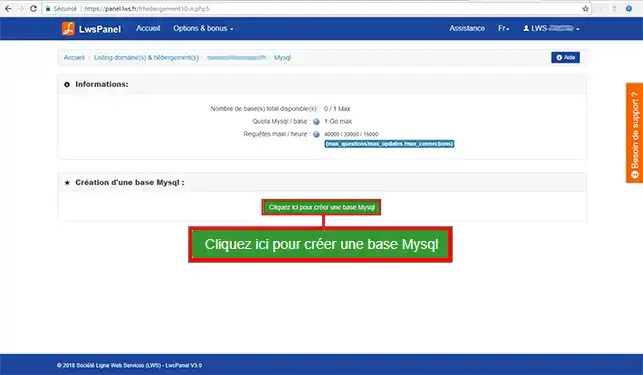
7. Cliccate sul pulsante"Clicca qui per creare un database MySQL".
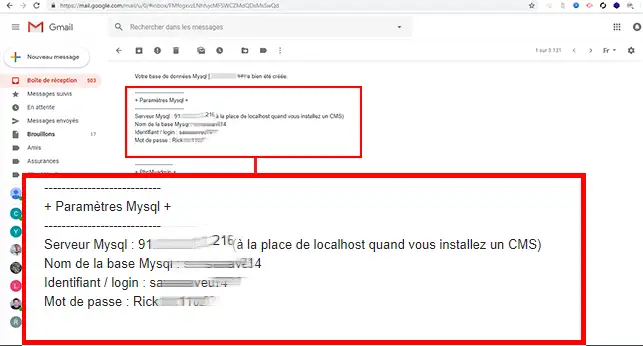
8. Verrà inviata un'e-mail. L'e-mail contiene tutte le informazioni sulla connessione al database MySQL. Queste informazioni sono necessarie per completare l'installazione del negozio online Prestashop sul vostro spazio web.
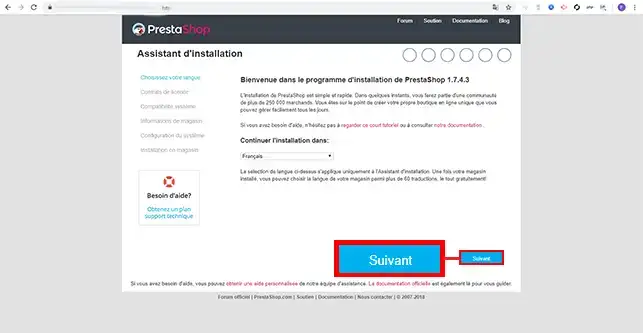
9. Utilizzando il vostro browser web, andate all' URL del vostro nome di dominio. Verrete reindirizzati alla pagina di installazione di Prestashop. Fate clic sul pulsante"Avanti" per iniziare l'installazione del vostro negozio online.
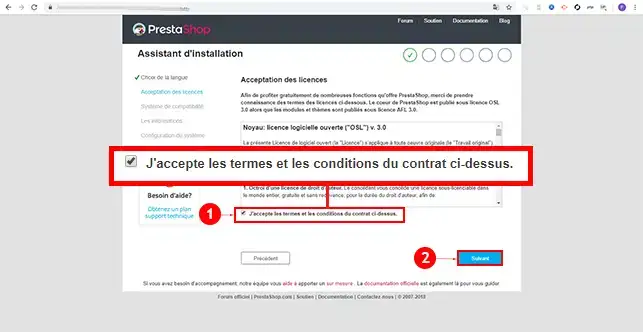
10. Selezionate la casella "Accetto i termini e le condizioni del contratto" e fate clic sul pulsante"Avanti".
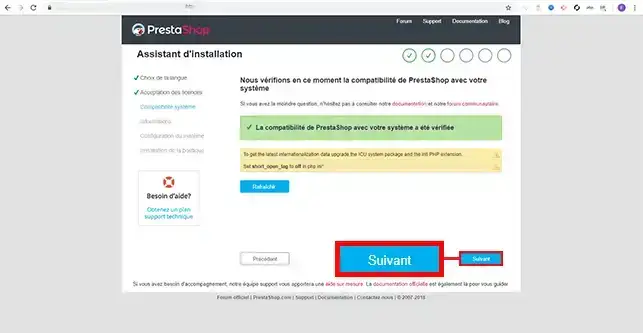
11. Prestashop verificherà la compatibilità del vostro hosting web con il CMS. Se non è visibile alcun errore, fate clic sul pulsante"Avanti".
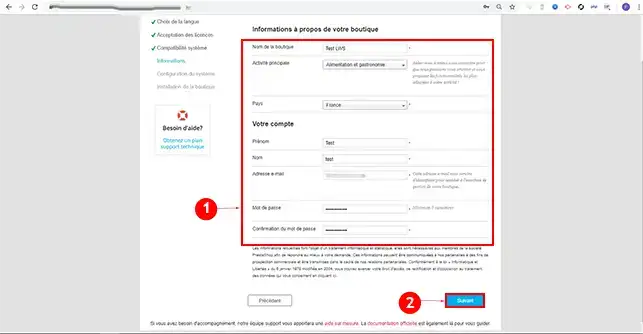
12. Compilate le informazioni relative al vostro negozio online, come il nome del negozio e il Paese in cui si trova. Vi verrà inoltre chiesto di inserire un indirizzo e-mail e una password. Una volta completato il modulo, fare clic sul pulsante"Avanti".
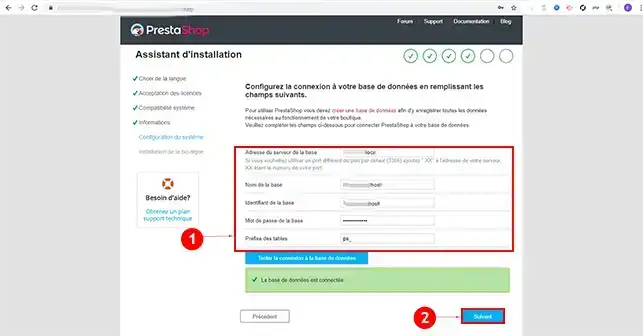
13. Inserite i dati di connessione al database MySQL. Si tratta delle informazioni ricevute via e-mail al momento della creazione del database. È possibile fare clic su"Prova connessione al database" per verificare che le informazioni inserite siano corrette. Fate clic sul pulsante"Avanti" per passare alla fase finale dell'installazione del vostro negozio online Prestashop.
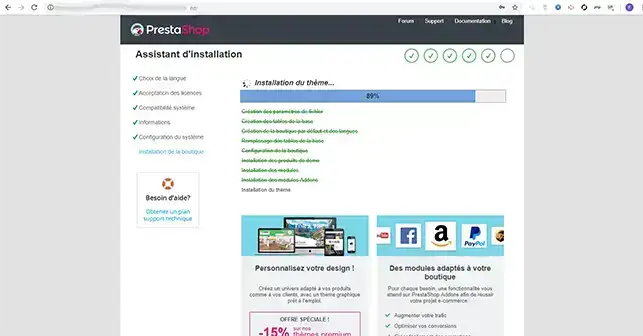
14. L'installazione di Prestashop potrebbe richiedere alcuni minuti.
15 Collegatevi al vostro spazio web utilizzando il vostro client FTP e cancellate la directory"install" nella root del vostro spazio web.
Ora siete pronti a installare il vostro negozio online Prestashop sul vostro hosting condiviso con LWS. Prestashop vi permetterà di creare e gestire il vostro negozio online in modo efficiente.
Non esitate a condividere i vostri commenti e le vostre domande!
Ponila al team LWS e alla community. La risposta viene pubblicata dopo la moderazione.
 Informazioni su LWS :
LWS è una società di web hosting 100% francese che punta sulla qualità e sull'innovazione e offre un servizio tecnico reattivo e competente a prezzi accessibili.
Informazioni su LWS :
LWS è una società di web hosting 100% francese che punta sulla qualità e sull'innovazione e offre un servizio tecnico reattivo e competente a prezzi accessibili.



 Sì
Sì No
No