
Guida in linea
L'host web accessibile a tutti
Procédure
Per creare un negozio online sul tuo hosting web LWS Panel, utilizza l'auto-installer: propone tre soluzioni, WordPress + WooCommerce, PrestaShop 9 e OpenCart, e le installa in pochi minuti, database compreso. Il vecchio pulsante « Boutique E-commerce » del LWS Panel non esiste più: tutto si fa dalla sezione Logiciels, pulsante Auto-installeur (o PS Manager per PrestaShop). Per un negozio WooCommerce, LWS propone anche formule di hosting ottimizzate per WooCommerce, EC Starter, EC Standard e EC Performance, presentate sulla pagina hébergement WooCommerce di lws.fr. Qui di seguito troverai come scegliere, poi l'installazione di PrestaShop passo passo.
Prima di iniziare, è importante scegliere la soluzione più adatta alle tue esigenze. Ognuna ha le proprie funzionalità e i propri vantaggi: confrontale per trovare quella che corrisponde meglio ai tuoi obiettivi e alle tue competenze.
Nell'auto-installer sono proposte tre soluzioni per negozio:
PrestaShop e WordPress + WooCommerce si installano su tutte le formule di hosting web LWS Panel, a partire dalla formula LWS Perso. Per un vero negozio, con un catalogo importante o traffico, scegli piuttosto la formula LWS Starter o superiore: le risorse di LWS Perso (384 Mo di memoria PHP, 10 processi, un solo database) possono essere rapidamente insufficienti, e il negozio diventare lento. Puoi cambiare formula di hosting non appena se ne presenta la necessità.
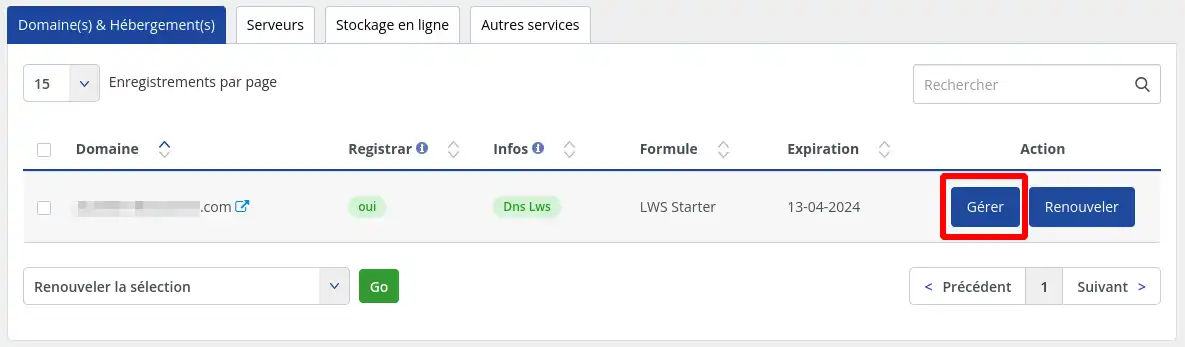
Accedi al tuo account cliente e fai clic su Gérer accanto al dominio interessato dall'installazione.
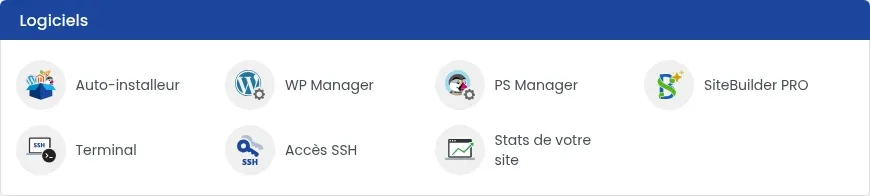
La sezione Logiciels dà accesso all'Auto-installeur e al PS Manager.
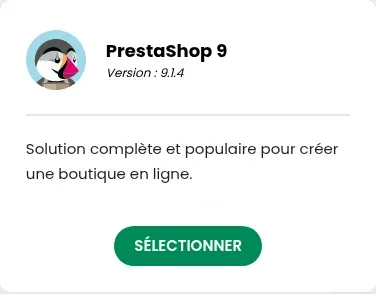
Fai clic su Auto-installeur, poi, sulla scheda PrestaShop 9, su SÉLECTIONNER.
Puoi anche passare da PS Manager : nel blocco « Installer un nouveau PrestaShop », fai clic su INSTALLER. Entrambi i percorsi aprono lo stesso modulo.

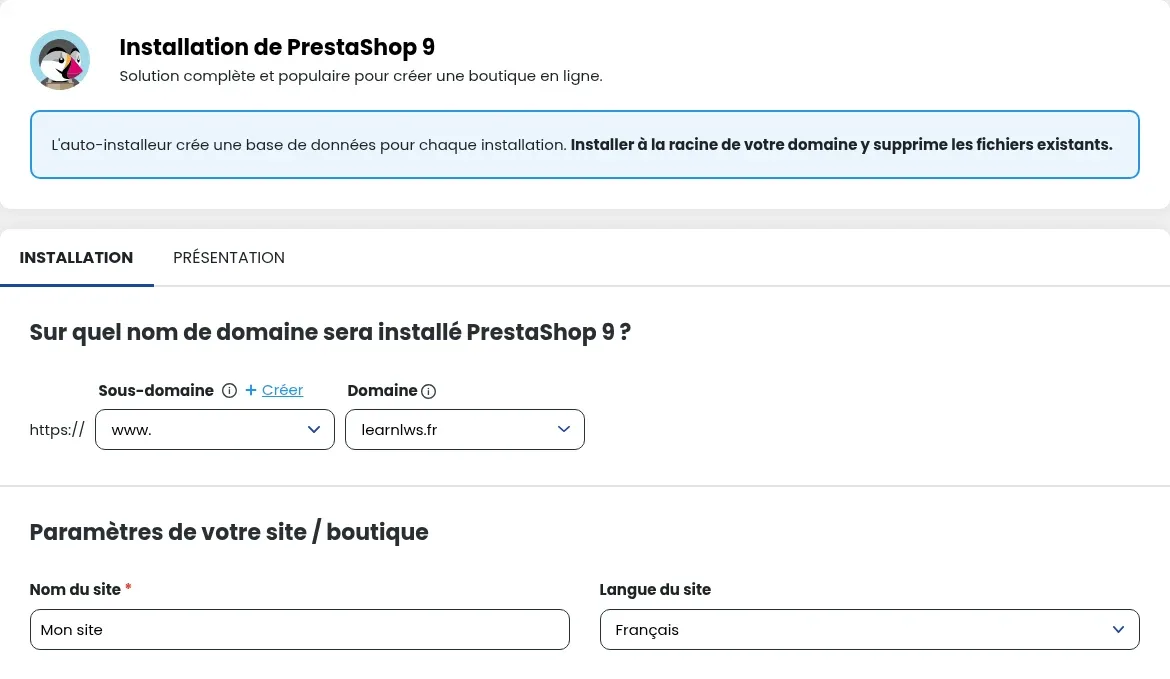
Nel modulo « Installation de PrestaShop 9 », scegli il Sous-domaine e il Domaine. Per installare il negozio su un sottodominio (ad esempio boutique.mondomaine.fr), sceglilo dall'elenco oppure crealo con il link + Créer. Il dominio può anche essere un dominio aggiunto con la funzionalità multi-dominio.
Nella parte « Paramètres de votre site / boutique », inserisci il Nom du site e scegli la Langue du site (Français o Anglais).
L'auto-installer non propone l'installazione in una sottocartella (ad esempio mondomaine.fr/boutique) : per avere più siti sullo stesso dominio, crea un sottodominio per ogni sito.
Compila il Nome utente, l'Email e la Password (il pulsante Générer ne propone una), e se lo desideri il tuo Nome e il tuo Cognome. Annota queste credenziali: sono quelle dell'amministrazione del tuo negozio.
Verifica l'indirizzo e-mail del campo « Envoyer les détails d'installation à : », poi fai clic su INSTALLATION.

Appare la barra « Installation du site en cours... ». Resta sulla pagina fino al 100%: considera circa 2 minuti.

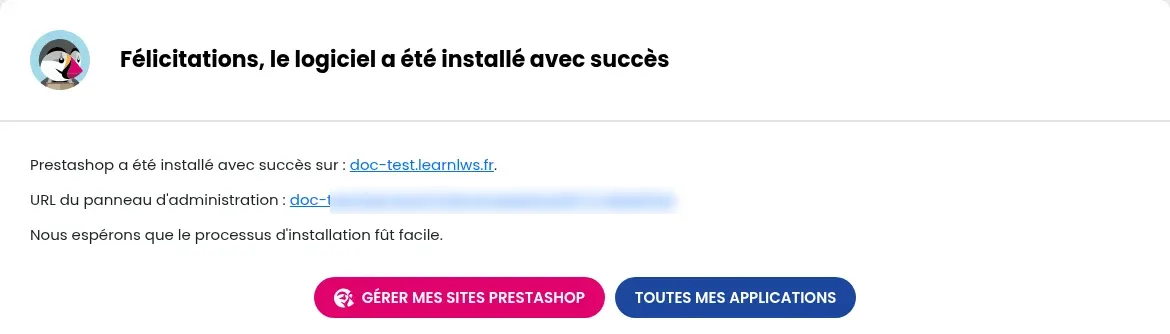
La schermata « Félicitations, le logiciel a été installé avec succès » indica l'indirizzo del tuo negozio e l'URL du panneau d'administration. Questo indirizzo di amministrazione contiene un nome di cartella che inizia con « admin » seguito da caratteri casuali: conservalo, viene inviato anche nell'e-mail con i dettagli dell'installazione. Il tuo negozio appare poi nel PS Manager e nelle installazioni attive dell'auto-installer.
Nell'auto-installer, fai clic su SÉLECTIONNER sotto la scheda WordPress + WooCommerce o OpenCart, poi scegli l'indirizzo, il nome del sito e l'account amministratore, come per PrestaShop, prima di fare clic su INSTALLATION. Per WordPress + WooCommerce, il modulo è quello di WordPress (estensioni e tema da preinstallare): è descritto in dettaglio nella guida come installare WordPress con l'auto-installer LWS.
La barra di avanzamento si ferma e poi il modulo ricompare, senza messaggi. Ciò accade in particolare subito dopo la creazione del sottodominio nel modulo: attendi qualche minuto, poi riavvia l'installazione. Ogni tentativo crea un database, anche se interrotto: una volta installato il negozio, puoi eliminare i database rimasti vuoti (vedi come eliminare un database MySQL).
La cartella del sottodominio scelto contiene già dei file, ad esempio i residui di un tentativo interrotto. Se non ti servono, svuota questa cartella nel gestore file (dopo averne conservato una copia in caso di dubbi), quindi riavvia l'installazione. In caso contrario, scegli un altro sottodominio.
Ponila al team LWS e alla community. La risposta viene pubblicata dopo la moderazione.
 Informazioni su LWS :
LWS è una società di web hosting 100% francese che punta sulla qualità e sull'innovazione e offre un servizio tecnico reattivo e competente a prezzi accessibili.


 Sì
 No