
Guida in linea
L'host web accessibile a tutti
Procédure
Servizio interessato: Hosting Windows ASP.NET
Pannello interessato: Plesk
Livello: da principiante a intermedio
Questa guida spiega come installare gratuitamente un certificato SSL/TLS Let’s Encrypt su un dominio da Plesk.
Una volta installato, il certificato consente di visualizzare il sito in HTTPS e di cifrare gli scambi tra il browser del visitatore e il sito.
Un certificato SSL/TLS non mette in sicurezza il sito stesso: non corregge le vulnerabilità nel codice, non protegge automaticamente un CMS come WordPress o PrestaShop e non garantisce che il proprietario del sito sia affidabile.
Il rinnovo del certificato Let’s Encrypt è automatico. Non è quindi necessario rinnovarlo manualmente finché il dominio rimane configurato correttamente.
Questa guida riguarda Plesk.
Usi un altro ambiente?
La presenza dell’HTTPS non basta a dimostrare che un sito sia legittimo. I truffatori possono creare un falso negozio con un certificato SSL/TLS valido: gli scambi saranno cifrati, ma questo non garantisce che l’ordine verrà consegnato né che i dati inseriti saranno utilizzati correttamente.
Se visiti un sito o un negozio online, controlla le note legali, l’esistenza reale dell’azienda, i recapiti, l’indirizzo ufficiale del sito e la sua reputazione su fonti esterne affidabili.
Un certificato SSL/TLS cifra gli scambi tra il sito e il browser. Non corregge le vulnerabilità di sicurezza di un sito, non protegge automaticamente un CMS come WordPress o PrestaShop; resta importante mantenere il sito aggiornato e correggere le vulnerabilità di sicurezza.
Il dominio deve puntare correttamente al tuo hosting Plesk prima di richiedere il certificato.
Se desideri installare un certificato wildcard, cioè un certificato che copra anche i sottodomini, devi poter modificare la zona DNS del dominio. Se la zona DNS non è gestita in Plesk o presso LWS, il record richiesto dovrà essere aggiunto presso il provider che gestisce i DNS del dominio.
Se hai appena modificato i DNS o il puntamento del dominio, potrebbe essere necessario attendere qualche ora affinché la propagazione DNS abbia effetto prima di generare il certificato.
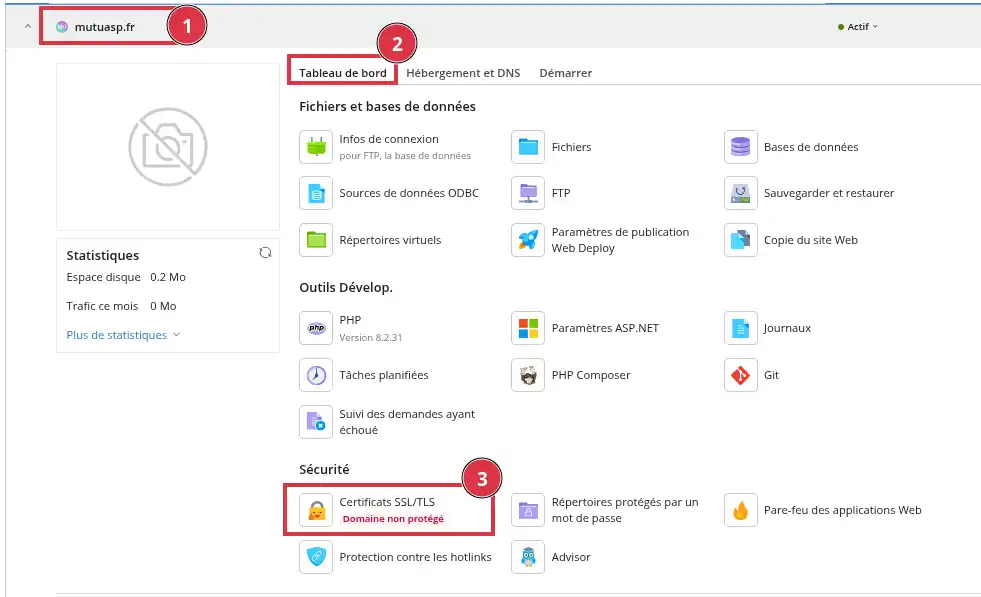
Se non è installato alcun certificato, Plesk mostra un messaggio che indica che il dominio non è ancora protetto.
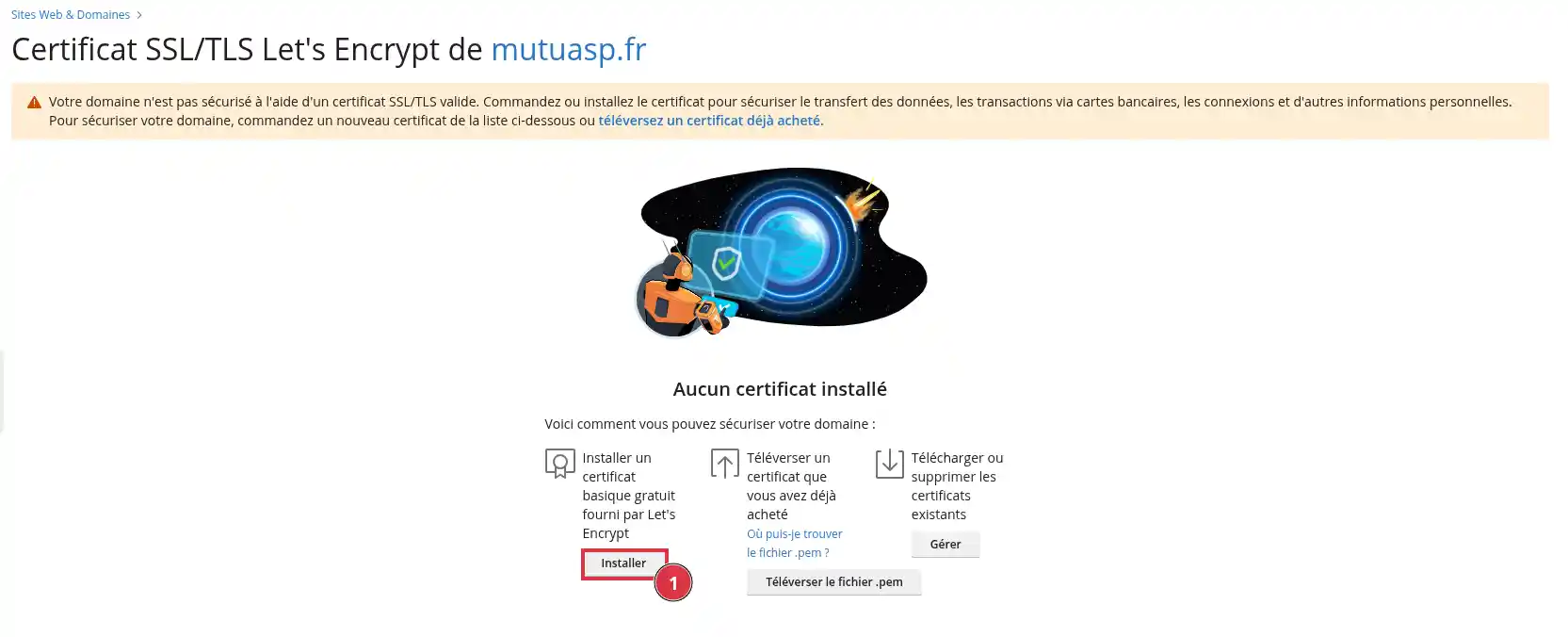
votredomaine.fr.www.votredomaine.fr.blog.votredomaine.fr, boutique.votredomaine.fr o webmail.votredomaine.fr.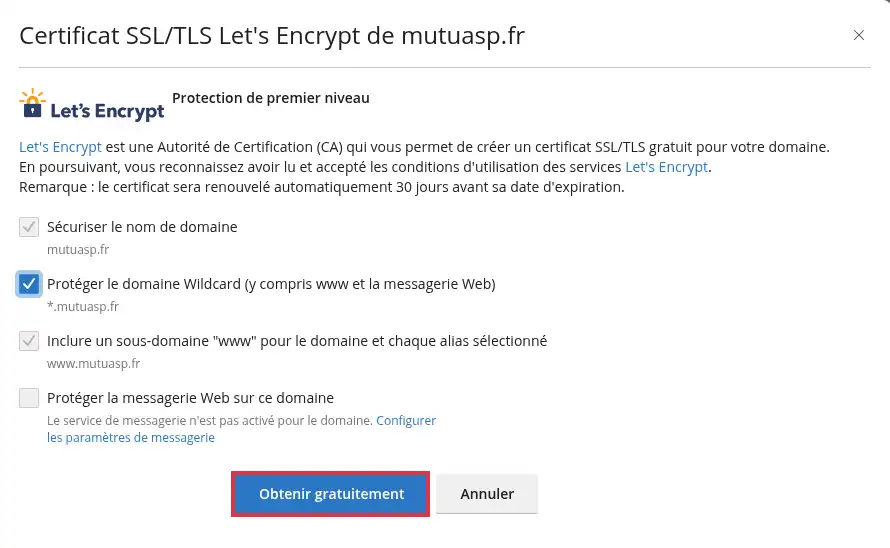
Puoi installare un certificato solo per il dominio principale, per il dominio principale con www, oppure per il dominio e i suoi sottodomini con un certificato wildcard.
Se in seguito desideri modificare questo ambito, dovrai rigenerare il certificato dopo la sua installazione iniziale.
Plesk ti chiede di verificare un record DNS TXT.
Questo passaggio consente a Let’s Encrypt di confermare che controlli davvero il dominio.
Plesk mostra quindi le informazioni da utilizzare, ad esempio:
_acme-challenge.votredomaine.fr ;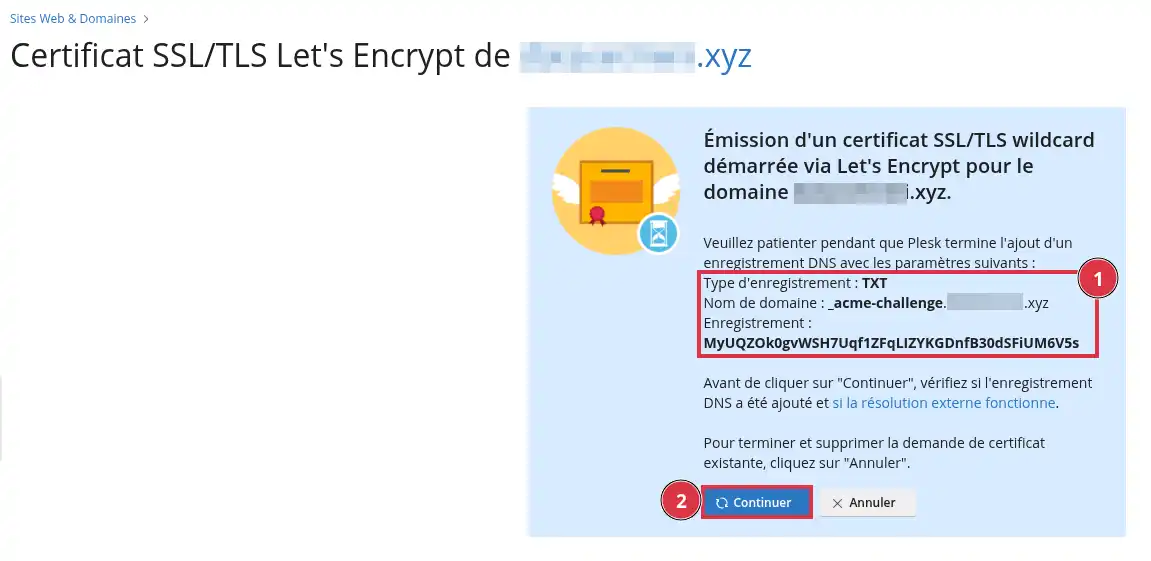
Se la tua zona DNS è gestita in Plesk, verifica che il record TXT richiesto sia presente in Siti Web & Domini > Impostazioni DNS.
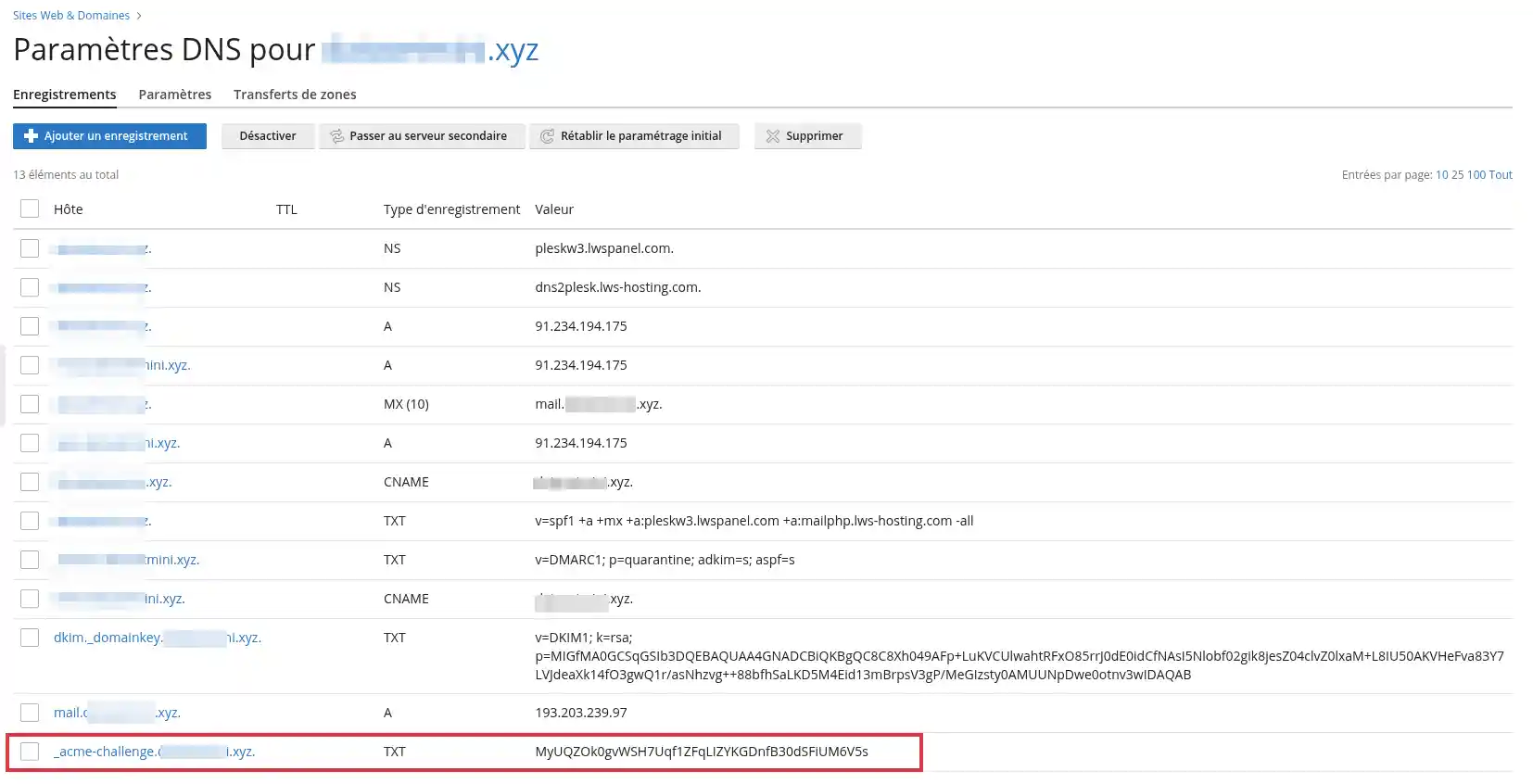
Se la tua zona DNS è gestita altrove, aggiungi il record TXT presso il provider che gestisce i DNS del dominio.
Dopo aver aggiunto il record TXT, attendi circa 10 minuti prima di cliccare su Continua.
Questo consente al record DNS di propagarsi correttamente.
Una volta terminata l’attesa, torna in Plesk e poi clicca su Continua.
Quando il certificato è installato, Plesk mostra i componenti protetti con lo stato Protetto. Il certificato Let’s Encrypt verrà poi rinnovato automaticamente prima della sua scadenza.
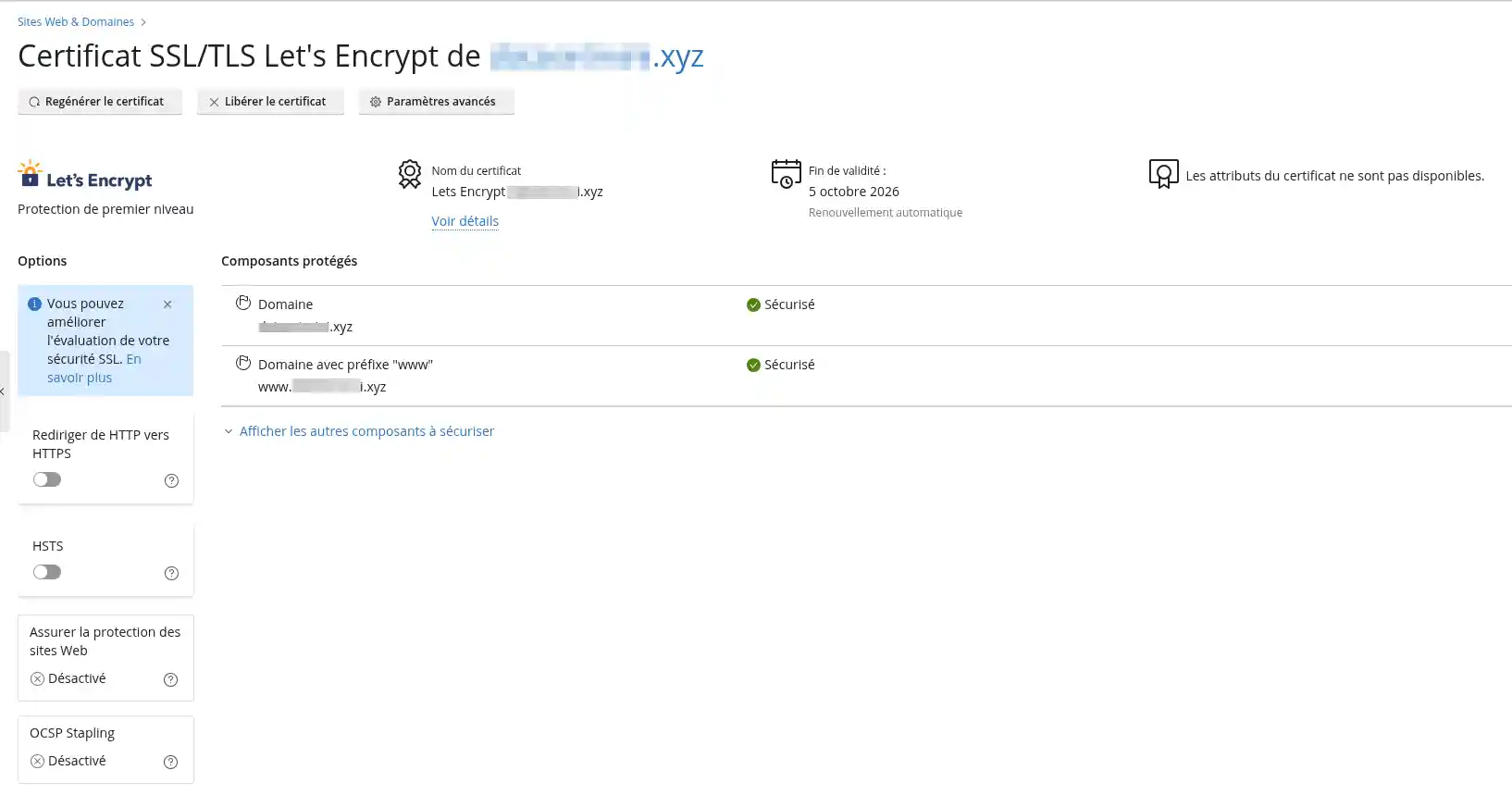
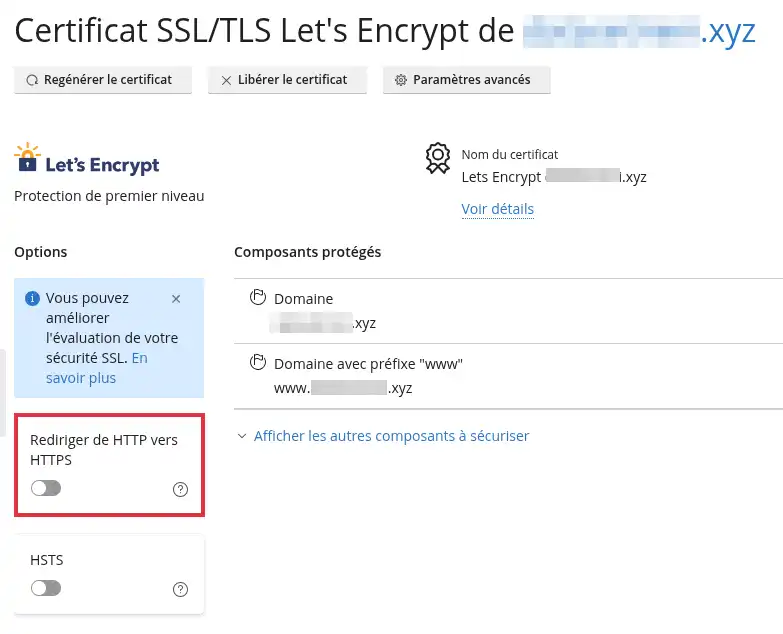
L’installazione del certificato consente al sito di funzionare in HTTPS, ma non obbliga sempre automaticamente i visitatori a utilizzare questo indirizzo sicuro.
Per reindirizzare automaticamente i visitatori da http:// a https:// :
HSTS è un’opzione che indica ai browser di utilizzare sempre HTTPS per il tuo dominio per una durata definita.
Questa opzione rafforza l’uso di HTTPS, ma deve essere attivata con cautela.
Attiva HSTS solo se il tuo sito funziona già correttamente in HTTPS.
Se selezioni Includere i sottodomini, assicurati che tutti i sottodomini interessati dispongano anch’essi di un certificato SSL/TLS valido. In caso contrario, alcuni sottodomini non potranno essere consultati dai browser che hanno registrato la regola HSTS.
Per attivare HSTS:
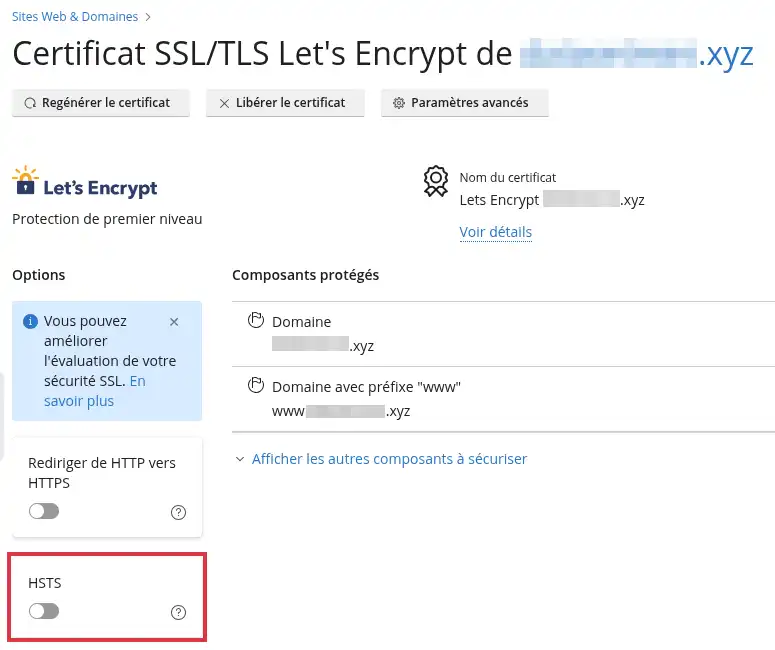
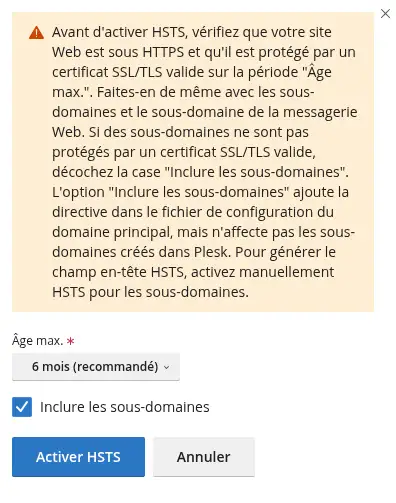
L’opzione Includere i sottodomini aggiunge una direttiva nella configurazione del dominio principale. Non crea un certificato SSL/TLS per i sottodomini che non ne dispongono.
Dopo l’installazione, apri il tuo sito in un browser con il seguente indirizzo:
https://votredomaine.fr
Verifica poi:
https://www.votredomaine.fr funzioni se hai incluso www ;Se hai attivato il reindirizzamento HTTP verso HTTPS, prova anche l’indirizzo:
http://votredomaine.fr
Il browser deve passare automaticamente a:
https://votredomaine.fr
Se desideri modificare gli elementi protetti dal certificato, ad esempio aggiungere www o passare da un certificato classico a un certificato wildcard, devi rigenerare il certificato.
Per farlo:
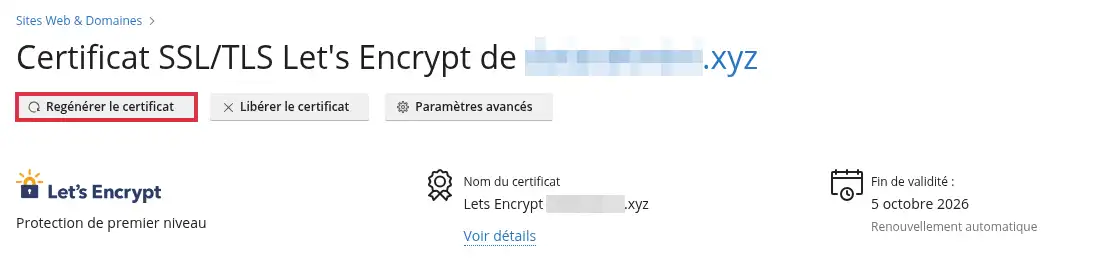
Il certificato non si installa e Plesk mostra un errore DNS
Se Plesk mostra un errore di tipo DNS problem o NXDOMAIN, ciò significa generalmente che Let’s Encrypt non trova il corretto puntamento DNS per il tuo dominio.
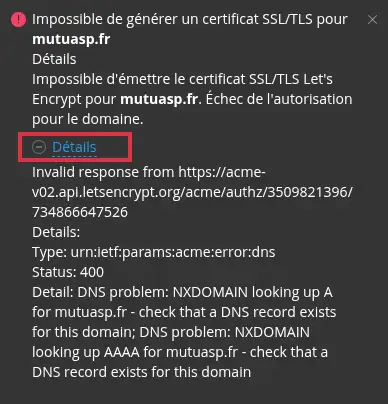
Verifica che:
Dopo la correzione, rilancia la generazione del certificato.
Plesk richiede un record TXT ma il certificato fallisce
Verifica che il record TXT sia stato aggiunto esattamente come indicato da Plesk.
Controlla in particolare:
_acme-challenge ;Attendi quindi circa 10 minuti prima di cliccare nuovamente su Continua.
Il mio sito risulta ancora non sicuro
Il certificato può essere installato correttamente, ma il browser può ancora mostrare un avviso se il sito carica elementi in HTTP, come immagini, script o fogli di stile.
In questo caso, verifica che i link interni del sito utilizzino effettivamente HTTPS. Su un CMS come WordPress o PrestaShop, potrebbe essere necessario modificare l’indirizzo del sito nelle impostazioni o correggere i contenuti misti.
Il sottodominio non è protetto
Un certificato installato solo per il dominio principale non protegge automaticamente tutti i sottodomini.
Per proteggere un sottodominio, devi includerlo nel certificato quando Plesk lo propone, oppure utilizzare un certificato wildcard.
Se il certificato è già installato senza questo ambito, rigeneralo con le opzioni corrette.
Il reindirizzamento HTTPS non funziona
Verifica che l’opzione Reindirizza da HTTP a HTTPS sia effettivamente attivata in Certificati SSL/TLS.
Se il tuo sito utilizza un CMS, anche una regola di reindirizzamento presente nel file .htaccess o web.config o in un’estensione può modificare il comportamento previsto.
Ponila al team LWS e alla community. La risposta viene pubblicata dopo la moderazione.
 Informazioni su LWS :
LWS è una società di web hosting 100% francese che punta sulla qualità e sull'innovazione e offre un servizio tecnico reattivo e competente a prezzi accessibili.
Informazioni su LWS :
LWS è una società di web hosting 100% francese che punta sulla qualità e sull'innovazione e offre un servizio tecnico reattivo e competente a prezzi accessibili.



 Sì
Sì No
No