Come installare un CMS con l'auto-installatore LWS?

Procédure

Introduzione

Quando si tratta di creare un sito web, l'installazione di un sistema di gestione dei contenuti (CMS) è un passo essenziale. Con l'auto-installer LWS, hai a disposizione uno strumento pratico e facile da usare per installare rapidamente ed efficacemente il tuo CMS preferito. In questo articolo, ti guideremo attraverso i passaggi necessari per installare un CMS con l'auto-installer LWS, permettendoti di avviare il tuo sito web in pochissimo tempo.

I. Come scegliere il proprio CMS?

Prima di iniziare, è importante scegliere il CMS più adatto alle tue esigenze. L'auto-installer LWS offre una selezione di CMS popolari, come WordPress, Joomla e Drupal. Ogni CMS ha le proprie funzionalità e vantaggi, quindi è consigliabile confrontare le loro caratteristiche per trovare quello che meglio si adatta ai tuoi obiettivi e alle tue competenze.

15 CMS sono disponibili sull'auto-installer fornito e sono classificati come segue:

Sito Vetrina:

  • WordPress: CMS popolare e user-friendly, ideale per siti vetrina, blog e piccoli siti aziendali.
  • Joomla: CMS versatile che offre funzionalità avanzate per la creazione di siti vetrina, blog e siti aziendali più complessi.
  • SPIP: CMS francese focalizzato sulla pubblicazione online, adatto per siti vetrina e siti editoriali.
  • Drupal: CMS flessibile e potente utilizzato per creare siti vetrina, blog, siti comunitari e siti aziendali su larga scala.
  • TYPO3: CMS robusto ed estensibile, adatto per siti vetrina aziendali e siti complessi che richiedono una gestione avanzata dei contenuti.

Corsi e formazioni:

  • Moodle: CMS dedicato all'apprendimento online, ideale per siti vetrina di istituzioni educative o di formazione.

Negozio online:

  • OpenCart: CMS specializzato nella creazione di negozi online leggeri a medi, con un'interfaccia intuitiva e numerose funzionalità di e-commerce.
  • PrestaShop 1.7: CMS popolare e user-friendly per la creazione di negozi online professionali, che offre funzionalità estese e grande flessibilità.

Blog:

  • DotClear 2: CMS francese dedicato alla creazione di blog, offre un'interfaccia semplice e intuitiva oltre a funzionalità avanzate di blogging.

Pagina di Parcheggio/Mantenimento:

  • Domain Seller: CMS specifico per la creazione di pagine di parcheggio o pagine di manutenzione temporanee per i domini.

Forum di discussione:

  • phpBB: CMS specializzato nella creazione di forum di discussione online, che offre una moltitudine di funzionalità per interagire e comunicare con gli utenti.

Galleria foto:

  • ZenPhoto: CMS dedicato alla creazione di gallerie fotografiche online, offre funzionalità di gestione di album e condivisione di immagini.
  • Piwigo: CMS user-friendly per la creazione di gallerie fotografiche, offre funzionalità avanzate di gestione e condivisione di immagini.

Wiki:

  • DokuWiki: CMS leggero e semplice per la creazione di wiki collaborativi, ideale per la documentazione e la condivisione di informazioni.
  • MediaWiki: CMS utilizzato da Wikipedia, offre una potente piattaforma di creazione di wiki con gestione avanzata dei contenuti e degli utenti.

Ogni CMS ha le proprie caratteristiche e vantaggi, quindi è importante scegliere quello che meglio soddisfa le tue esigenze specifiche.

Il CMS WordPress è disponibile in diverse versioni con plugin pre-installati. Hai quindi la possibilità di installare WordPress + Woocomerce se desideri creare un negozio online o per un sito vetrina WordPress + Divi Builder, WordPress + Elementor o WordPress + Elegant Themes. Se desideri utilizzare Woocommerce con il plugin Divi e beneficiare dei vantaggi LWS con questo plugin, ti invitiamo a installare il Pacchetto WordPress + Divi Builder e installare successivamente il plugin Woocommerce.

Con l'auto-installer disponibile nel Pannello LWS, puoi anche installare i seguenti framework:

  • Laravel: framework PHP moderno e popolare che utilizza il modello MVC. Semplifica lo sviluppo web grazie alla sua sintassi elegante e alle sue numerose funzionalità integrate.
  • CakePHP: framework PHP open source basato sul modello MVC. Consente di sviluppare rapidamente applicazioni web seguendo convenzioni predefinite, offrendo funzionalità come la gestione dei database e la generazione automatica di codice.

II. Accesso all'auto-installer LWS

          1. In primo luogo, devi accedere al tuo account LWS e accedere all'hosting condiviso per il quale desideri installare un CMS.          

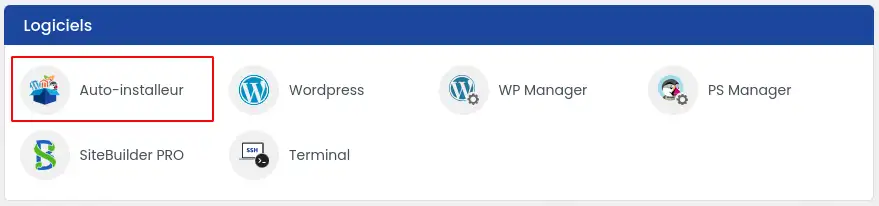
          2. Clicca sul pulsante "Auto-installer" situato nella sezione "Software"
Come installare un CMS con l'auto-installatore LWS?

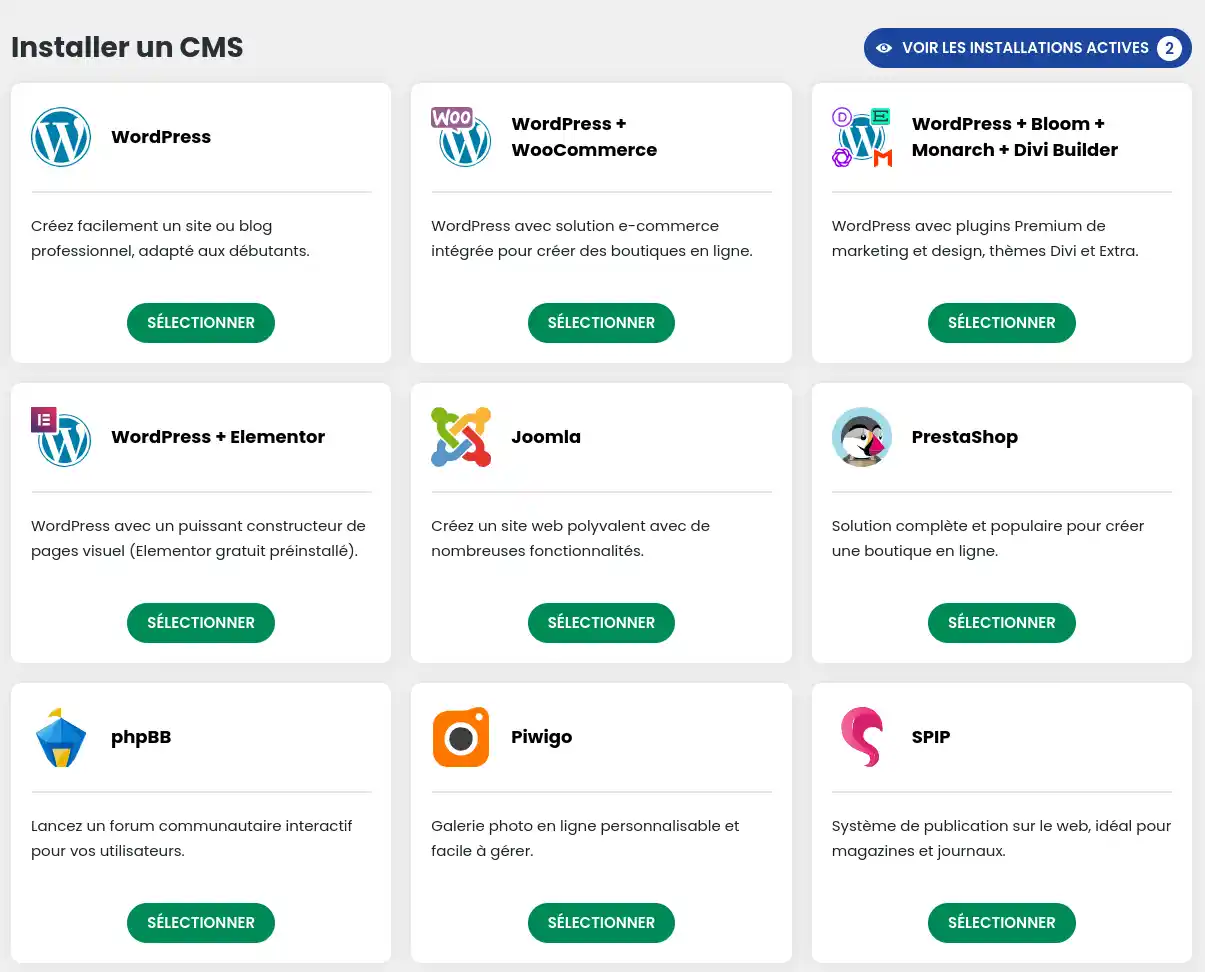
          3. Seleziona quindi il CMS che desideri installare. 
Come installare un CMS con l'auto-installatore LWS?

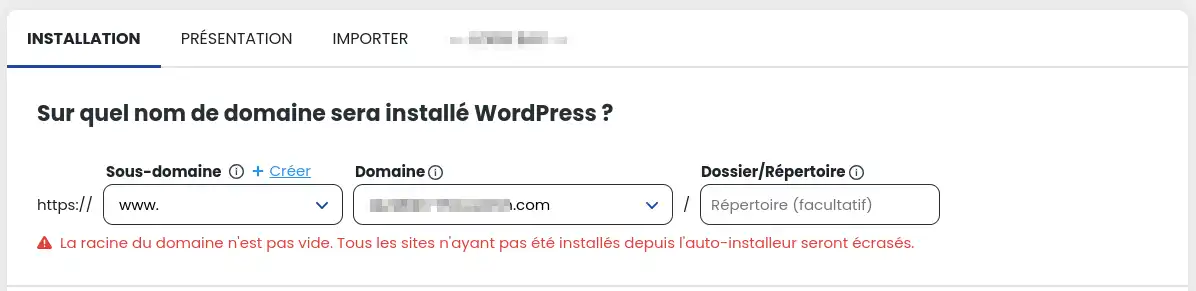
         4. Indica l'indirizzo al quale sarà accessibile il tuo sito Internet.
 Come installare un CMS con l'auto-installatore LWS?

Da questo modulo, puoi selezionare su quale sottodominio sarà installata l'applicazione (es: https://boutique.mondomaine.com), da quale dominio sarà disponibile se utilizzi la funzionalità multi-dominio. Puoi anche specificare una directory specifica se desideri installare più siti sullo stesso dominio (es: https://mondomaine.com/boutique).

A seconda dell'applicazione scelta, potrai configurare diversi parametri come l'account amministratore o il nome del sito. Per il CMS WordPress, potrai anche scegliere i plugin da preinstallare o i temi.

          5. Inserisci quindi l'indirizzo email che riceverà i parametri di accesso e clicca sul pulsante "Installazione".

Come installare un CMS con l'auto-installatore LWS?

          6. L'installazione è in corso...

Come installare un CMS con l'auto-installatore LWS?

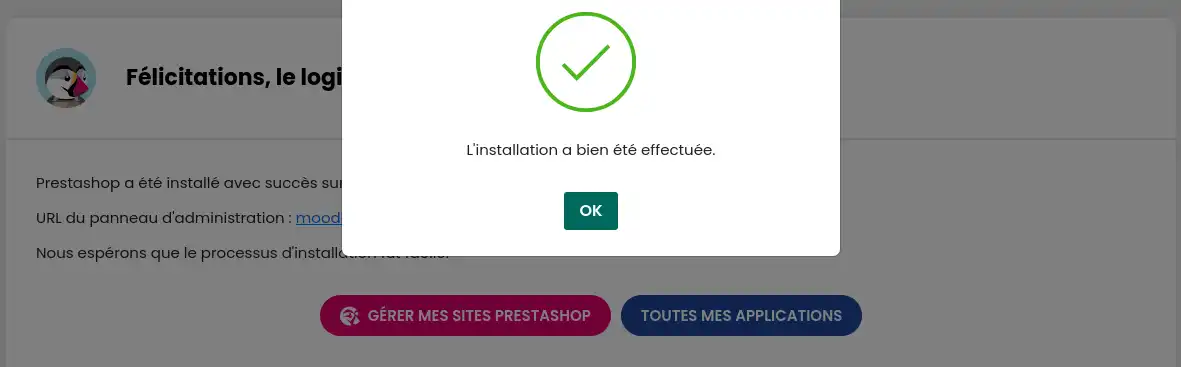
... e dovresti ricevere una conferma una volta completata l'installazione.
Come installare un CMS con l'auto-installatore LWS?

Conclusione

Ora sai come:

  • Scegliere il CMS più adatto alle tue esigenze tra una vasta gamma offerta dall'auto-installer LWS, che sia per un sito vetrina, un negozio online, un blog, un forum o una galleria fotografica. 🌐
  • Accedere all'auto-installer LWS e navigare nell'interfaccia per installare il CMS scelto. 🔧
  • Configurare i parametri iniziali del tuo sito, come il sottodominio, il dominio, la directory specifica, l'account amministratore e i plugin o temi, seguendo semplici passaggi illustrati. ⚙️
  • Ricevere una conferma via email una volta che l'installazione del tuo CMS è completata con successo. 📧

Ci auguriamo che questo articolo ti sia stato utile per avviare il tuo progetto web con facilità ed efficienza. La tua presenza online è sulla buona strada per prendere nuovo slancio grazie all'auto-installer LWS e alle infinite possibilità offerte dai CMS. Un grande grazie per la tua lettura! 💡🙏

Non esitare a condividere le tue esperienze, domande o suggerimenti lasciando un commento qui sotto. Siamo sempre lieti di interagire con la nostra comunità e di offrire il nostro aiuto. Buona creazione! 🚀✨

Vota questo articolo :

3.1/5 | 9 parere

Questo articolo vi è stato utile ?

Article utile

Article non utileNo

MerciMerci ! N'hésitez pas à poser des questions sur nos documentations si vous souhaitez plus d'informations et nous aider à les améliorer.



Vous avez noté 0 étoile(s)

Articoli simili


Questions sur l'article (7)

Fai una domanda
victor
9 sept. 2022
commment faire pour enlever wordpress de ma racine afin que mon site soit accessible car je ne maitrise pas wordpress
fabrice-LWS Reponse officielle
10 sept. 2022
Bonjour, vous pouvez pour cela, vous rendre sur votre espace client LWS, cliquez sur "Gérer" se trouvant derrière votre nom de domaine puis sur "Gestionnaire de fichiers". Il vous faudra supprimer les dossiers wp-content, wp-includes et wp-admin ainsi que les fichiers index.php, .htaccess et tous ceux commençant par wp-* et se trouvant à la racine de votre espace FTP.
Cette reponse vous a aide ?
touzaisaac
7 aout 2023
Bonjour. J'ai rencontre beaucoup des erreurs après installation des Moodle avec l'installeur. Que faire?
Aurelien-LWS Reponse officielle
8 aout 2023

Bonjour, 

Je vous remercie pour votre message.

Nous veillons à ce que l'auto-installeur soit régulièrement mis à jour afin de vous permettre d'installer simplement un CMS en quelques clics et sans rencontrer de problèmes. Cependant, malgré nos efforts, il est possible qu'un problème survienne.

Dans ce cas, je vous invite à contacter notre support technique afin qu'un agent technique prenne en charge le problème, vous apporte une solution et le remonte à notre équipe de développement pour corriger définitivement le problème rencontré. Lors de votre demande, je vous invite à transmettre au technicien le message d'erreur que vous rencontrez lors de l'installation.

Cordialement, L'équipe LWS

Cette reponse vous a aide ?
ThierryH
26 juil. 2024
Bonjour ! J'ai installé mon site Mediawiki via l'auto-installer. Je constate qu'il s'agit d'une ancienne version de Mediawiki. Existe-t-il une procédure automatique de mise à jour ou faut-il l'effectuer manuellement ?
Aurelien-LWS Reponse officielle
12 aout 2024

Bonjour,

Effectivement, la version de MediaWiki actuellement proposée sur notre installeur est la version 1.39. Notre équipe en charge de l'auto-installeur va prochainement mettre à jour cet outil pour proposer la dernière version stable, la version 1.42.

Toutefois, MediaWiki permet une mise à jour directe de la version 1.39 vers la version 1.42 qui devrait pouvoir vous permettre de bénéficier de la dernière version du CMS facilement sans passer par des versions intermédiaires.

https://www.mediawiki.org/wiki/Manual:Upgrading/fr

Cordialement, L'équipe LWS

Cette reponse vous a aide ?
kris974
19 mars 2025
Bonjour j'ai créé mon site sur dreamweaver et je souhaiterais le porter sur LWS. quelles sont les procédures
Jordan-LWS Reponse officielle
20 mars 2025

Bonjour,

Je vous remercie pour votre message.

Pour publier votre site créé avec Dreamweaver sur votre hébergement LWS, je vous invite à contacter notre service technique. Un technicien pourra vous guider dans les étapes nécessaires pour transférer vos fichiers et mettre votre site en ligne.

N'hésitez pas à nous solliciter !

Cordialement

Cette reponse vous a aide ?
Motrimed
il y a 8 mois
je souhaite installer Dolibarr pas autre, sur la procédure on voir prestashop. ma question concerne Dolibarr que je ne vois plus dans la liste des CMS
Jordan-LWS Reponse officielle
il y a 8 mois

Bonjour,

Je vous remercie pour votre message. 

Effectivement, Dolibarr n’est pas disponible dans notre auto-installeur. Si vous souhaitez le déployer, il sera nécessaire d’effectuer une installation manuelle. Vous pouvez pour cela télécharger le CMS depuis le site officiel de Dolibarr, puis l’envoyer sur votre hébergement via FTP et procéder à la configuration.

N’hésitez pas à revenir vers nous si vous avez besoin d’assistance dans les étapes techniques générales (base de données, accès FTP, etc.).

Cordialement, L'équipe LWS 

Cette reponse vous a aide ?
Haythem
il y a 6 mois
Comment Faire ma configuration zone DNS pour mes multi-sites ? et comment activer le certificat LLS sur les mutltisites ?
Maxence-LWS Reponse officielle
il y a 6 mois

Bonjour Monsieur,

Je vous remercie pour votre message. 

Malheureusement, les données présentes sur cette aide en ligne ne me permettent pas de vous identifier.

Les manipulations dépendent de la formule souscrite, et de votre nom de domaine (à savoir si LWS est votre registrar, etc).

Je vous invite à ouvrir un ticket technique auprès de notre support, un spécialiste vous aidera à réaliser les démarches demandées : https://aide.lws.fr/a/268

Vous pouvez également nous contacter depuis votre espace client ou sur cette page : https://www.lws.fr/contact.

Cordialement,

L'équipe LWS

Cette reponse vous a aide ?
Kalimtra
il y a 3 sem.
Est ce qu'il y a une possibilité de créer un site web via lws ?
Jordan-LWS Reponse officielle
il y a 3 sem.

Bonjour,

Oui, il est tout à fait possible de créer un site web via LWS.

Nous mettons à disposition plusieurs outils de création de site accessibles depuis votre espace client.

Tout d’abord, vous disposez d’un outil d’auto-installation de CMS (comme WordPress, PrestaShop, Joomla, etc.) vous permettant de créer et gérer votre site en toute autonomie.

Nous proposons également un éditeur de site nommé Site Builder Pro, permettant de créer facilement un site web sans connaissances techniques particulières.

Ces outils sont inclus dans nos offres d’hébergement à partir de l’offre Perso.

N'hésitez pas à revenir vers nous si vous souhaitez davantage d’informations sur ces solutions.

Je vous remercie de votre attention et reste à votre disposition pour toute autre question ou complément d'information.

Cordialement, L'équipe LWS 

Cette reponse vous a aide ?
Jordan-LWS Reponse officielle
il y a 3 sem.

Bonjour,

Oui, il est tout à fait possible de créer un site web via LWS.

Nous mettons à disposition plusieurs outils de création de site accessibles depuis votre espace client.

Tout d’abord, vous disposez d’un outil d’auto-installation de CMS (comme WordPress, PrestaShop, Joomla, etc.) vous permettant de créer et gérer votre site en toute autonomie.

Nous proposons également un éditeur de site nommé Site Builder Pro, permettant de créer facilement un site web sans connaissances techniques particulières.

Ces outils sont inclus dans nos offres d’hébergement à partir de l’offre Perso.

N'hésitez pas à revenir vers nous si vous souhaitez davantage d’informations sur ces solutions.

Je vous remercie de votre attention et reste à votre disposition pour toute autre question ou complément d'information.

Cordialement, L'équipe LWS 

Cette reponse vous a aide ?

Fate una domanda al team LWS e alla sua comunità

RGPD : Responsable LWS-Ligne Web Services. Finalité : modération et publication publique de votre question, notification éventuelle d'une réponse. Base légale : consentement (art. 6.1.a RGPD). Conservation des emails : 90 jours après notification, 12 mois maximum sans réponse. Vous pouvez exercer vos droits via notre nos CGV - section RGPD.