Procédure
Servizio interessato : WordPress
Pannello interessato : amministrazione WordPress
Livello : principiante
La modalità manutenzione consente di visualizzare temporaneamente una pagina dedicata ai vostri visitatori mentre effettuate modifiche sul vostro sito WordPress. Potete così continuare a lavorare sul vostro sito senza mostrare pagine incomplete o in corso di modifica.
In questa guida utilizziamo l’estensione gratuita Maintenance, sviluppata da WebFactory.
La modalità manutenzione non mette in sicurezza il vostro sito WordPress. Serve a sostituire temporaneamente la visualizzazione pubblica del sito con una pagina che indica ai visitatori che è in corso una manutenzione.
Installare l’estensione Maintenance
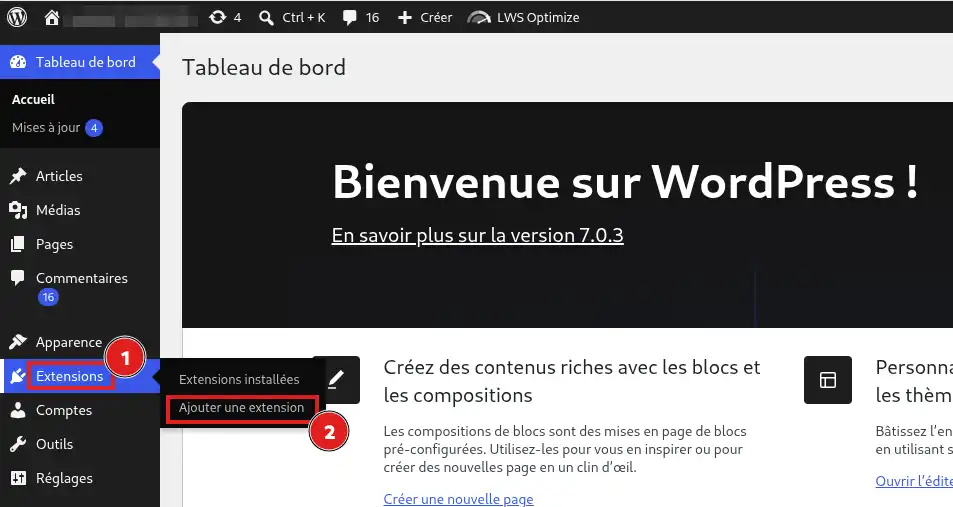
Dall’amministrazione di WordPress, andate in Estensioni > [PERSON_NAME] estensione.
Nel campo di ricerca, inserite Maintenance.
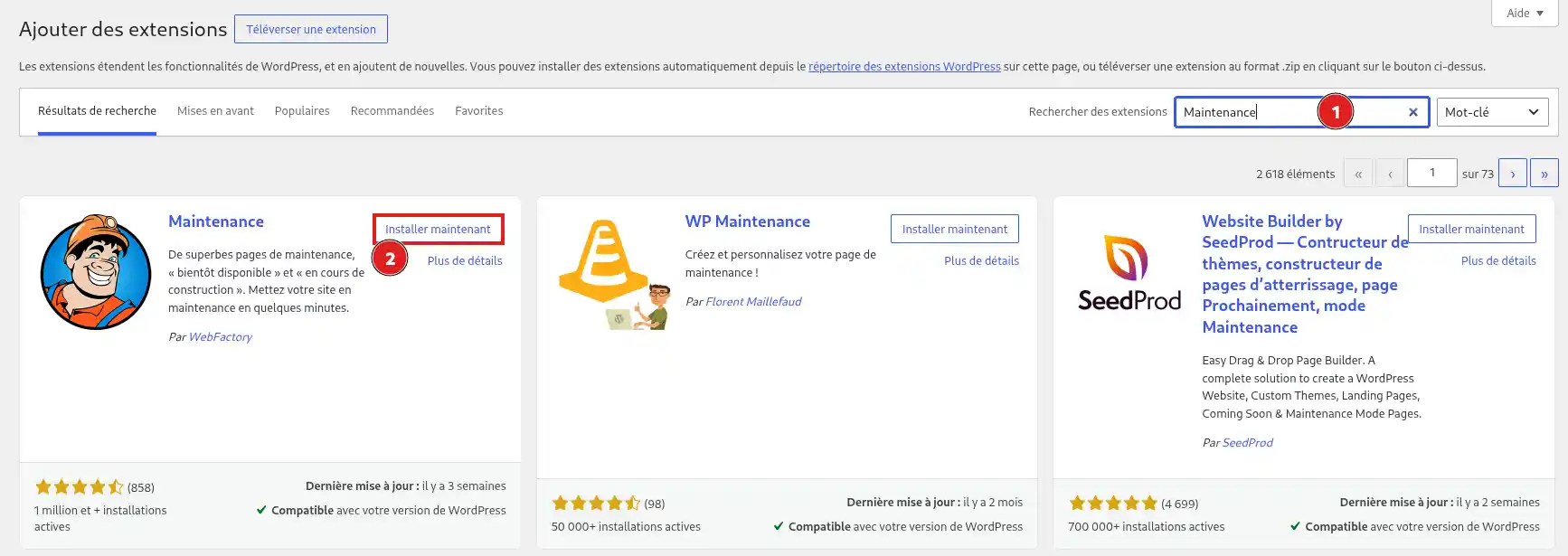
Più estensioni possono avere un nome simile. Individuate l’estensione Maintenance il cui autore è WebFactory, [PERSON_NAME] Installa ora.
Una volta terminata l’installazione, cliccate su Attiva.
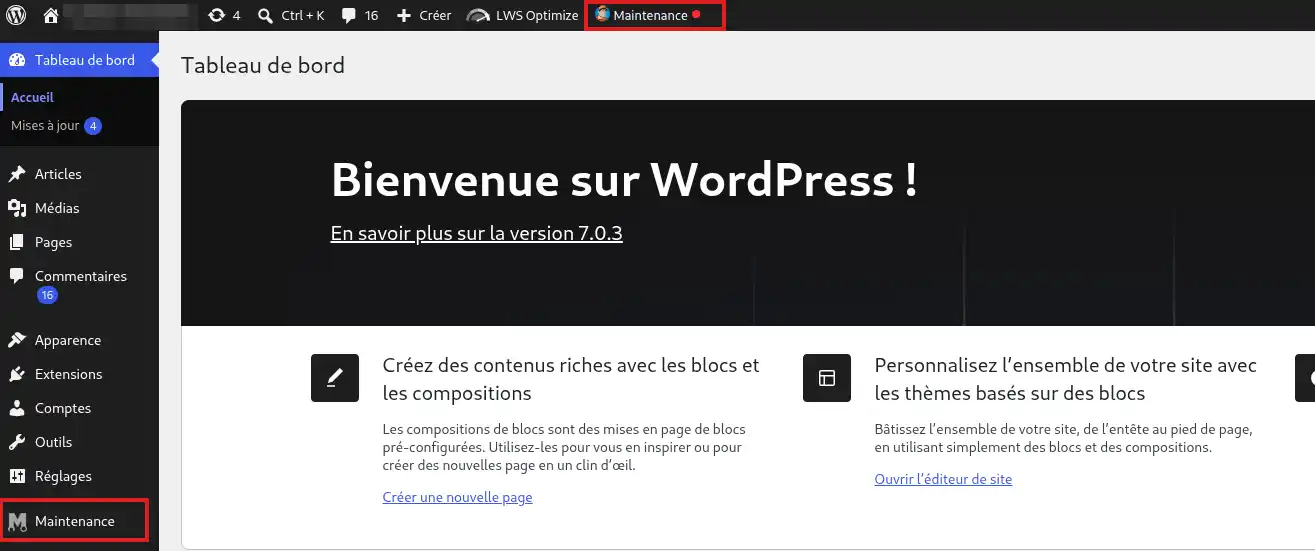
L’estensione aggiunge quindi un menu Maintenance nell’amministrazione WordPress.
Personalizzare il contenuto della pagina di manutenzione
L’estensione propone un editor che consente di modificare la pagina mostrata ai visitatori.
Dal menu Maintenance, aprite le impostazioni dell’estensione, [PERSON_NAME] Design > Layout.
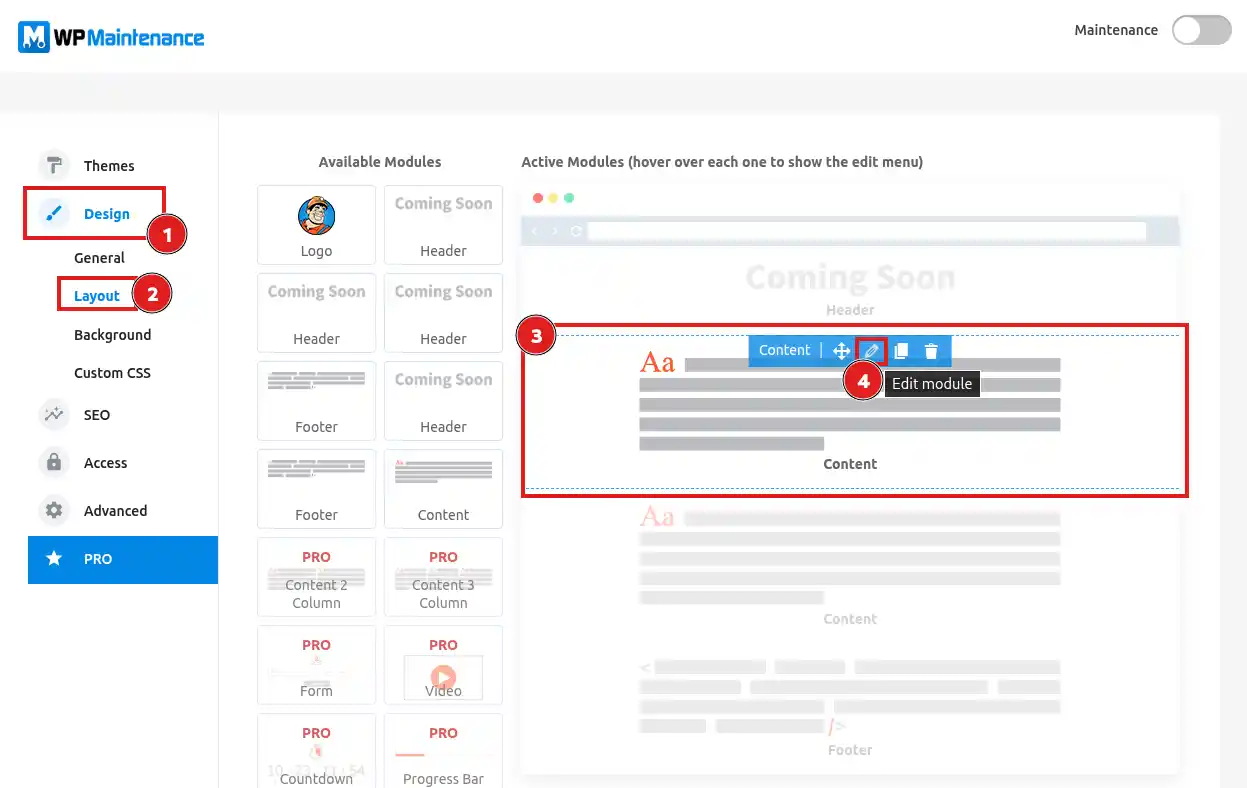
La parte centrale dello schermo rappresenta i diversi elementi che compongono la vostra pagina di manutenzione, ad esempio il contenuto principale o il piè di pagina.
Per modificare un testo:
- passate il mouse sul blocco che desiderate modificare;
- cliccate sull’icona a forma di matita per modificare il modulo;
- modificate il testo nel campo Text ;
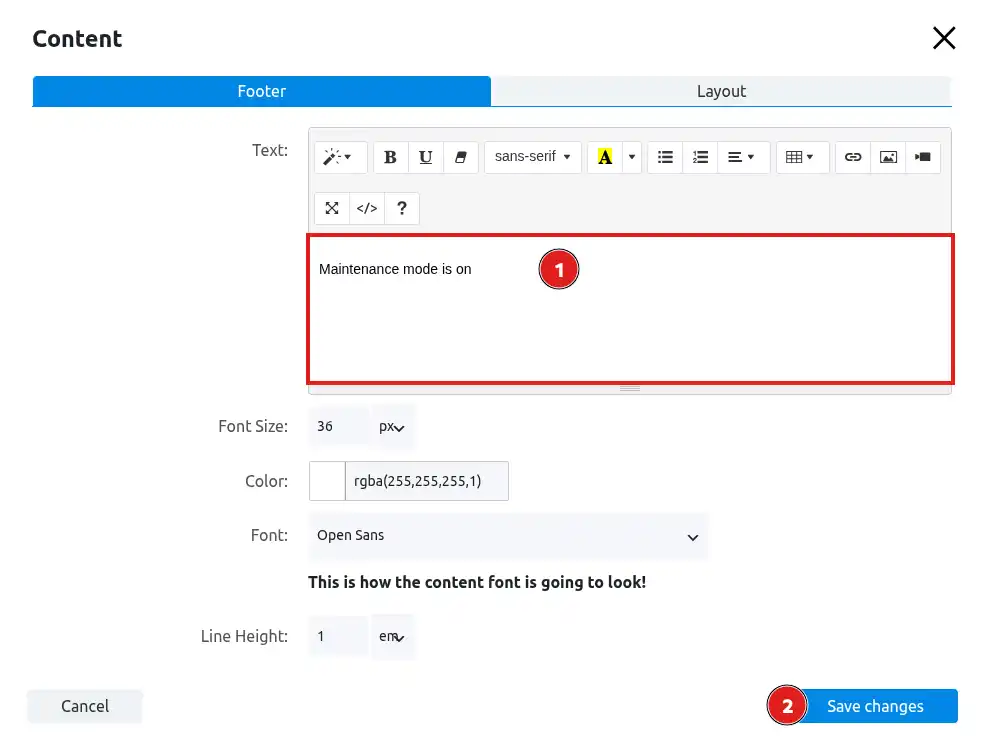
- cliccate su Save changes per salvare le vostre modifiche.
Potete ad esempio sostituire il testo con:
Sito temporaneamente non disponibile
Stiamo attualmente effettuando alcune modifiche sul nostro sito. Sarà nuovamente accessibile a breve. Grazie per la vostra pazienza.
Potete ripetere l’operazione sui diversi blocchi presenti nella pagina.
L’estensione consente anche di modificare l’aspetto della pagina dalle sezioni Themes, Design e Background. Queste personalizzazioni sono facoltative: la pagina fornita per impostazione predefinita può essere utilizzata così com’è se desiderate semplicemente informare [PERSON_NAME] che è in corso una manutenzione.
Attivare il codice HTTP 503
Quando il vostro sito è temporaneamente messo in manutenzione, potete indicare ai motori di ricerca che questa indisponibilità è provvisoria grazie al codice HTTP 503 Service Unavailable.
Nelle impostazioni dell’estensione, cliccate su SEO.
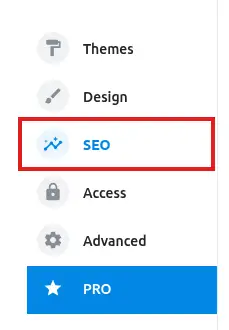
Attivate quindi l’opzione:
Enable 503 (Service Unavailable) status code to discourage Search Engine crawlers
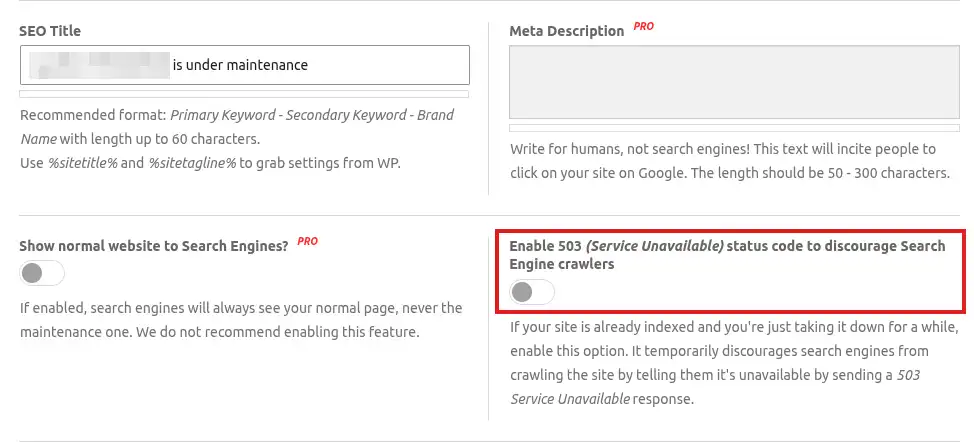
Il codice HTTP 503 indica ai motori di ricerca che il vostro sito è momentaneamente non disponibile. È particolarmente adatto quando il sito è già indicizzato e lo mettete temporaneamente in manutenzione.
Attivare la modalità manutenzione
Quando la vostra pagina è pronta, potete mettere il sito in manutenzione direttamente dalla barra superiore dell’amministrazione WordPress.
Passate il mouse o cliccate su Maintenance, poi impostate Maintenance mode su ON.
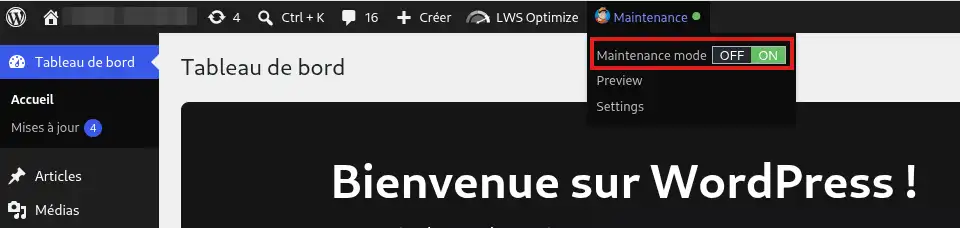
La modalità manutenzione può anche essere attivata dall’interfaccia dell’estensione tramite il pulsante Maintenance situato in alto nella pagina.
Su [ADDRESS], i visitatori che non sono [PERSON_NAME] a WordPress vedono [ADDRESS] pagina di manutenzione al posto del vostro sito.
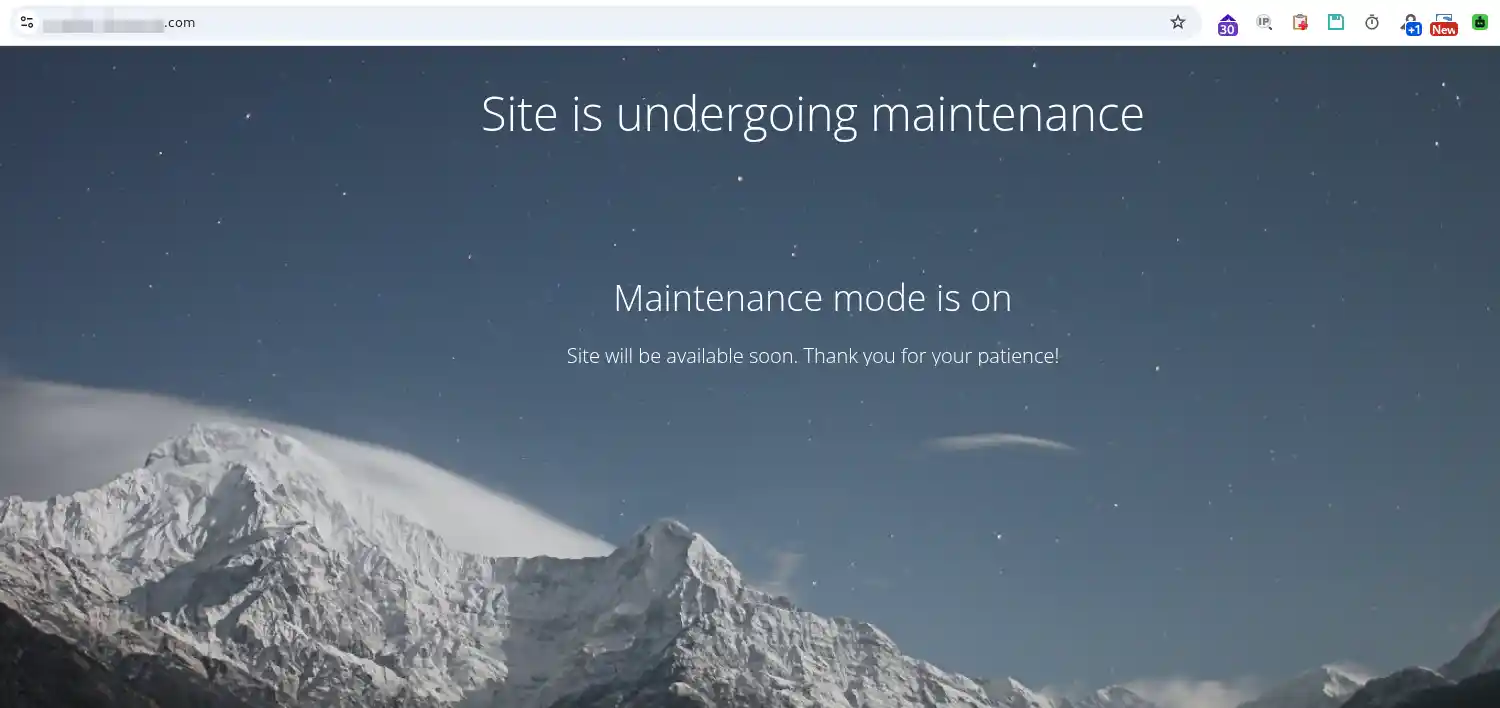
Potete continuare a lavorare normalmente nell’amministrazione WordPress.
Verificare che la modalità manutenzione funzioni
Quando siete connessi a WordPress, il vostro sito può continuare a essere visualizzato normalmente. Questo funzionamento vi permette di lavorare sulle vostre pagine lasciando la manutenzione attiva per i visitatori.
Per verificare cosa vedono realmente [PERSON_NAME], potete:
- aprire il vostro sito in una finestra di navigazione privata ;
- oppure disconnettervi da WordPress, poi aprire normalmente il vostro sito.
In entrambi i casi, [ADDRESS] pagina di manutenzione deve apparire al posto del vostro sito abituale.
Se la pagina di manutenzione viene visualizzata quando consultate il sito senza essere connessi a WordPress, la modalità manutenzione funziona correttamente.
Rimettere il sito online
Una volta terminate le vostre modifiche, tornate nell’amministrazione WordPress.
Nella barra superiore, aprite il menu Maintenance, poi impostate Maintenance mode su OFF.
Potete anche disattivare la manutenzione dal pulsante Maintenance disponibile nell’interfaccia dell’estensione.
Verificate quindi il vostro sito in una finestra di navigazione privata o dopo esservi disconnessi da WordPress.
Il vostro sito abituale deve di nuovo essere visualizzato.
Problemi frequenti
Ho attivato la modalità manutenzione, [PERSON_NAME] il mio sito normalmente
Se siete connessi a WordPress, è generalmente normale. L’estensione vi consente di continuare a consultare il vostro sito mentre i visitatori vedono [ADDRESS] pagina di manutenzione.
Aprite il sito in una finestra di navigazione privata o disconnettetevi da WordPress per verificarne la visualizzazione reale.
La pagina di manutenzione non viene visualizzata
Verificate che Maintenance mode sia impostato correttamente su ON.
Se il vostro sito utilizza un sistema di cache, svuotate anche la cache di WordPress prima di rifare il test senza essere connessi.
Ho disattivato la modalità manutenzione, [ADDRESS] pagina è ancora visibile
Verificate che Maintenance mode sia impostato correttamente su OFF.
Svuotate quindi la cache del vostro browser e, se il vostro sito utilizza un’estensione di cache, la cache di WordPress. Aprite di nuovo il sito in una finestra di navigazione privata o dopo esservi disconnessi.

 Contattateci
 Area clienti


 Visita LWS


 Sì
Sì No
No Articolo letto
24991 una volta
Articolo letto
24991 una volta Merci ! N'hésitez pas à
poser des questions sur nos documentations si vous souhaitez plus d'informations et nous aider à les
améliorer.
Merci ! N'hésitez pas à
poser des questions sur nos documentations si vous souhaitez plus d'informations et nous aider à les
améliorer.
 Informazioni su