
Guida in linea
L'host web accessibile a tutti
Procédure
Benvenuti in questa sezione della guida dedicata alla gestione della quota utente di Cloud Drive. Qui vi spiegheremo come aumentare o ridurre la dimensione dello spazio di archiviazione assegnato a ciascun utente, compresi voi stessi dal vostro spazio cliente LWS.
Per seguire questa documentazione, è necessario disporre di:
Fase 1: Per prima cosa, dovete accedere al vostro account LWS e alla gestione dello storage online per il pacchetto Nextcloud che desiderate gestire.
Fase 2: troverete un riepilogo generale nella colonna di destra della pagina di gestione, nel riquadro "Utilizzo delle risorse".
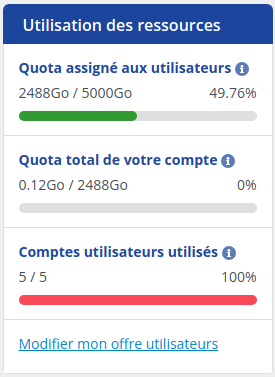
Vedrete come la quota è distribuita tra gli utenti e potrete valutare se è necessario modificare la distribuzione della quota.
Se si desidera aggiungere spazio di archiviazione a un utente e si sta utilizzando il 100% dello spazio, sarà necessario ridurre lo spazio su disco assegnato ad altri utenti per liberare lo spazio che si desidera riassegnare.
Fase 3 : Per visualizzare la ripartizione per utente, cercate il riquadro "Riepilogo e gestione degli utenti". Qui troverete una panoramica completa dello spazio su disco allocato per utente e della percentuale utilizzata. Questa fase vi consentirà di valutare l'utilizzo attuale e di scoprire se è necessario apportare modifiche, ad esempio aumentare la quota di un utente, o se è possibile ridurre la quota di un utente e riassegnarla a un altro.
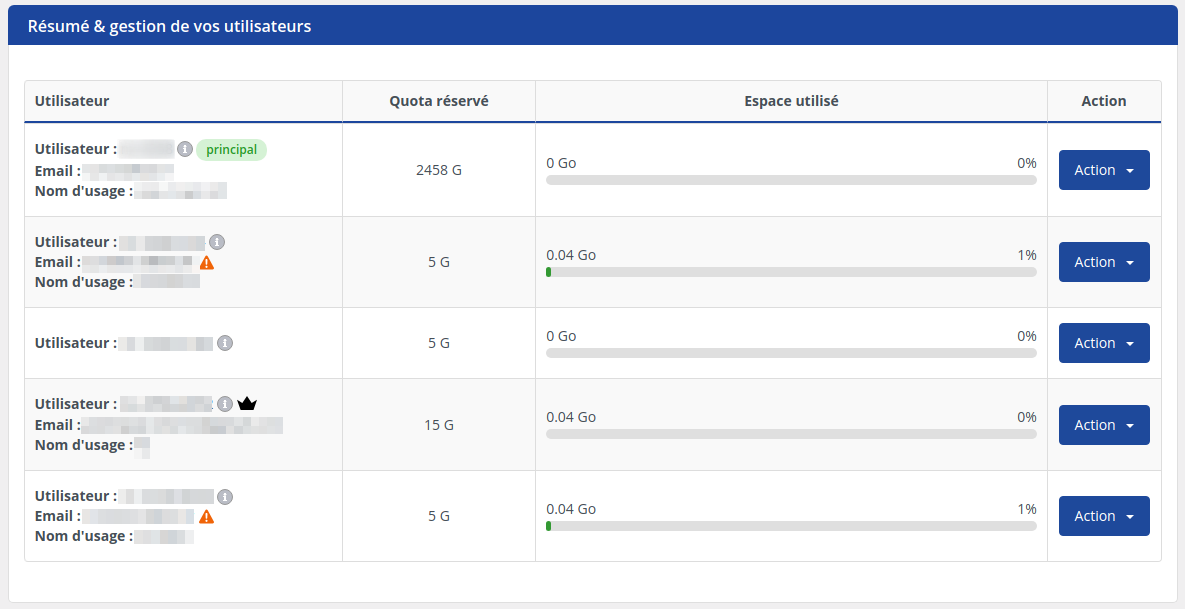
Per modificare la quota di archiviazione di un utente, seguite questi semplici passaggi:
Fase 1: per prima cosa, è necessario accedere al proprio account LWS e alla Gestione dello storage online per il Nextcloud che si desidera gestire.
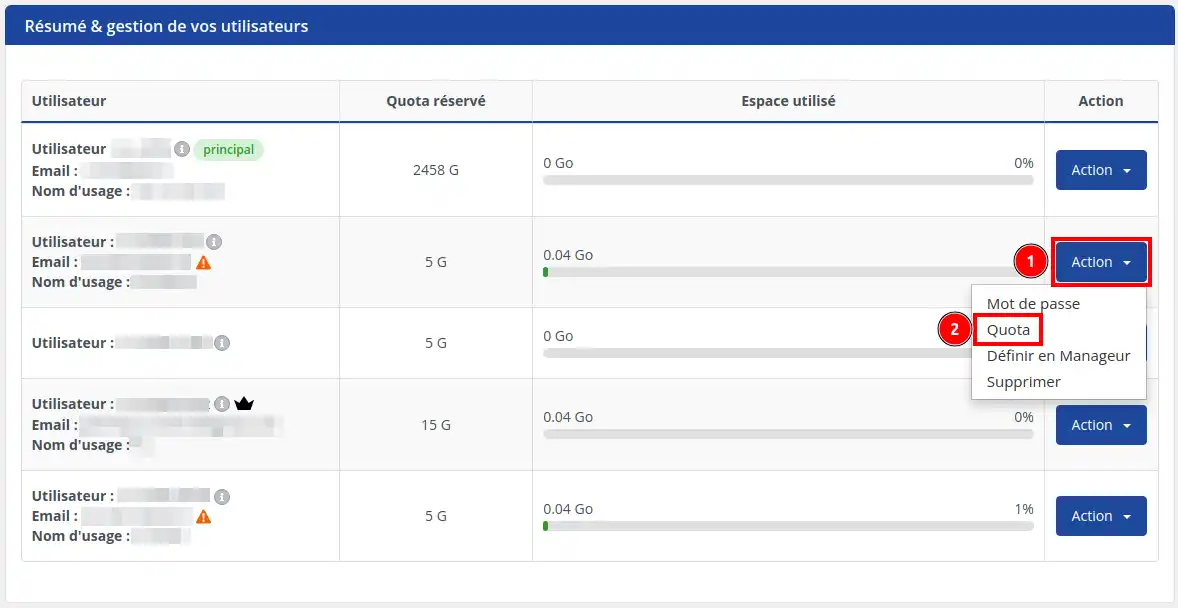
Fase 2: Cercare la casella "Riepilogo e gestione degli utenti". Cliccate quindi su "Azione" (1) e selezionate "Quota" (2).
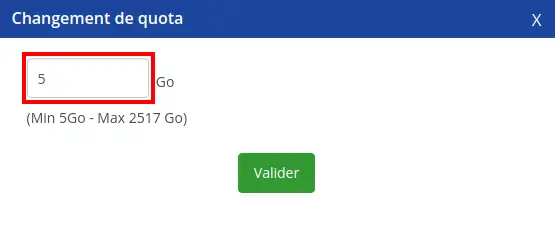
Fase 3: indicare la dimensione della quota, che deve essere compresa tra 5 GB e la dimensione massima disponibile indicata. Quindi premere il pulsante "Convalida".
Seguendo queste semplici istruzioni, è possibile gestire facilmente le quote utente di Cloud Drive e adattare lo spazio di archiviazione alle proprie esigenze. Se avete ulteriori domande o avete bisogno di assistenza, non esitate a contattare il nostro team di supporto, che sarà lieto di aiutarvi. Se non avete ancora un pacchetto di archiviazione online o desiderate passare a un pacchetto di archiviazione cloud con funzioni avanzate, consultate questa documentazione per effettuare l'ordine e trovate informazioni sui pacchetti Nextcloud e Nextcloud Pro qui.
Ponila al team LWS e alla community. La risposta viene pubblicata dopo la moderazione.
 Informazioni su LWS :
LWS è una società di web hosting 100% francese che punta sulla qualità e sull'innovazione e offre un servizio tecnico reattivo e competente a prezzi accessibili.
Informazioni su LWS :
LWS è una società di web hosting 100% francese che punta sulla qualità e sull'innovazione e offre un servizio tecnico reattivo e competente a prezzi accessibili.



 Sì
Sì No
No