
Guida in linea
L'host web accessibile a tutti
Procédure
Servizio interessato : sito web ospitato presso LWS
Pannello interessato : nessun pannello specifico
Livello : principiante
Quando Google ritiene che un sito possa rappresentare un rischio per i visitatori, il browser può mostrare un avviso come «Il sito web che stai per aprire è ingannevole» o «Sito pericoloso».
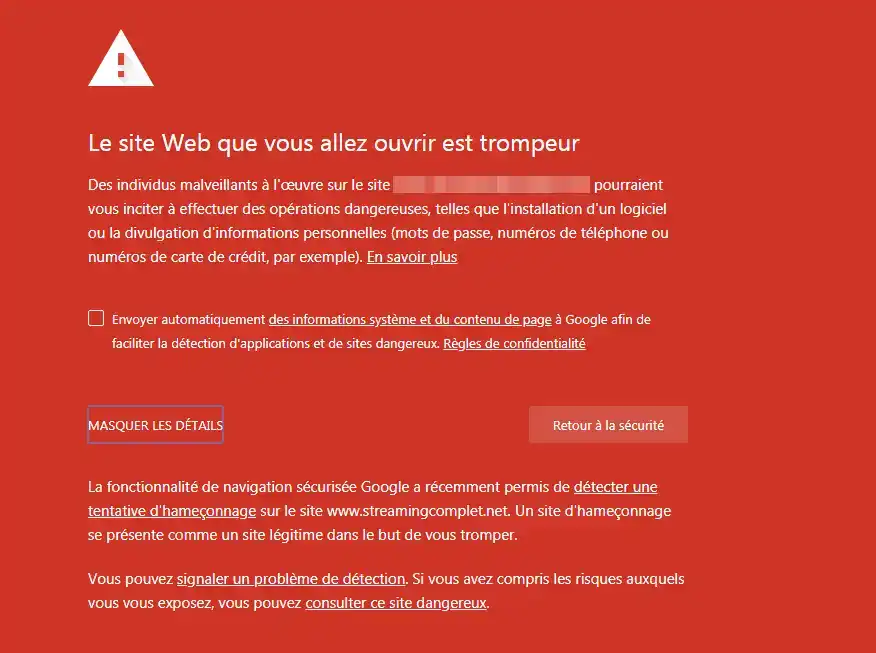
Questo avviso può comparire se il sito è stato hackerato, contiene software dannoso, mostra pagine ingannevoli oppure propone link o download considerati pericolosi. Il primo passo consiste quindi nell’identificare con precisione il problema prima di modificare il sito.
Questo avviso non significa necessariamente che un virus sia presente nei file del sito. Google può anche rilevare contenuti compromessi, un tentativo di phishing, una pagina ingannevole o un link a contenuti pericolosi.
Se devi eliminare, sostituire o ripristinare dei file, assicurati di disporre di un backup del sito e del relativo database.
Per chiedere poi a Google di riesaminare il sito, questo deve anche essere aggiunto e verificato in Google Search Console.
Non eliminare un file solo perché ti sembra insolito o perché è stato modificato di recente. L’eliminazione di un file necessario al funzionamento del sito può renderlo inaccessibile.
Se non sei sicuro dell’origine di un file, utilizza invece gli strumenti antivirus del tuo hosting oppure ripristina un backup di cui sai che è integro.
La fonte più utile per capire l’avviso è Google Search Console.
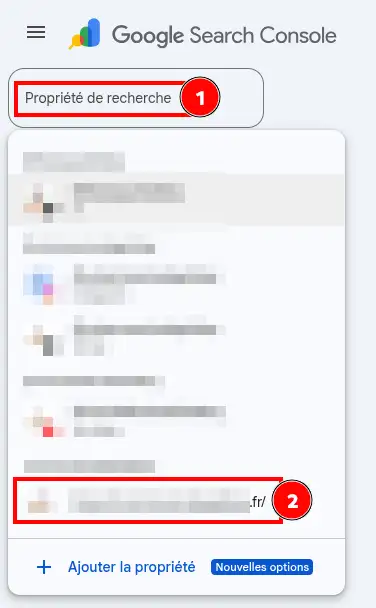
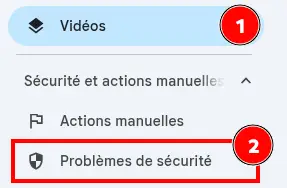
Google può in particolare segnalare:
Gli URL mostrati da Google sono esempi di pagine interessate. Non corrispondono necessariamente all’elenco completo dei file da eliminare sul tuo hosting.
Se il tuo sito non è ancora configurato in Google Search Console, puoi anche verificarne lo stato nel Rapporto sulla trasparenza Google – Navigazione sicura.
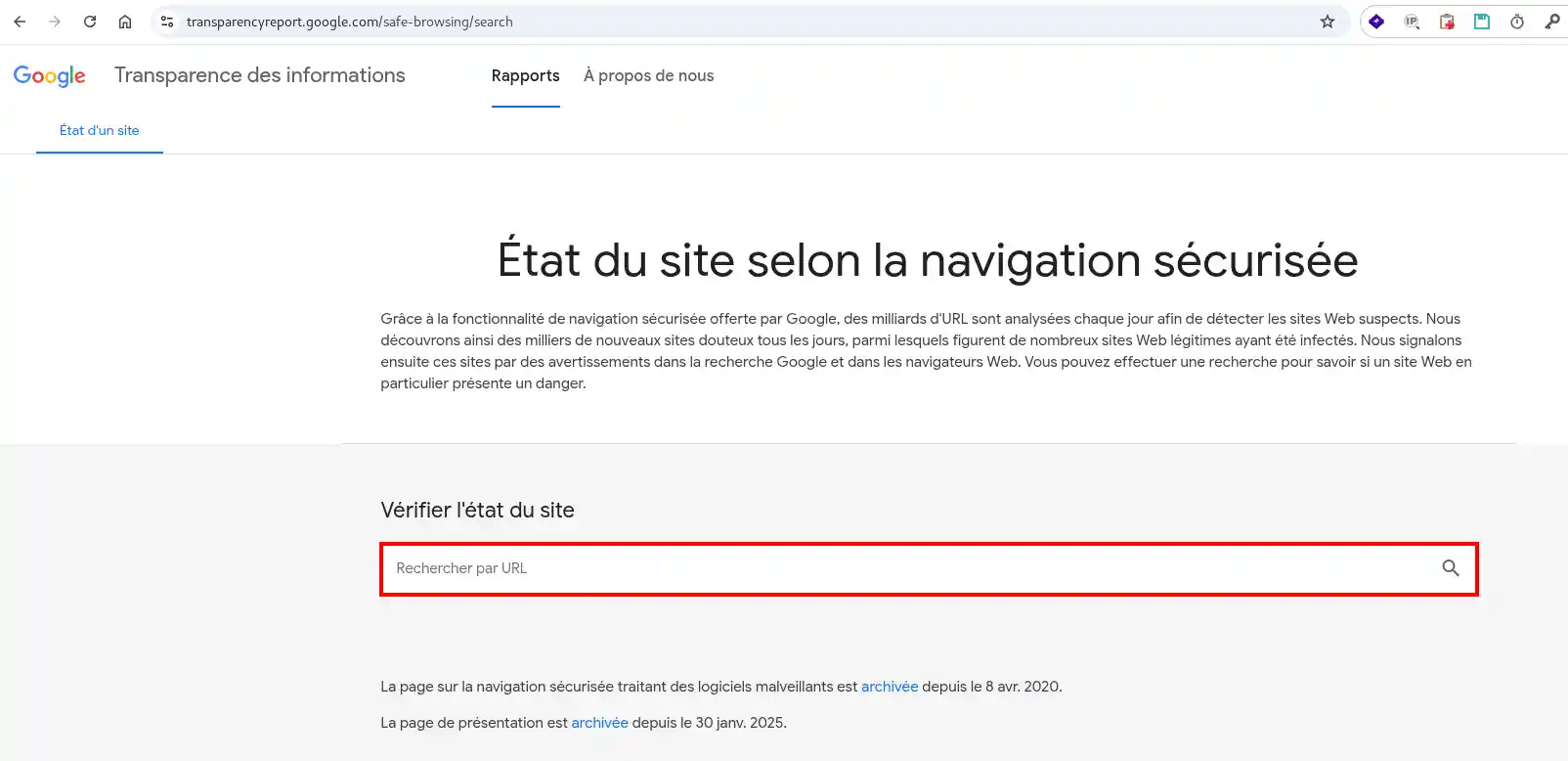
Google raccomanda tuttavia di utilizzare Search Console per ottenere maggiori informazioni quando si è proprietari del sito.
Il metodo da utilizzare dipende dal problema rilevato e dall’ambiente in cui è ospitato il sito.
Utilizza in via prioritaria lo strumento Scan Virus / Malware disponibile nella sezione Sicurezza del LWS Panel.
Consulta la documentazione:
Come utilizzare l’antivirus e l’anti-malware del tuo LWS Panel?
Questa funzionalità è disponibile sugli hosting LWS Panel compatibili.
Utilizza l’antivirus LWS disponibile direttamente in cPanel per analizzare i file del tuo hosting.
Consulta la documentazione:
Pulire i virus sulla tua offerta cPanel con l’antivirus LWS
L’antivirus consente in particolare di effettuare un’analisi manuale dei file del sito.
Un file infetto può essere la conseguenza di un’estensione, di un tema, di un CMS o di un account amministratore compromesso.
Dopo la pulizia:
È importante correggere anche la causa dell’infezione. Pulire soltanto i file senza eliminare la falla che ha consentito l’attacco può causare una nuova infezione. Google raccomanda di mettere in sicurezza il sito prima di rimetterlo normalmente online.
Il problema non è necessariamente legato a un virus.
Verifica le pagine indicate in Search Console e cerca in particolare:
Rimuovi il contenuto interessato e cerca di capire come sia stato aggiunto.
Se il sito è stato modificato in modo importante o se non riesci a identificare tutti i file compromessi, può essere più semplice ripristinare un backup precedente all’infezione.
Scegli un backup creato prima della comparsa del problema.
Un ripristino non è sufficiente da solo se la falla che ha consentito l’attacco è ancora presente.
Dopo il ripristino, aggiorna il sito e i suoi componenti e modifica gli accessi che potrebbero essere stati compromessi prima di richiedere una nuova revisione a Google.
Se il tuo sito utilizza un database, ad esempio con WordPress o PrestaShop, potrebbe essere necessario ripristinare i file e il database a una data coerente.
Per il LWS Panel, consulta:
Come scaricare o ripristinare un backup dei tuoi file web?
Per cPanel, consulta:
Come ripristinare i tuoi dati sul tuo hosting cPanel?
Quando il sito è pulito e la causa del problema è stata corretta, puoi chiedere a Google di verificare di nuovo il tuo sito.
Puoi ad esempio precisare di aver eliminato i file o le pagine compromesse, ripristinato un backup integro, aggiornato il CMS o un’estensione vulnerabile e messo in sicurezza gli accessi.
Non richiedere una revisione finché il problema non è stato completamente risolto.
A seconda del tipo di problema, l’elaborazione da parte di Google può richiedere da alcuni giorni a qualche settimana. Non è quindi anomalo che l’avviso non scompaia immediatamente dopo la pulizia del sito.
Dopo l’elaborazione della richiesta, torna in Google Search Console > Problemi di sicurezza.
Quando Google non rileva più alcun problema, il rapporto non deve più segnalare alcun avviso di sicurezza.
Puoi anche:
Quando Google non segnala più alcun problema e l’avviso del browser è scomparso, il sito può essere di nuovo consultato normalmente.
Tuttavia, può esserci un leggero ritardo tra l’aggiornamento di Google Search Console, della Navigazione sicura Google e di Chrome.
Google Search Console non segnala più alcun problema, ma il mio browser mostra ancora l’avviso
I diversi servizi Google non vengono sempre aggiornati esattamente nello stesso momento.
Verifica lo stato del tuo dominio nel Rapporto sulla trasparenza Google – Navigazione sicura. Se Google non considera più il sito pericoloso, attendi l’aggiornamento dell’avviso del browser prima di riprendere a modificare il sito. Google indica che può esserci un ritardo tra i diversi sistemi.
Non appare alcun problema in Google Search Console
Verifica di stare consultando la proprietà corrispondente al dominio interessato.
Puoi anche controllare l’URL nel Rapporto sulla trasparenza Google – Navigazione sicura. In alcuni casi, un avviso può essere generato senza che in Search Console sia disponibile una richiesta di riesame manuale. Google rivaluterà allora automaticamente il sito dopo una nuova scansione.
Google rifiuta la mia richiesta di revisione
Ciò significa generalmente che Google rileva ancora un problema.
Riprendi gli URL e il tipo di problema indicati in Problemi di sicurezza, quindi verifica in particolare:
Invia una nuova richiesta solo quando queste verifiche sono terminate.
L’avviso ritorna dopo alcuni giorni
Probabilmente il sito è stato compromesso di nuovo oppure un elemento pericoloso non è stato completamente rimosso.
Esegui una nuova analisi di sicurezza e verifica in priorità gli aggiornamenti del sito, le estensioni installate, gli account amministratore e i vari accessi all’hosting.
Ponila al team LWS e alla community. La risposta viene pubblicata dopo la moderazione.
 Informazioni su LWS :
LWS è una società di web hosting 100% francese che punta sulla qualità e sull'innovazione e offre un servizio tecnico reattivo e competente a prezzi accessibili.
Informazioni su LWS :
LWS è una società di web hosting 100% francese che punta sulla qualità e sull'innovazione e offre un servizio tecnico reattivo e competente a prezzi accessibili.



 Sì
Sì No
No