
Guida in linea
L'host web accessibile a tutti
Procédure
CyberDuck è un'applicazione software integrata in Mac OS, tradotta in diverse lingue. È disponibile anche per i computer Windows. CyberDuck ha il vantaggio di utilizzare diversi protocolli, in modo da non dover scaricare molti software.
Ecco l'elenco dei protocolli supportati:
e molti altri protocolli.
È un protocollo di gestione dei file che utilizza HTTP o HTTPS per consentire ilsalvataggio e la sincronizzazione dei dati su Internet. Consente agli utenti di scrivere sul Web (modificare i contenuti). È un' estensione del protocollo HTTP che consente di lavorare in collaborazione.
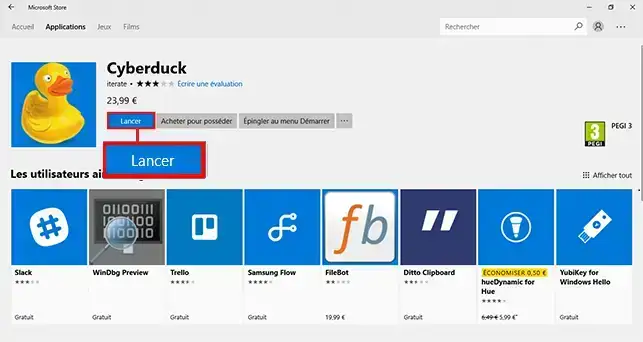
1. Collegarsi a Windows Store. Nella barra di ricerca sul lato destro dello schermo, cercare l'applicazione CyberDuck. Una volta trovato il software, fare clic su"Prova gratuita".
2. Accedere al proprio account Windows per continuare l'installazione dell'applicazione CyberDuck.
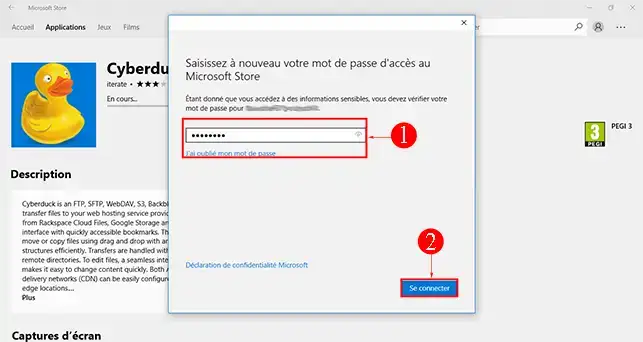
3. L'installazione dell'applicazione CyberDuck inizierà non appena avrete effettuato l'accesso con il vostro account Outlook. L'installazione potrebbe richiedere alcuni minuti.
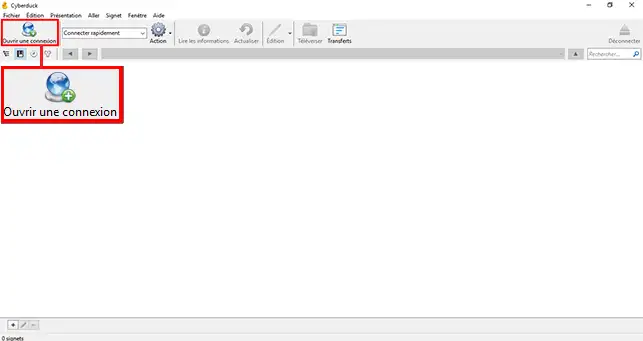
1. Fare clic sul pulsante"Apri una connessione".
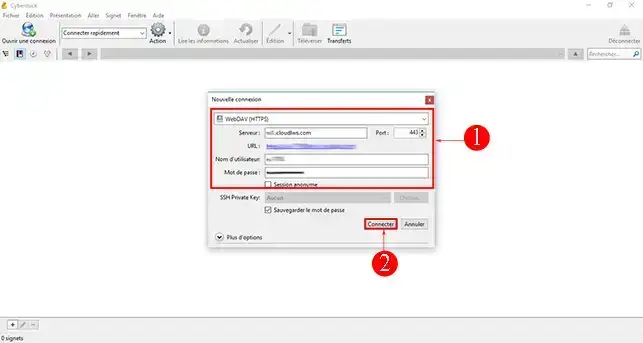
2. Inserire i dati del server (URL del server, nome utente e password). Queste informazioni sono state inviate per e-mail al momento della configurazione dello spazio di archiviazione. La porta predefinita è 443 (porta SSL). Fare quindi clic su"Connetti".
3. Se la connessione è andata a buon fine, dovreste essere in grado di visualizzare i vostri file e le vostre cartelle.
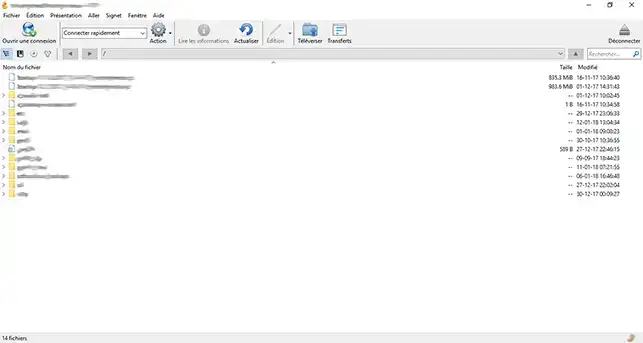
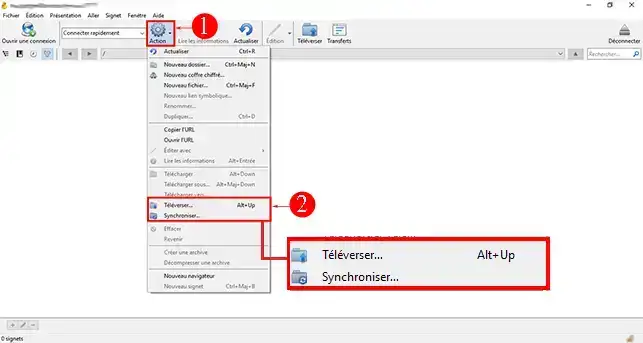
L'applicazione CyberDuck consente di sincronizzare una cartella con NextCloud. Inoltre, consente di caricare un documento nell'applicazione NextCloud.
A tale scopo, fare clic sulla scheda"Azione" nella barra degli strumenti dell'applicazione CyberDuck. Questa scheda consente anche di creare una nuova cartella, sottocartella o file.
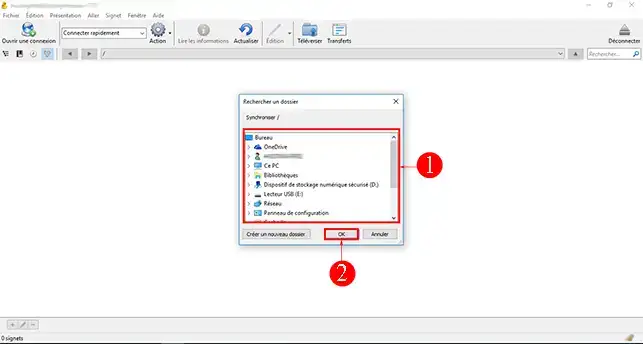
Fare clic sul pulsante desiderato e selezionare il file in questione sul computer. Una volta effettuata la scelta, fare clic sul pulsante"OK".
Ponila al team LWS e alla community. La risposta viene pubblicata dopo la moderazione.
 Informazioni su LWS :
LWS è una società di web hosting 100% francese che punta sulla qualità e sull'innovazione e offre un servizio tecnico reattivo e competente a prezzi accessibili.
Informazioni su LWS :
LWS è una società di web hosting 100% francese che punta sulla qualità e sull'innovazione e offre un servizio tecnico reattivo e competente a prezzi accessibili.



 Sì
Sì No
No