
Guida in linea
L'host web accessibile a tutti
Procédure
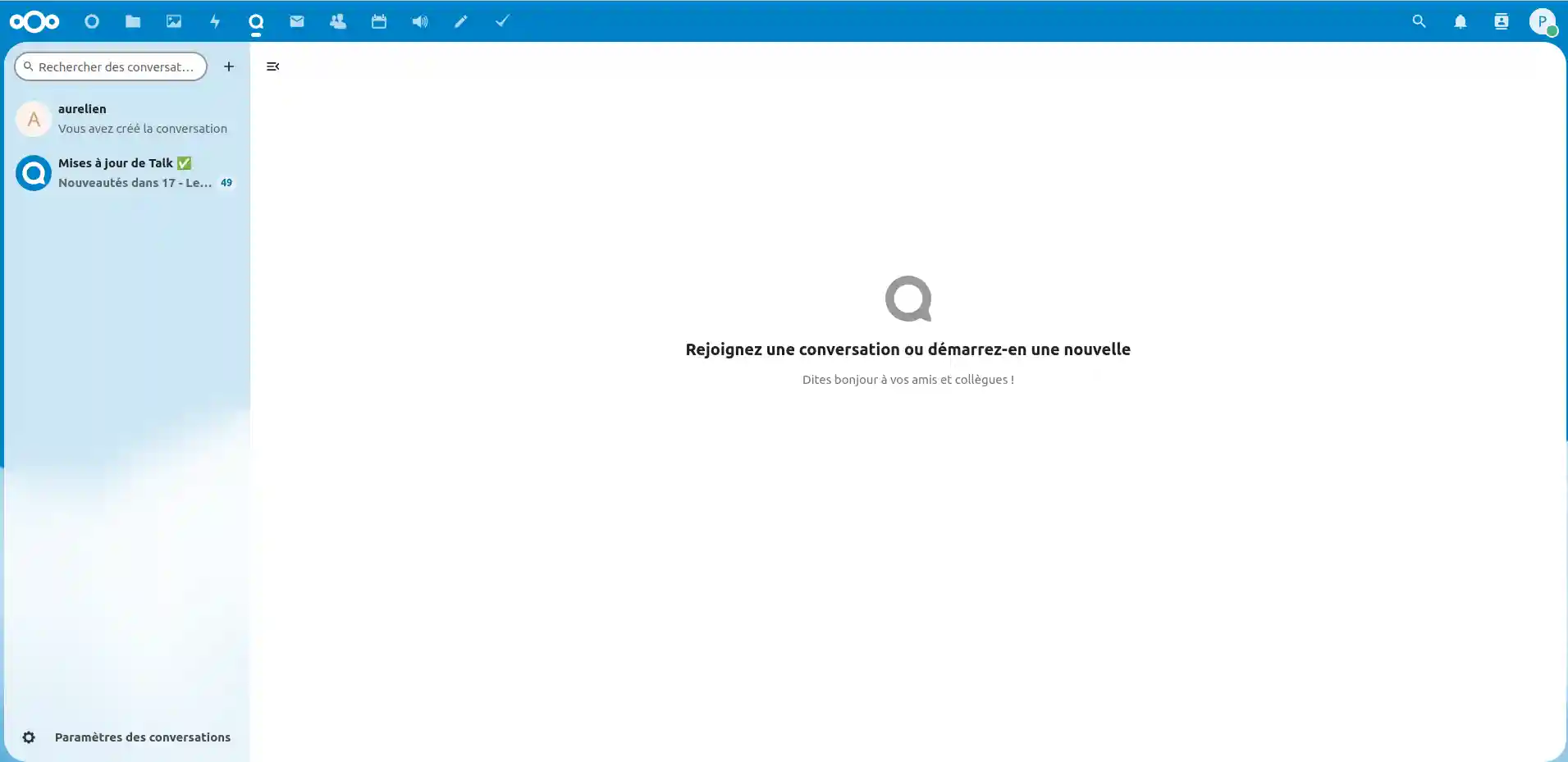
Benvenuti nella nostra guida dettagliata alle videoconferenze con Talk sull'applicazione web Nextcloud. Talk offre una soluzione integrata per la comunicazione in tempo reale, consentendo agli utenti di collaborare efficacemente a distanza. In questa documentazione analizzeremo in dettaglio come utilizzare queste funzionalità per migliorare la comunicazione aziendale. Dalla comunicazione istantanea tramite chat alle chiamate vocali e video, Talk semplifica la connessione e la collaborazione tra i team. Scoprite i vantaggi e i suggerimenti per ottimizzare la vostra esperienza di comunicazione con Talk.
Talk consente di effettuare chiamate vocali e video in tempo reale, permettendovi di connettervi faccia a faccia con i vostri colleghi, clienti o partner. Questo facilita la comunicazione visiva e aggiunge una dimensione umana a distanza.
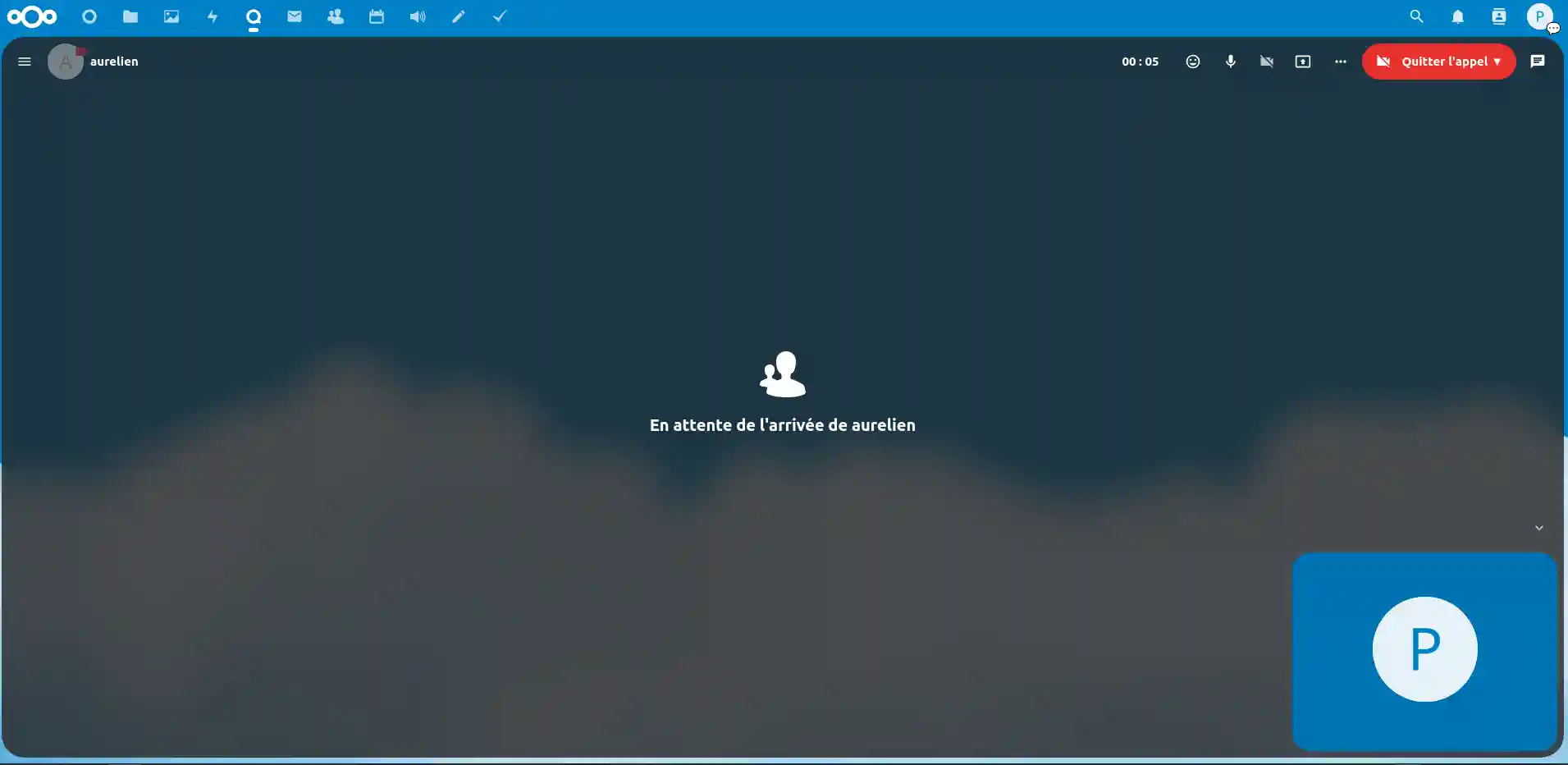
Fase 1: accedere alla conversazione con la persona che si desidera chiamare e premere "Avvia chiamata".
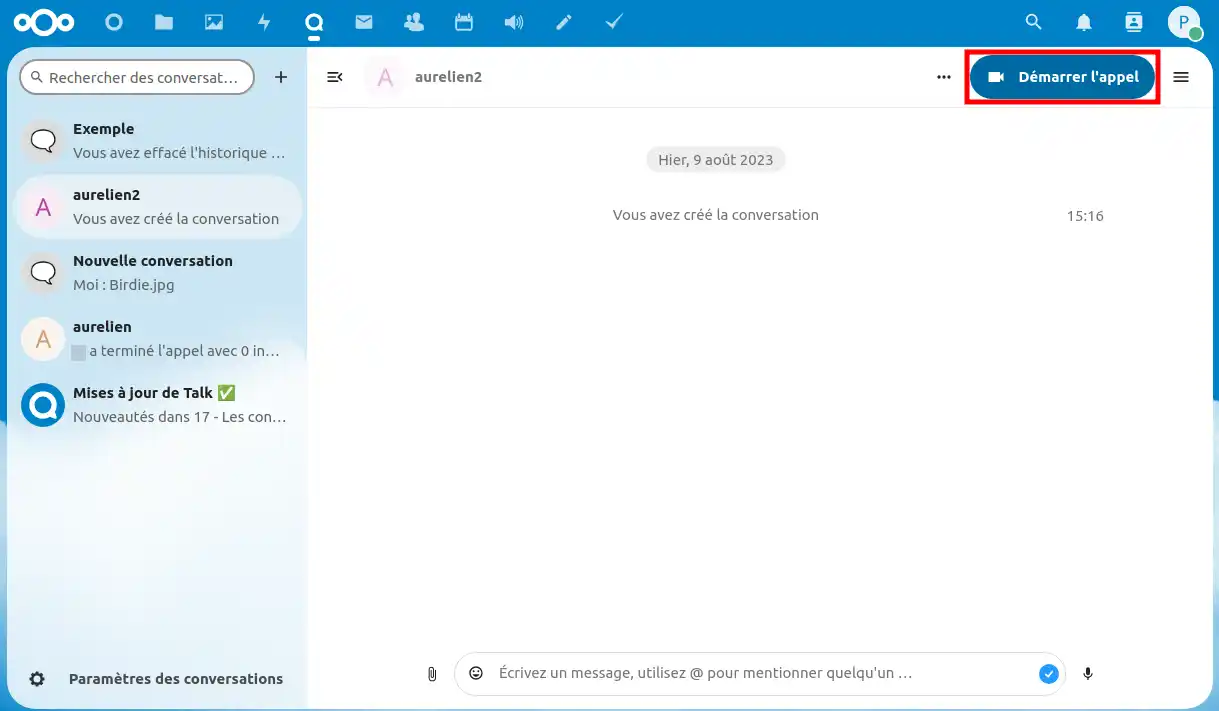
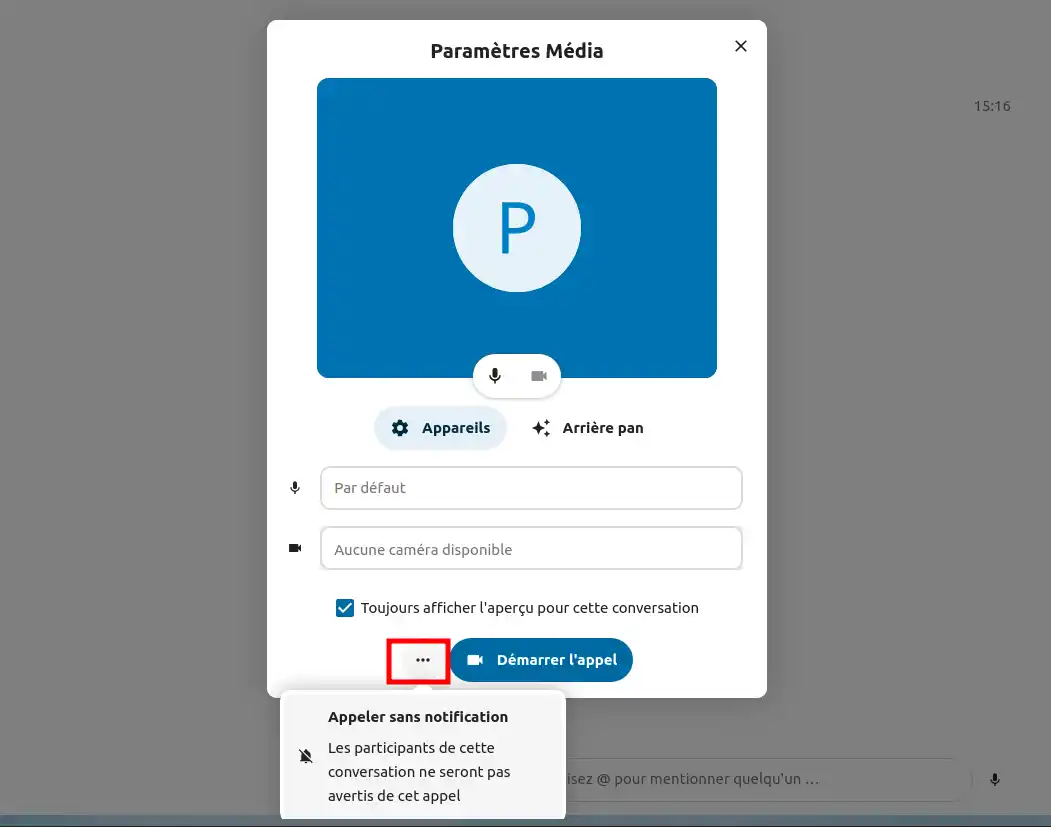
Fase 2: vengono visualizzate le impostazioni multimediali e un'anteprima della fotocamera, se è stata attivata.
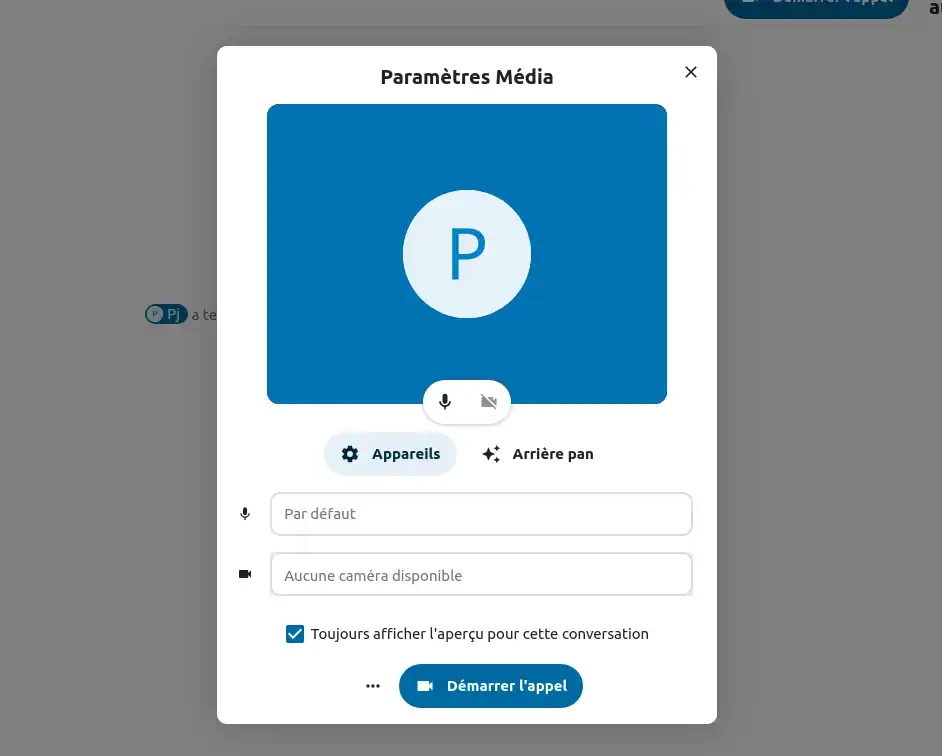
Fase 3: è possibile scegliere di chiamare senza notifica.
Fase 3: è possibile modificare l'anteprima / cambiare lo sfondo che apparirà durante la videochiamata dal menu "Sfondo".
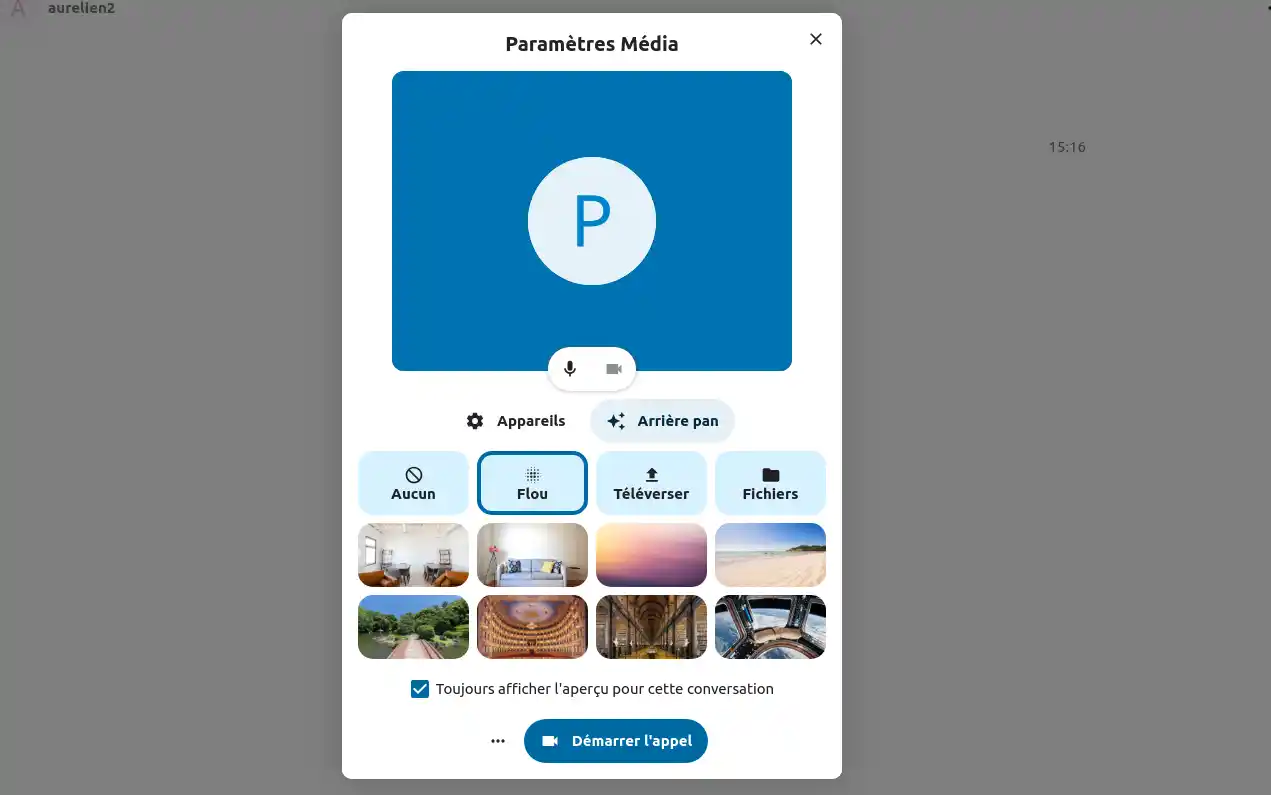
Fase 4: Fare clic su "Avvia chiamata" una volta soddisfatte le impostazioni.
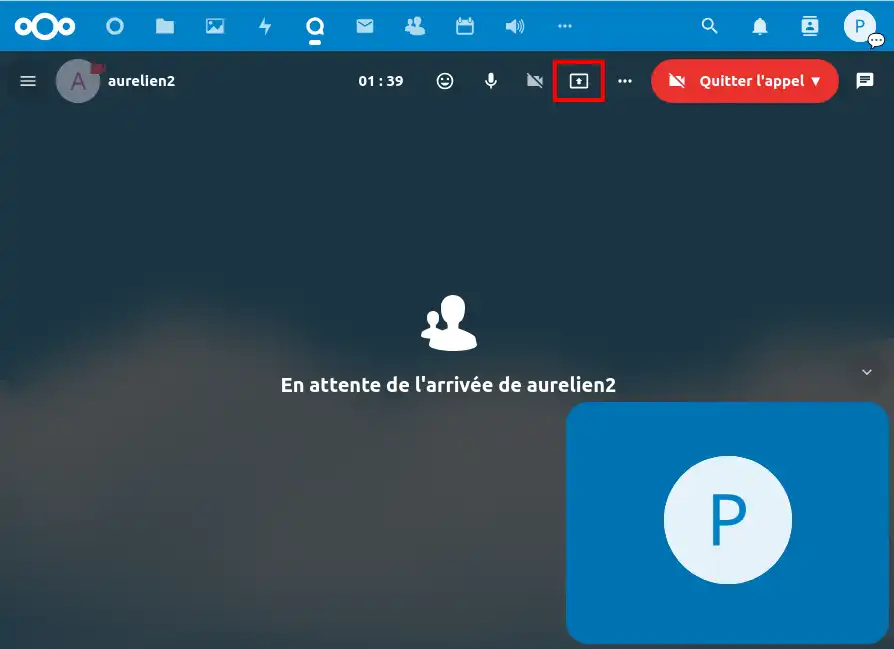
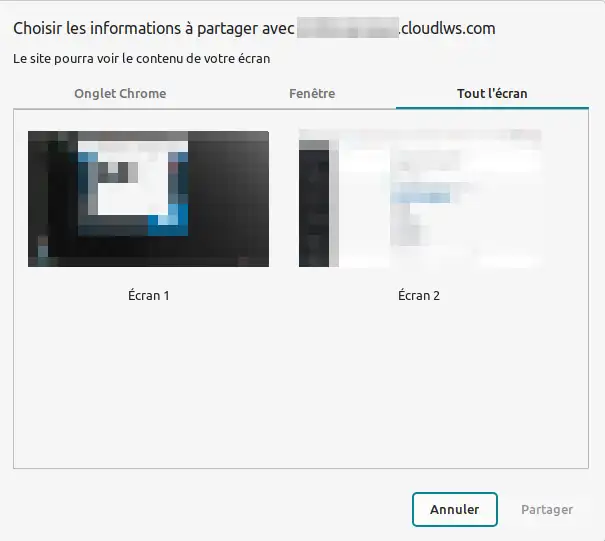
Durante le videochiamate, è possibile condividere lo schermo per una presentazione dal vivo.
È possibile condividere file anche dalla chat integrata. Questa funzione consente di chattare durante le chiamate senza interrompere la comunicazione visiva.
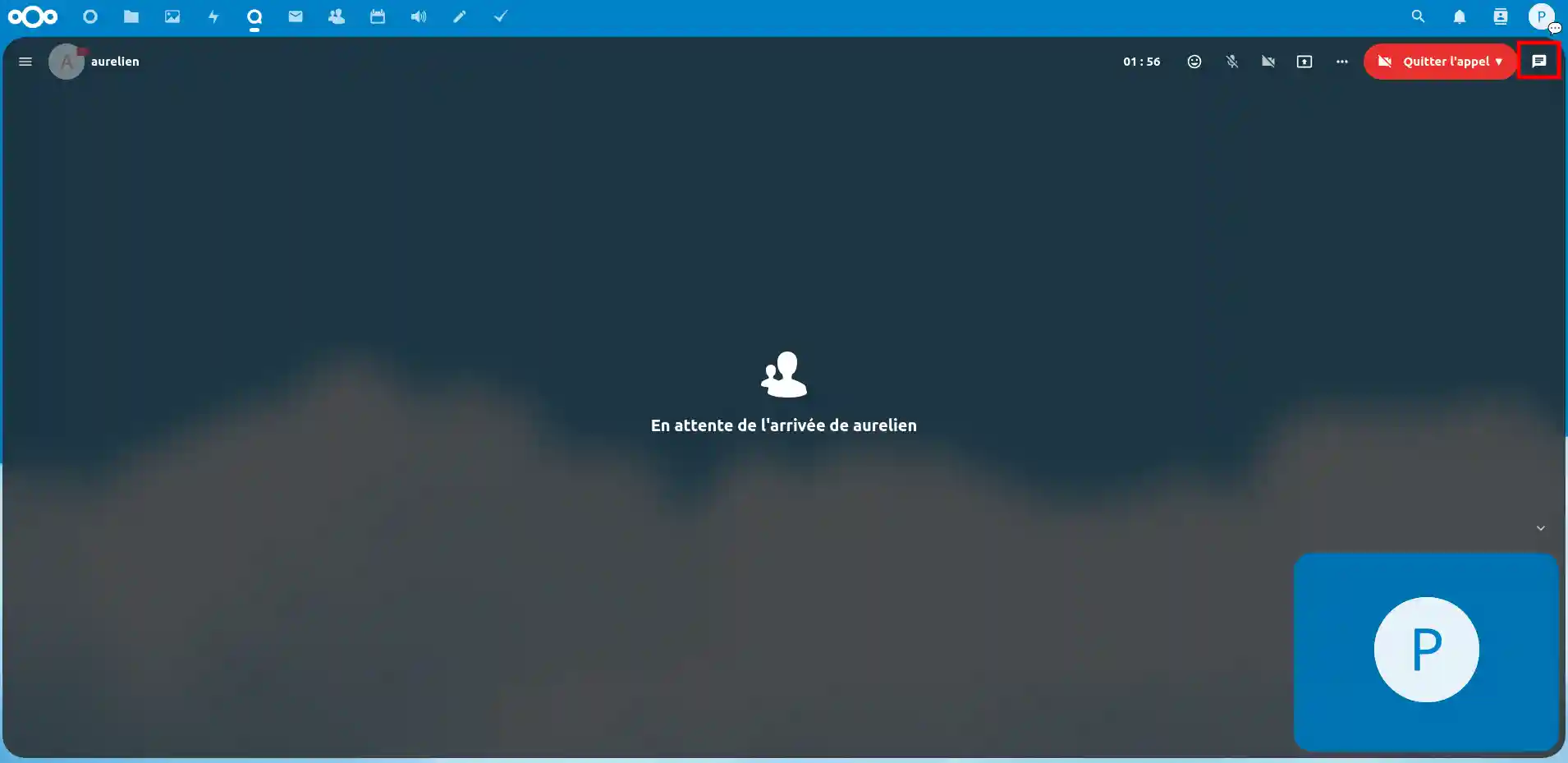
Fase 1 : Fare clic sull'icona della bolla di chat per attivare la chat.
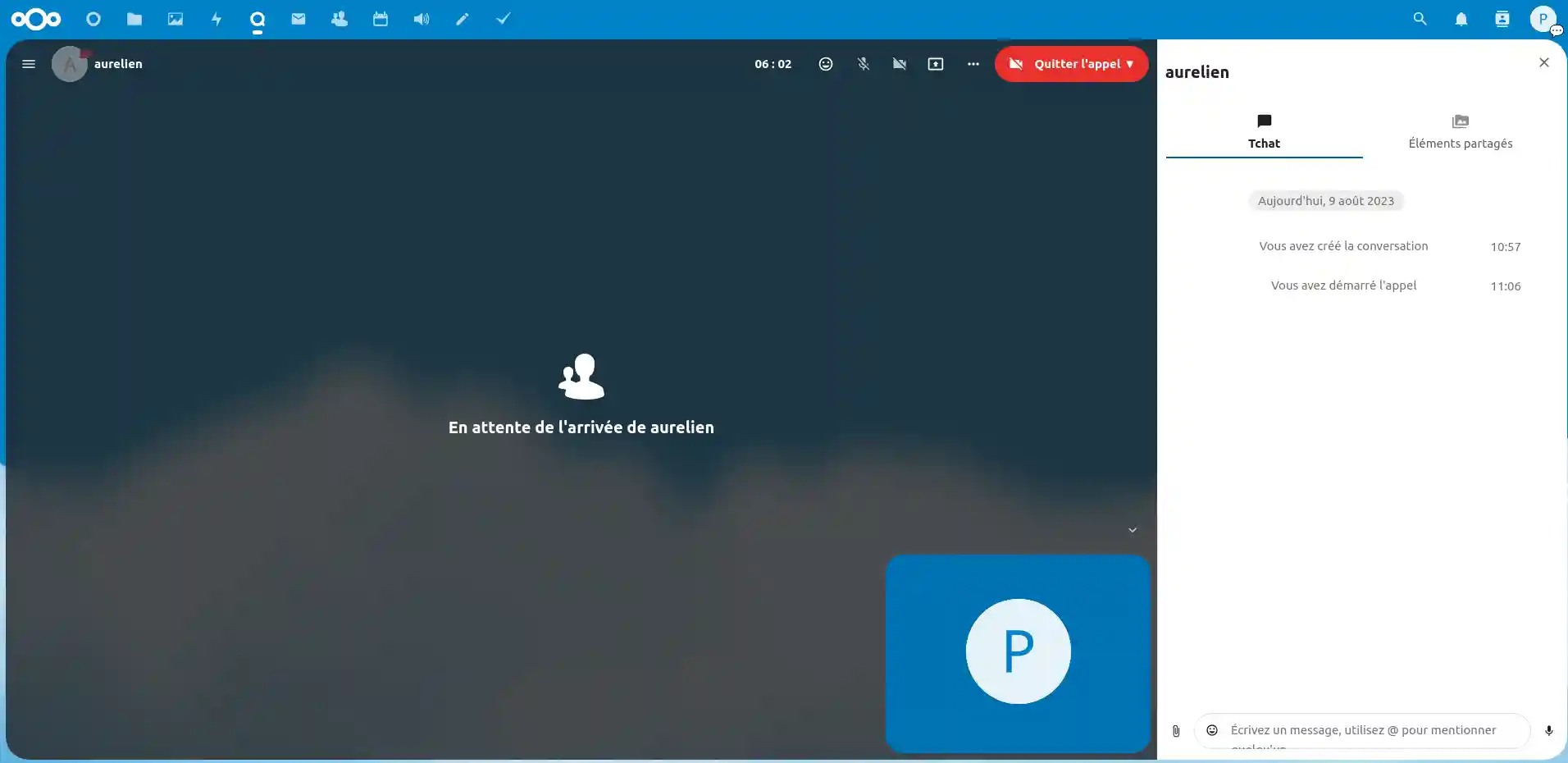
Fase 2 : ora si ha accesso alla chat. Per condividere i file, vedere il passaggio 3.
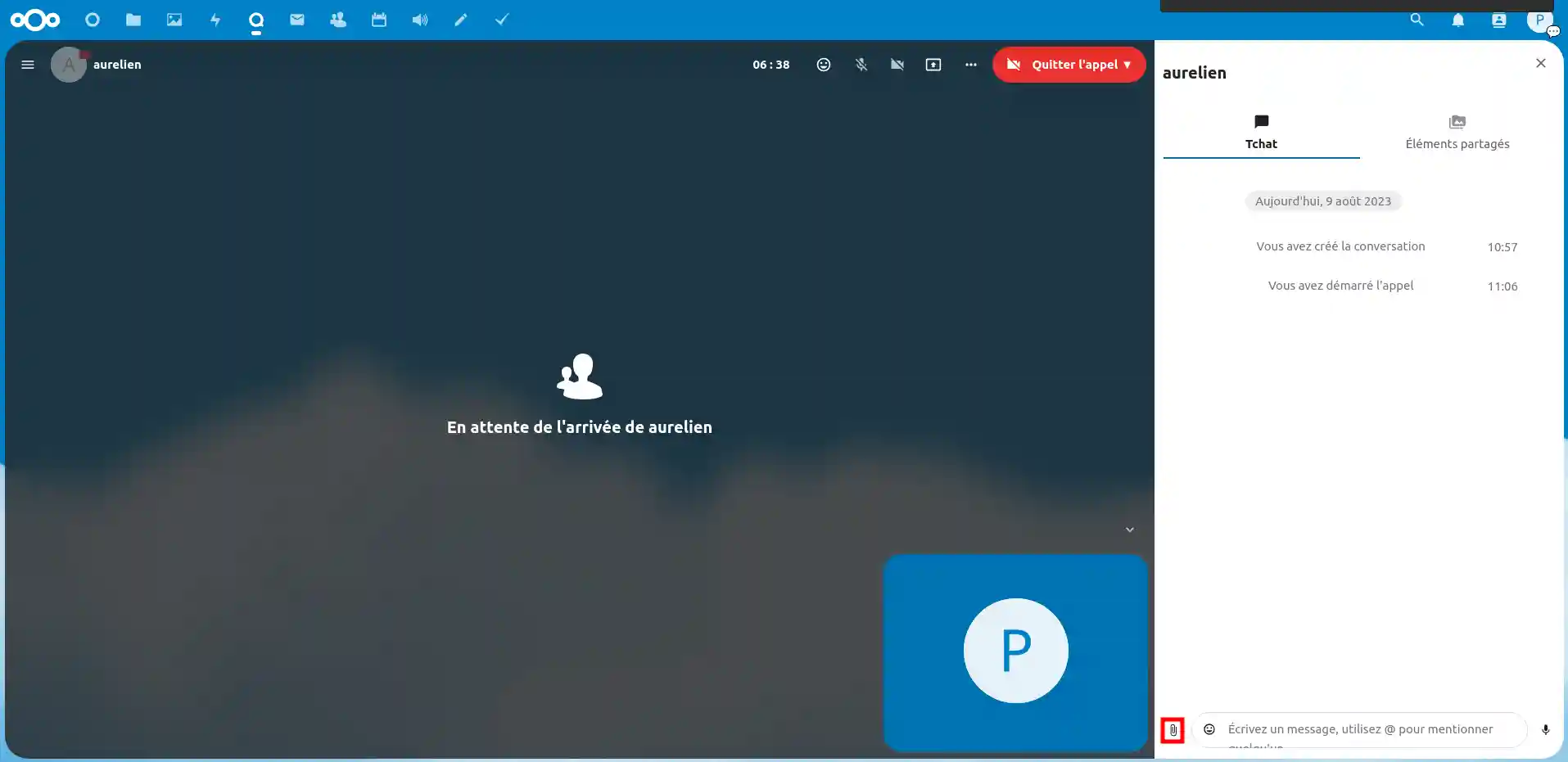
Fase 3 : per condividere un file, fare clic sull'icona della graffetta a sinistra delle emoji.
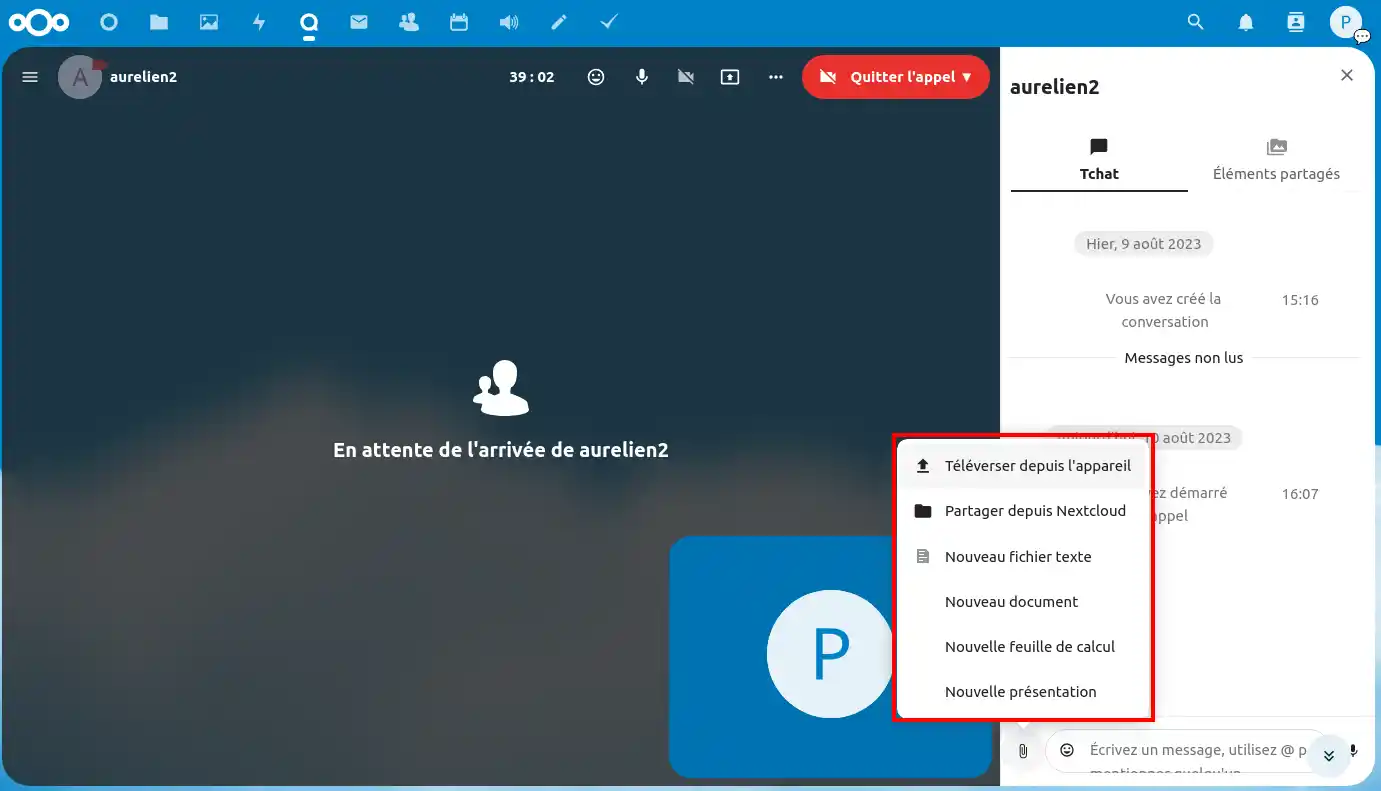
Fase 4 : appare il seguente menu. Selezionare l'azione che si desidera intraprendere per condividere il file.
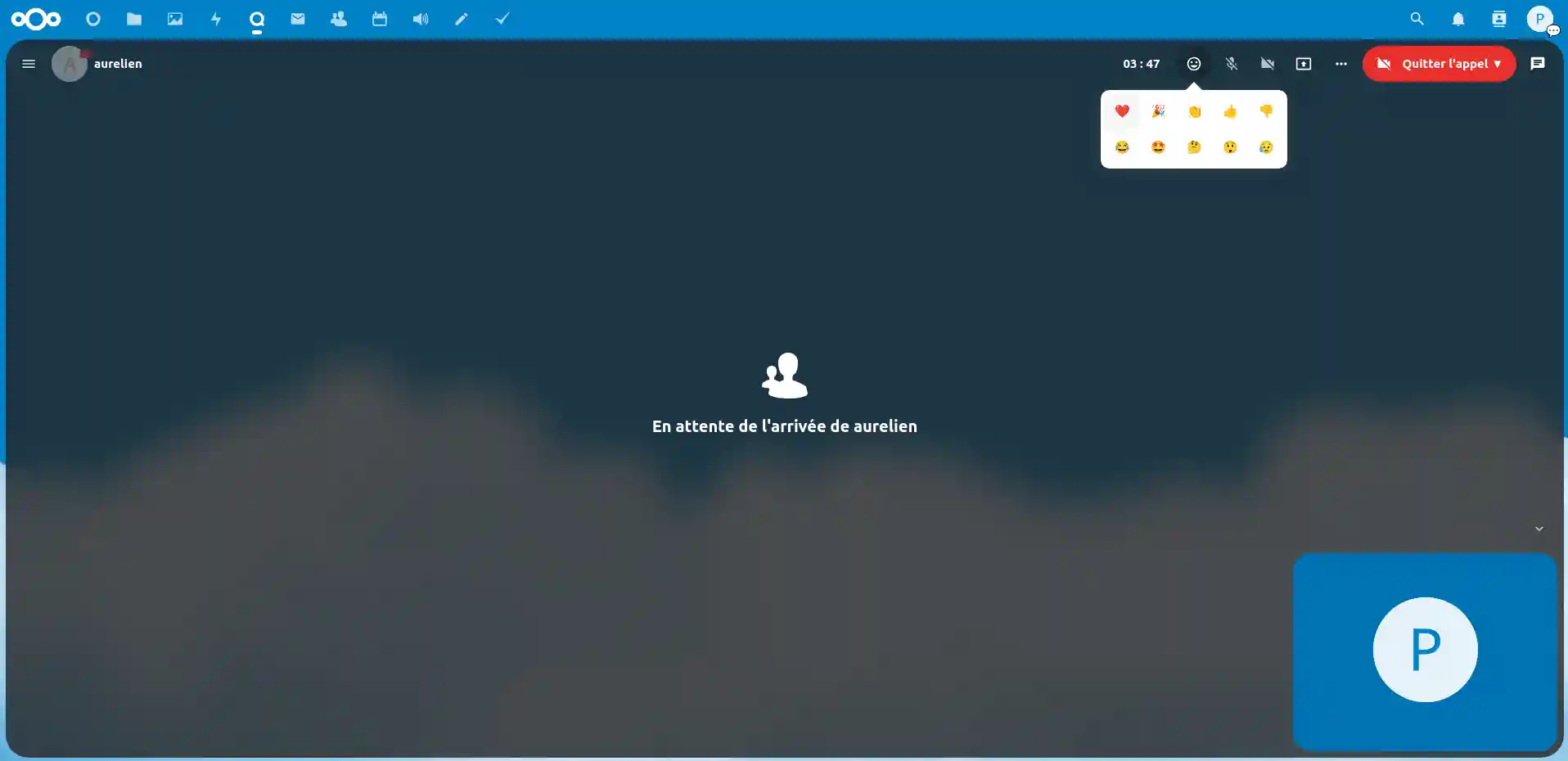
Le reazioni istantanee consentono di esprimere le emozioni in tempo reale e la funzione "alza la mano" assicura uno scambio ordinato. Cliccate sul pulsante emoji e selezionate la reazione che corrisponde alla vostra per condividerla con l'altra persona.
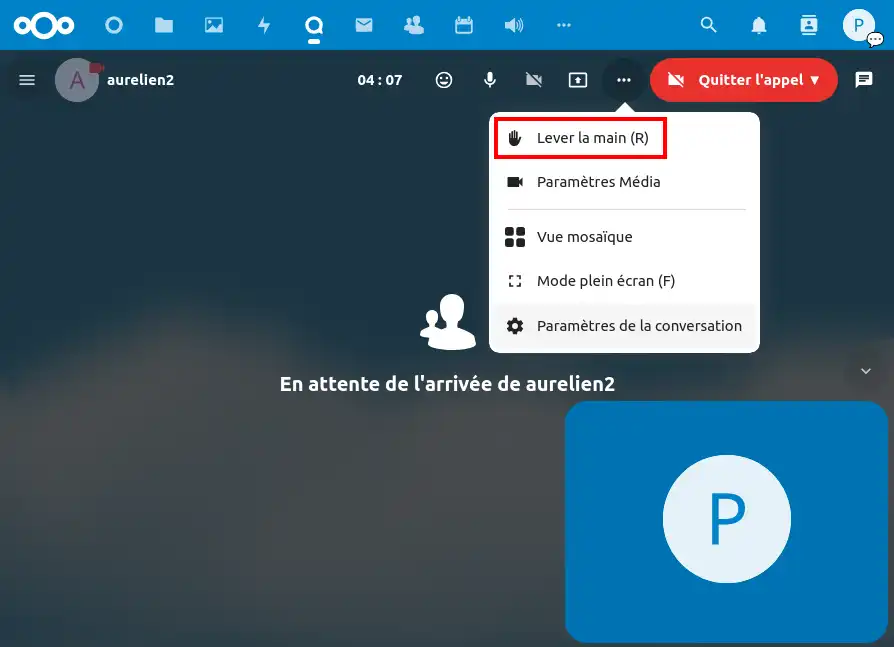
Durante le chiamate di gruppo, la funzione "alza la mano" consente a un partecipante di segnalare che desidera parlare. Ciò garantisce una comunicazione strutturata e incoraggia la partecipazione di tutti i membri.
Fase 1: Fare clic sui tre puntini e selezionare "Alza la mano". Oppure premere R
Se si verificano problemi audio o video durante le chiamate, controllare le impostazioni del dispositivo audio e video. Assicurarsi che i microfoni e le telecamere siano configurati correttamente.
Utilizzando le funzioni di chat e videoconferenza con Talk su Nextcloud, è possibile facilitare la comunicazione in tempo reale e migliorare la collaborazione a distanza. Dalla condivisione di file alle chiamate vocali e video, Talk offre una gamma completa di strumenti per rimanere in contatto con colleghi e collaboratori. Ottimizzate le vostre riunioni, scambiate idee e prendete decisioni utilizzando queste funzioni avanzate. Continuate a esplorare e a sfruttare Talk per una comunicazione efficace, ovunque vi troviate. Se avete ulteriori domande o avete bisogno di assistenza, non esitate a contattare il nostro team di supporto che è a vostra disposizione. Se non avete ancora un piano di archiviazione online o desiderate passare a un piano di archiviazione cloud con funzioni avanzate, consultate questa documentazione per effettuare l'ordine e trovate informazioni sui piani Nextcloud e Nextcloud Pro qui.
Ponila al team LWS e alla community. La risposta viene pubblicata dopo la moderazione.
 Informazioni su LWS :
LWS è una società di web hosting 100% francese che punta sulla qualità e sull'innovazione e offre un servizio tecnico reattivo e competente a prezzi accessibili.
Informazioni su LWS :
LWS è una società di web hosting 100% francese che punta sulla qualità e sull'innovazione e offre un servizio tecnico reattivo e competente a prezzi accessibili.



 Sì
Sì No
No