
Guida in linea
L'host web accessibile a tutti
Procédure
L'autenticazione a due fattori migliora la sicurezza del vostro account cPanel proteggendo l'accesso con un'applicazione mobile che conferma ogni nuova connessione. In questo modo, anche se la vostra password è stata trovata da un malintenzionato, questi non sarà in grado di connettersi al vostro account cPanel senza avere a disposizione il vostro telefono.
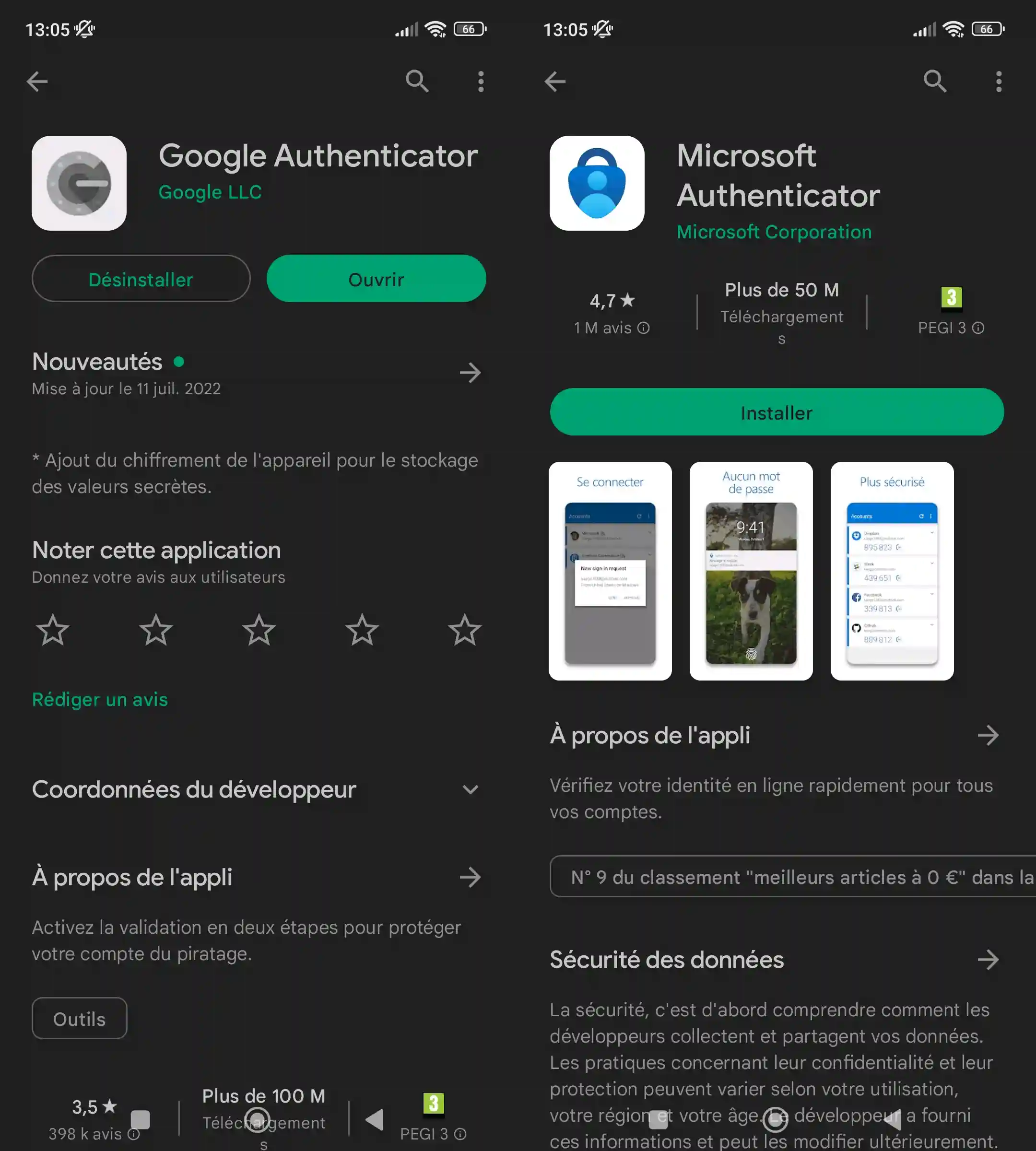
L'autenticazione a due fattori richiede la disponibilità di un'applicazione di autenticazione. Né LWS né cPanel forniscono tale applicazione, pertanto vi consigliamo di utilizzare l'applicazione 2FA che siete già abituati a usare. Se non ne avete già una, potete usare Google Authenticator o Microsoft Authenticator:
Per il resto della documentazione, vedremo come configurare l'autenticazione a due fattori con l'applicazione Microsoft Authenticator. Tuttavia, il principio rimane lo stesso indipendentemente dall'applicazione e/o dal tipo di telefono utilizzato.
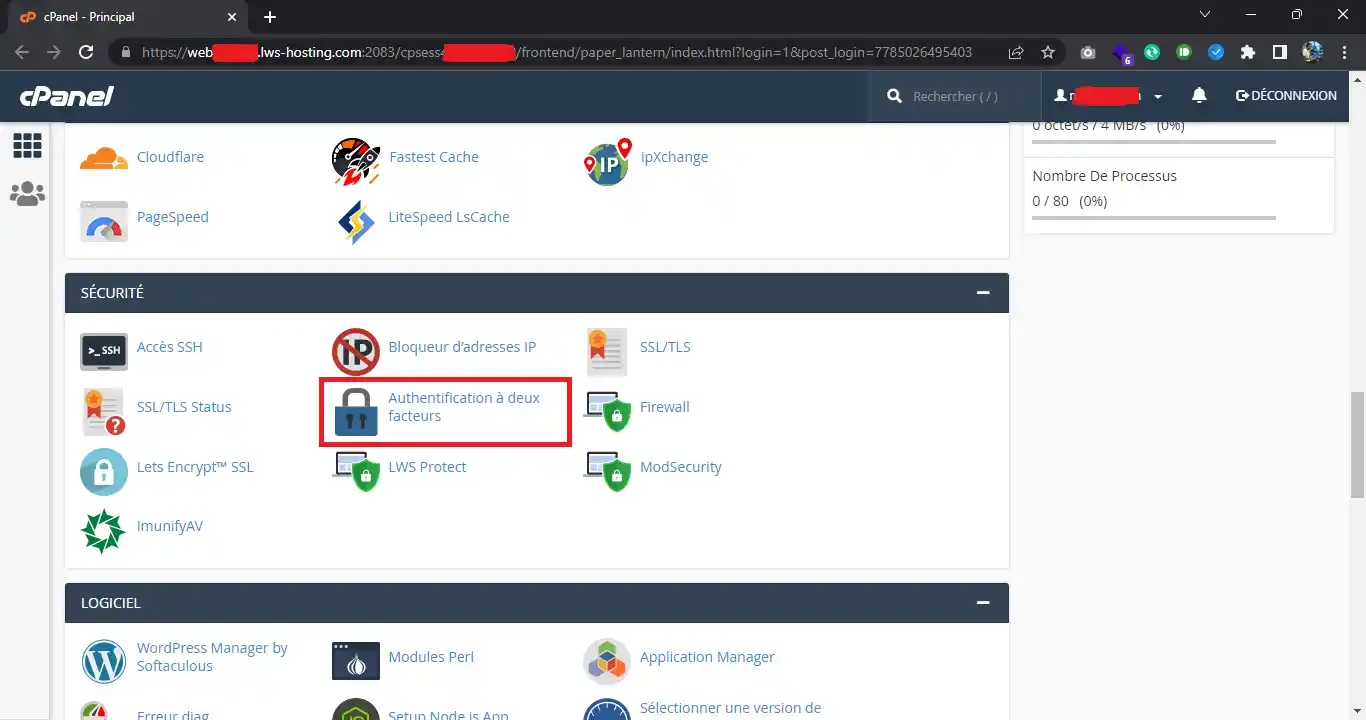
Dopo aver installato l'applicazione sul telefono, accedere al pannello di controllo di cPanel e fare clic sull'icona"Autenticazione a due fattori":
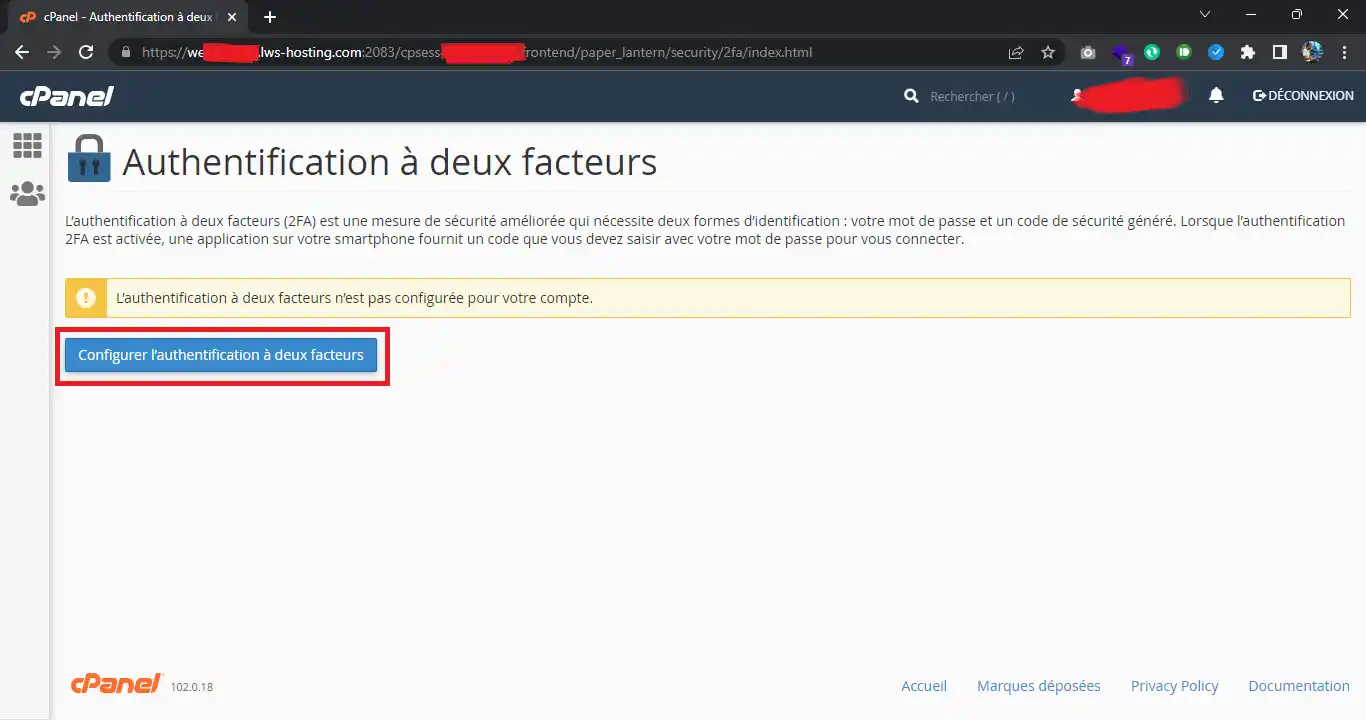
Poi cliccate sul pulsante"Configura l'autenticazione a due fattori":
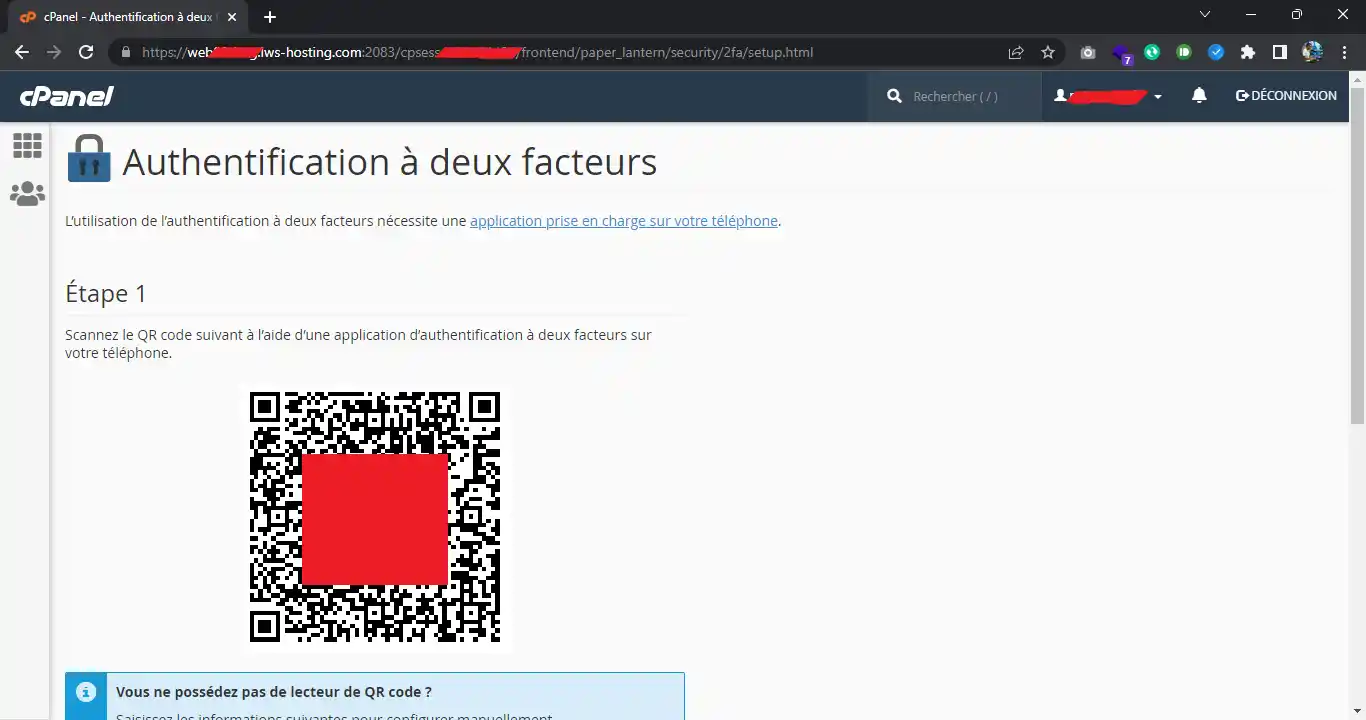
Viene quindi visualizzato un codice QR per la chiave di autenticazione, in modo da poter associare l'applicazione di accesso a due fattori al proprio account cPanel:
Sul telefono, nell'applicazione di autenticazione a due fattori, aggiungere un nuovo account:
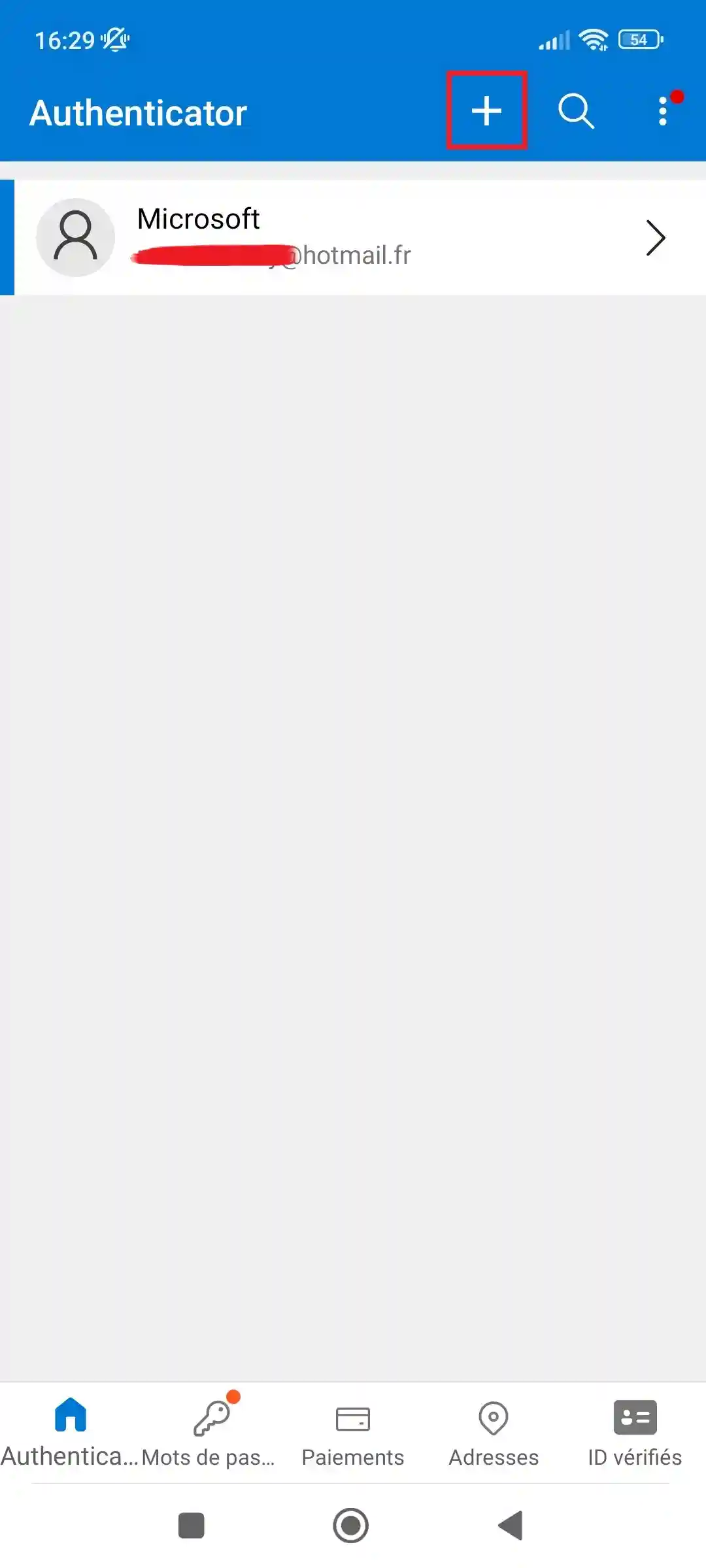
In particolare, su Microsoft Authenticator viene richiesto il tipo di account da aggiungere, quindi scegliere "Altro account":
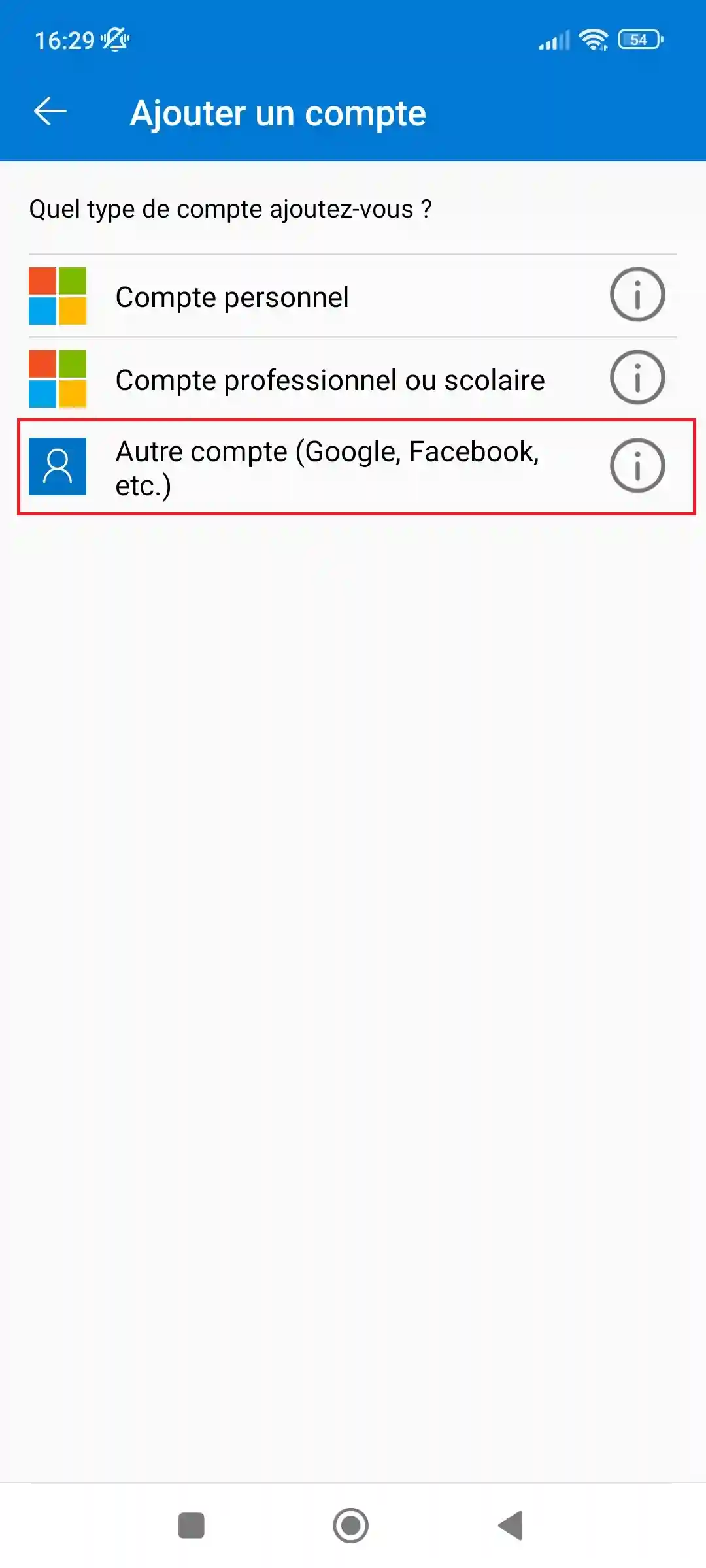
Quindi scansionare il codice QR generato da cPanel:
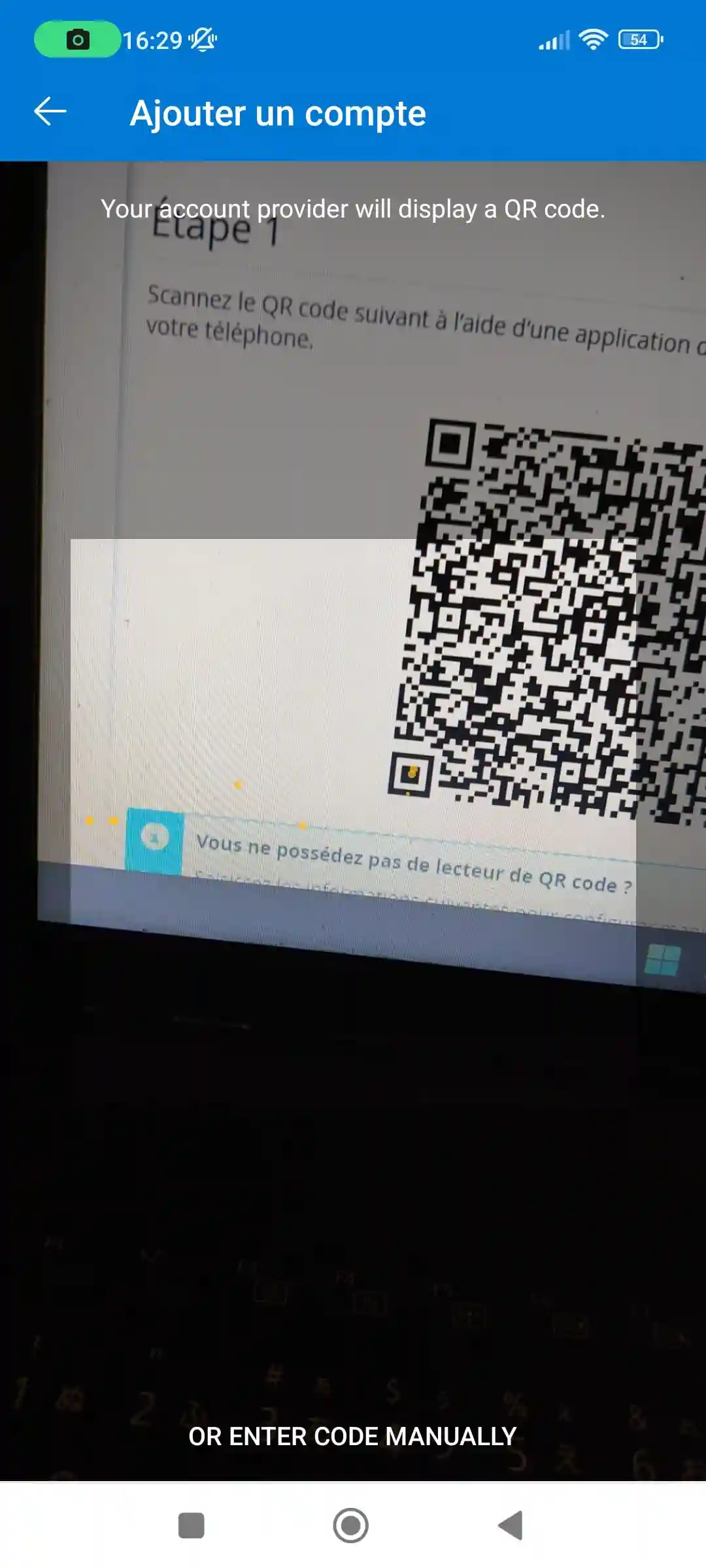
L'account viene aggiunto al portafoglio OTP (One-Time Password):
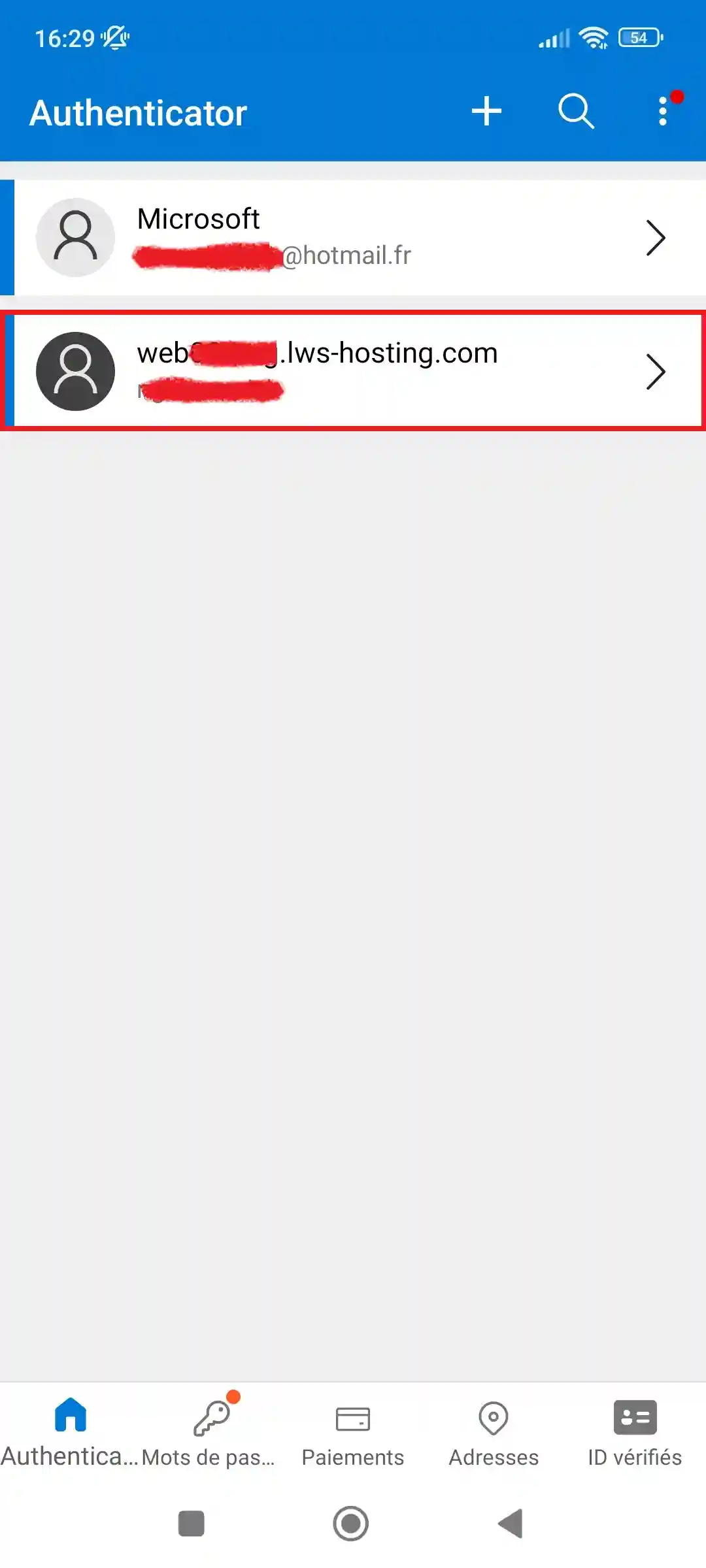
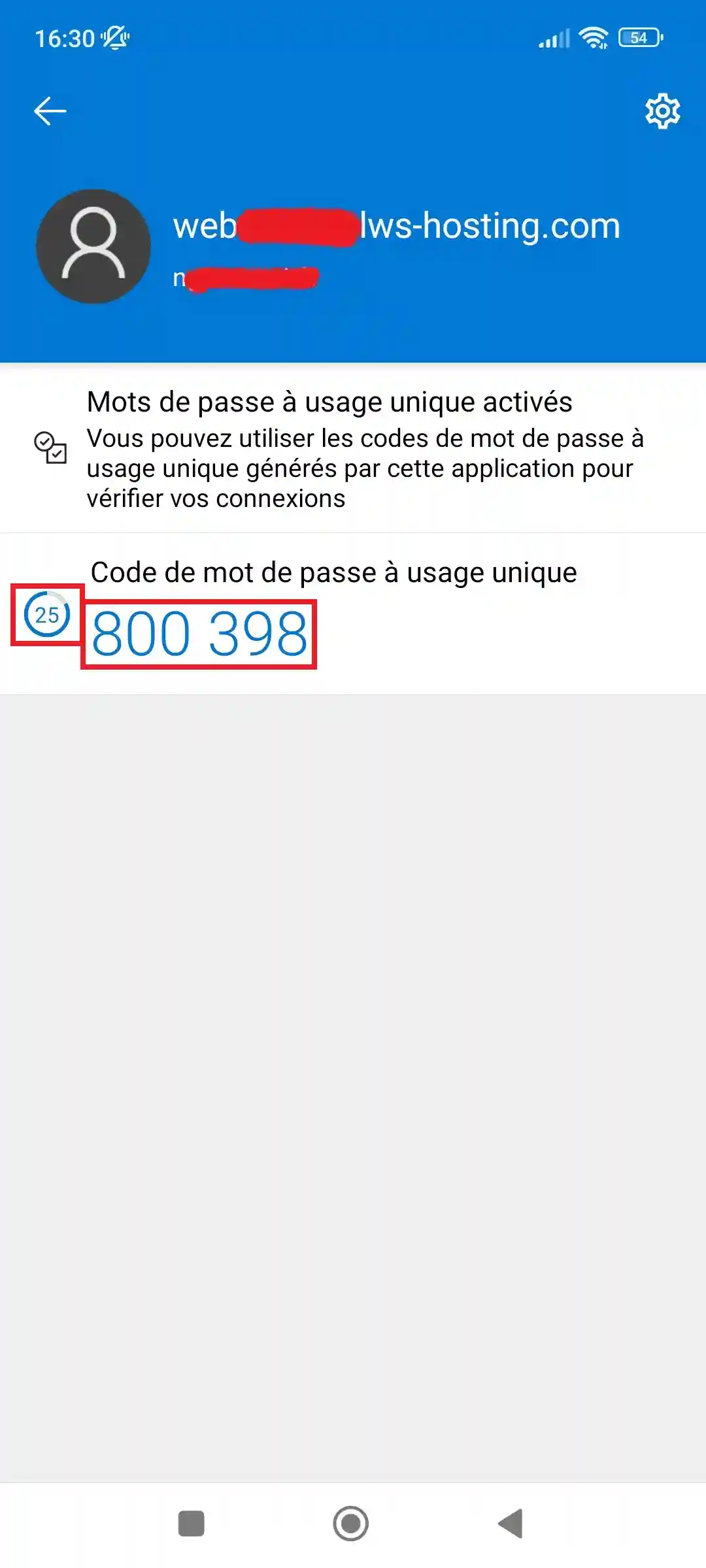
Selezionare quindi l'account cPanel e recuperare la password una tantum. Si noti che accanto al codice viene visualizzato il numero di secondi rimanenti prima della sua scadenza:
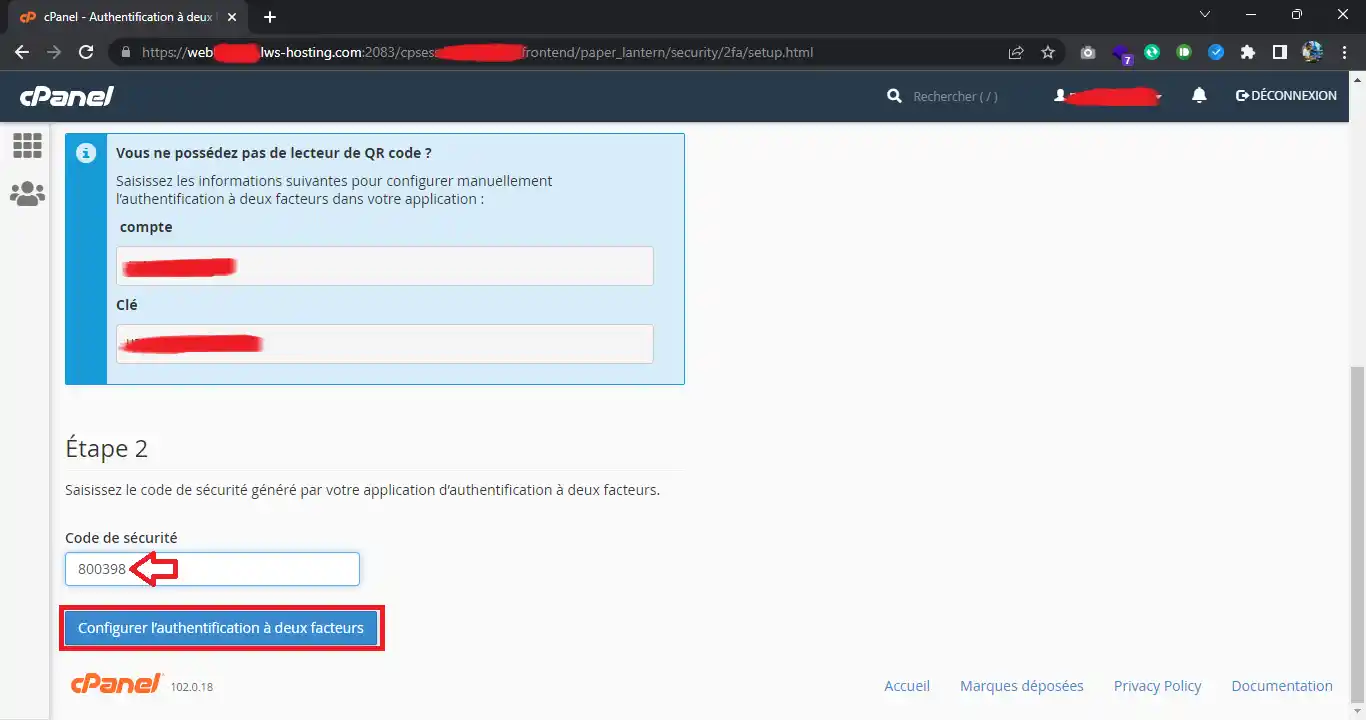
Tornati al PC, inserite il codice una tantum nel campo"Codice di sicurezza" e fate clic su"Configura l'autenticazione a due fattori".
Ecco fatto, l'autenticazione a due fattori è ora configurata.
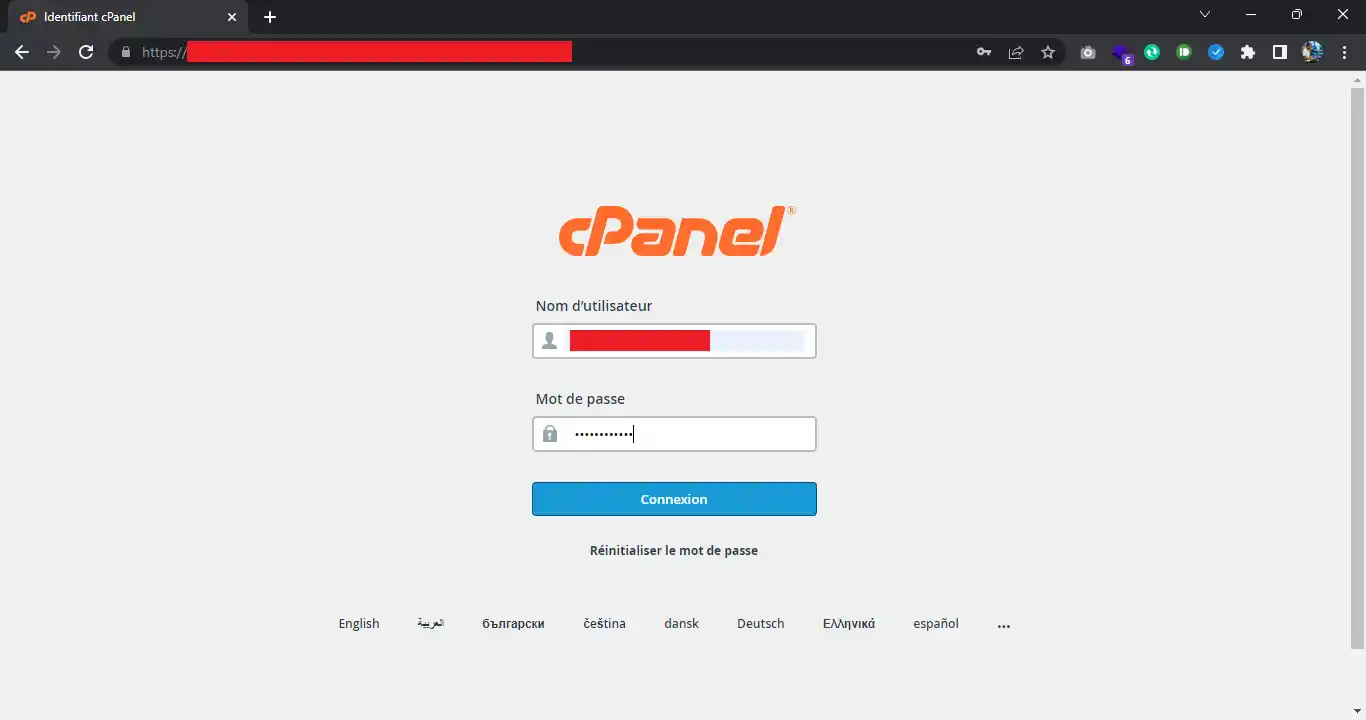
Per accedere a un account cPanel, andate alla pagina di login del vostro account cPanel, compilate il modulo di login e fate clic su"Login":
Poiché l'autenticazione a due fattori è attiva, sarà necessario fornire il codice una tantum dal proprio telefono:
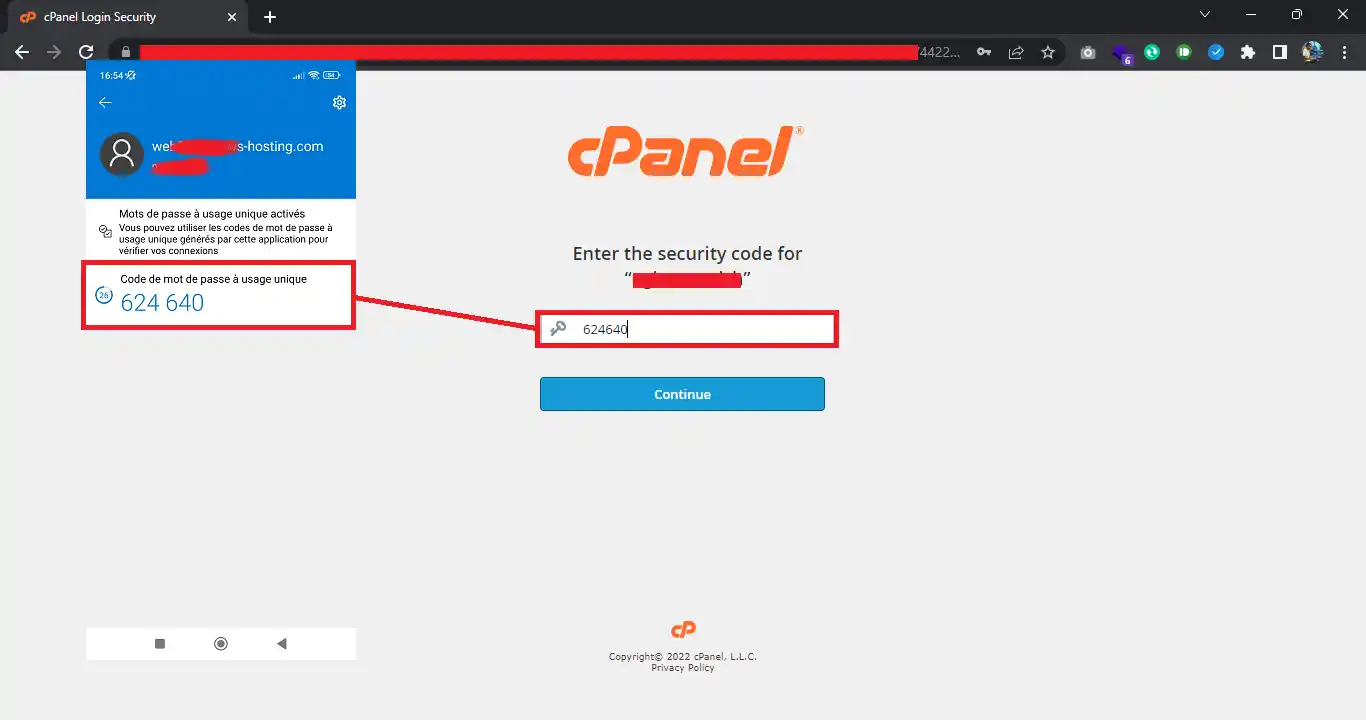
Una volta inserito il codice di connessione, cliccate su "Continua" e sarete connessi al vostro account cPanel.
Nell'interfaccia di cPanel, cliccate sull'icona "Autenticazione a due fattori" e su "Rimuovi l'autenticazione a due fattori":
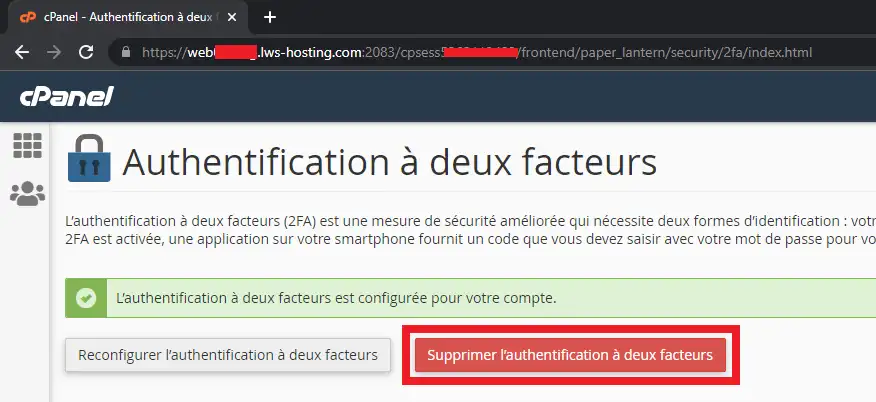
Confermate quindi la vostra richiesta facendo clic su "Elimina" e l'autenticazione a due fattori verrà eliminata in modo permanente. È quindi possibile eliminare facoltativamente l'account sul telefono.
Quando l'autenticazione a due fattori è attiva, senza il telefono e l'applicazione OTP (One Time Password) non è possibile connettersi all'account cPanel. Tuttavia, possiamo disattivare l'autenticazione a due fattori sul vostro account su vostra richiesta. A tal fine, è necessario effettuare la richiesta tramite un ticket di assistenza.
Durante la procedura, vi verrà chiesto di verificare la vostra identità per evitare che una terza parte richieda la disattivazione dell'autenticazione a due fattori a vostra insaputa.
Ponila al team LWS e alla community. La risposta viene pubblicata dopo la moderazione.
 Informazioni su LWS :
LWS è una società di web hosting 100% francese che punta sulla qualità e sull'innovazione e offre un servizio tecnico reattivo e competente a prezzi accessibili.
Informazioni su LWS :
LWS è una società di web hosting 100% francese che punta sulla qualità e sull'innovazione e offre un servizio tecnico reattivo e competente a prezzi accessibili.



 Sì
Sì No
No