Procédure
Creazione e utilizzo del file .htaccess su cPanel
Il file .htaccess è un file di configurazione che consente di applicare configurazioni specifiche al server web. È supportato da diversi tipi di server web, incluso il server web Apache fornito nei nostri pacchetti di hosting web cPanel.
I file .htaccess applicano configurazioni a livello di una directory e di tutte le sottodirectory in cui si trova il file.
In questo tutorial, imparerai a creare e utilizzare un file .htaccess.
Creazione e utilizzo del file .htaccess su cPanel
Ogni cartella (directory) del tuo hosting cPanel potrebbe avere un file .htaccess. In generale, ce n'è uno nella radice del tuo hosting, la cartella: public_html
Per creare un file .htaccess nel tuo hosting cPanel:
- Accedi al tuo cPanel
- Clicca sull'icona "Gestore file".

- Se la visualizzazione dei file di sistema è disattivata in cPanel, puoi attivarla cliccando sull'icona "Impostazioni" nel gestore file.
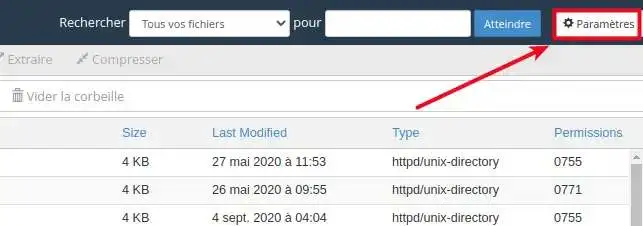
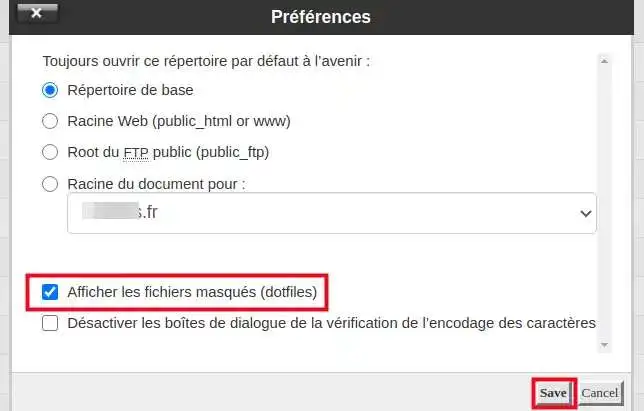
- Quindi, spunta l'opzione "Mostra i file nascosti (dotfiles)" e clicca sul pulsante "Salva".
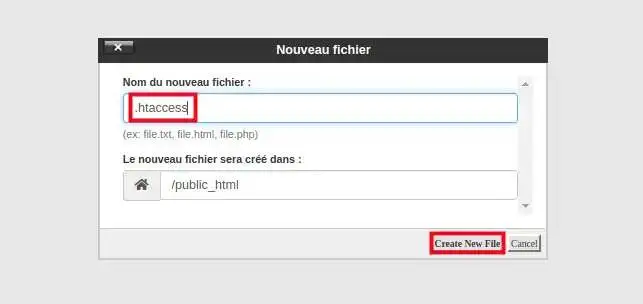
- Successivamente, per creare il file .htaccess, dalla barra degli strumenti del gestore file, clicca su "+File".

- Si apre una piccola finestra, digita .htaccess nel campo "nome del file" e clicca sul pulsante "Crea nuovo file".
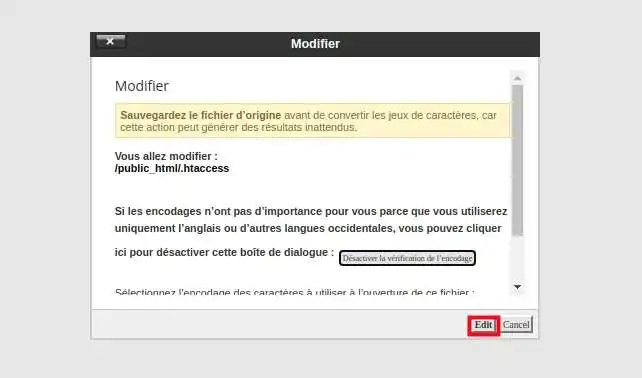
- Un file .htaccess sarà creato nella cartella, per modificarlo fai clic con il tasto destro del mouse e seleziona il menu "Modifica".
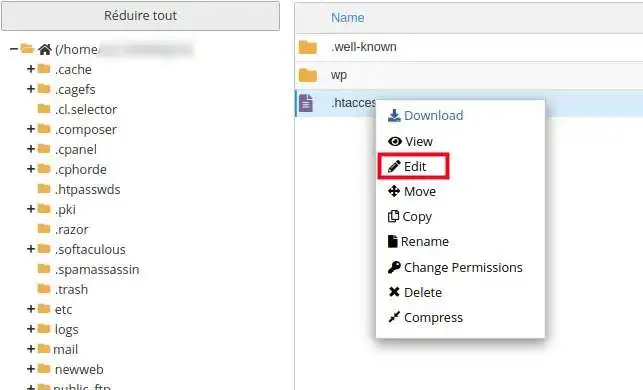
- Nella finestra successiva, clicca sul pulsante "Modifica".
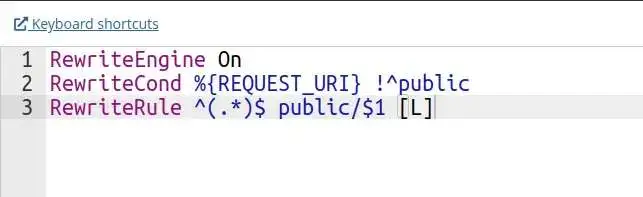
- Il file si aprirà nell'editor di codice, aggiungi le direttive .htaccess che desideri utilizzare.
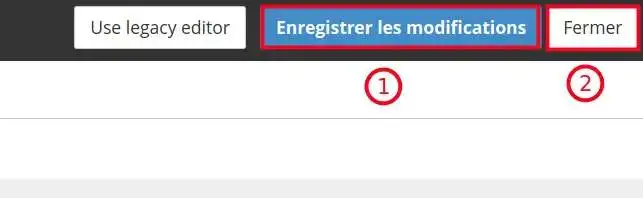
- Salva il file premendo il pulsante "Salva modifiche" e chiudi la finestra cliccando su Chiudi.
Ecco alcune direttive .htaccess che potresti utilizzare:
Reindirizzare una pagina del tuo sito a un'altra:
Redirect 301 /pagina-vecchia.php http://www.dominio.com/pagina-nuova.php
Reindirizzare l'intero sito a un nuovo URL:
Redirect 301 / http://www.dominio.com/
Reindirizzare l'intero sito a una sottodirectory, utile per reindirizzare il sito principale del tuo cPanel (pubblicato in « public_html ») a una cartella di un dominio aggiuntivo:
Redirect 301 / http://www.dominio.com/cartella/
Reindirizzare una sottodirectory a un'altra URL:
Redirect 301 /sottodirectory http://www.dominio.com/
Questa direttiva reindirizzerà tutti i file con estensione .html per utilizzare lo stesso nome di file ma utilizzare l'estensione .php al suo posto.
RedirectMatch 301 (.*)\.html$ http://www.dominio.com$1.php
- Puoi anche fare dei reindirizzamenti 301 con URL rewriting
Reindirizzare il vecchio dominio al nuovo
RewriteEngine on
RewriteBase /
RewriteRule (.*) http://www.nuovodominio.com/$1 [R=301,L]
Reindirizzare a www.
RewriteEngine on
RewriteBase /
rewritecond %{http_host} ^dominio.com [nc]
rewriterule ^(.*)$ http://www.dominio.com/$1 [r=301,nc]
Reindirizzare alla versione www. in una sottodirectory
RewriteEngine on
RewriteBase /
RewriteCond %{HTTP_HOST} dominio.com [NC]
RewriteRule ^(.*)$ http://www.dominio.com/cartella/index.html [R=301,NC]
Reindirizzare il vecchio sito al nuovo mantenendo i link:
Options +FollowSymLinks
RewriteEngine On
RewriteRule ^(.*) http://www.nuovodominio.com%{REQUEST_URI} [R=302,NC]
Reindirizzare il vecchio dominio contenuto in una cartella al nuovo con o senza directory mantenendo i link:
Options +FollowSymLinks
RewriteEngine On
RewriteCond %{REQUEST_URI} ^/cartella/(.*)$
RewriteRule ^(.*) http://www.nuovodominio.com/%1 [R=302,NC]
Reindirizzare le URL con i parametri (file collocati nella cartella radice)
Esempio di URL originale :
http://www.example.com/index.php?id=1
URL desiderata :
http://www.example.com/nuova-posizione/
La sintassi .htaccess :
RewriteEngine on
RewriteCond %{QUERY_STRING} id=1
RewriteRule ^index\.php$ /nuova-posizione/? [L,R=301]
Reindirizzare le URL con i parametri (file collocati in una sottodirectory)
URL originale :
http://www.example.com/sotto-dir/index.php?id=1
URL desiderata :
http://www.example.com/percorso-per-nuova-posizione/
La sintassi .htaccess :
RewriteEngine on
RewriteCond %{QUERY_STRING} id=1
RewriteRule ^sotto-dir/index\.php$ /percorso-per-nuova-posizione/? [L,R=301]
Reindirizzare la radice del tuo sito web verso la cartella "public", utile per i Framework Symfony e Laravel :
RewriteEngine on
RewriteCond %{REQUEST_URI} !^public
RewriteRule ^(.*)$ public/$1 [L]
Conclusione
Hai imparato a creare e utilizzare il tuo file htaccess nel tuo hosting cPanel; Il file .htaccess può essere utilizzato per eseguire attività relative alla SEO come i reindirizzamenti. I reindirizzamenti possono essere utilizzati per evitare messaggi di errore 404 e per consentire ai bot dei motori di ricerca di sapere quali pagine devono indicizzare.
Non esitare a condividere i tuoi commenti e le tue domande!
Andare oltre
Puoi scoprire altre direttive .htaccess nelle seguenti pagine:



 Sì
Sì No
No Informazioni su