Procédure
Divi builder è incluso nei nostri pacchetti dihosting web Wordpress. Se desiderate il supporto per DIVI builder, dovete sottoscrivere una licenza direttamente sul sito web del tema Elegent Divi.
Introduzione
LWS offre 3 plugin premium di Elegant Themes (Divi, Bloom e Monarch). Questi vengono aggiornati regolarmente. Una volta diventati clienti di LWS, avrete accesso gratuito a questi plugin scegliendo la distribuzione "Divi Builder" quando installate il CMS Wordpress con il nostro programma di installazione automatica.
Se disponete di un pacchetto cPanel o avete già installato Wordpress con questa distribuzione, ma non avete accesso a tutti i temi o agli aggiornamenti, fatecelo sapere fornendoci i dati di accesso all'area di amministrazione del vostro sito Wordpress, in modo che un tecnico possa aggiornare la licenza.
Nota bene: per usufruire dell'assistenza è necessario sottoscrivere una licenza Elegant Themes. LWS non fornisce assistenza per questi prodotti.
Che cos'è il modulo Divi Connect?
Il moduloLogin visualizza un modulo di accesso a WordPress in stile Divi in qualsiasi punto della pagina. Se utilizzate WordPress come sistema di iscrizione, l'aggiunta di un modulo di accesso direttamente alla pagina può essere molto utile (invece di reindirizzare le persone al modulo di accesso di WordPress che vive al di fuori del tema del vostro sito web).
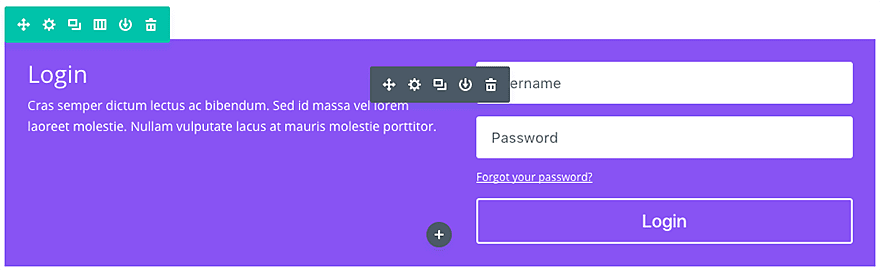
Come aggiungere un modulo di login alla vostra pagina
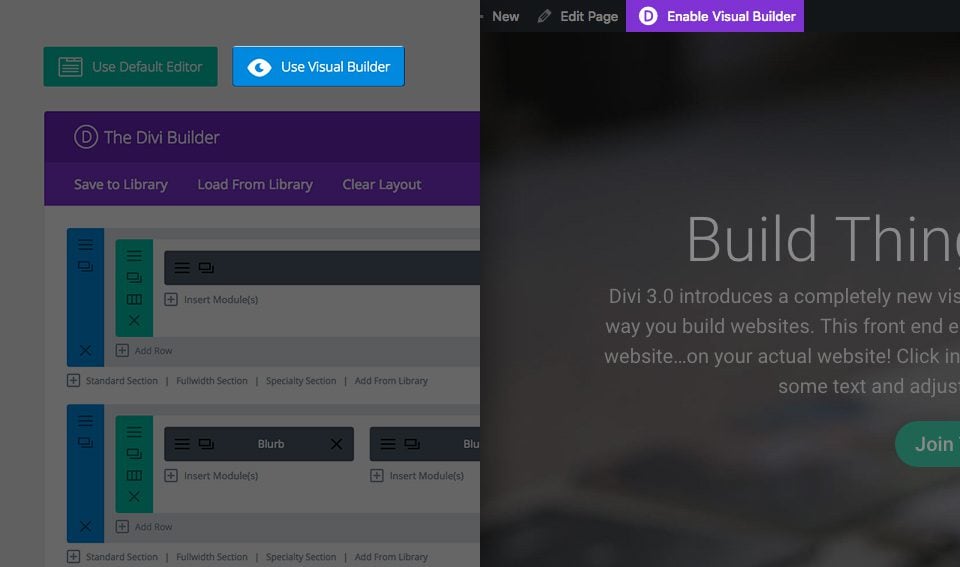
Prima di poter aggiungere un modulo di login alla vostra pagina, dovrete innanzitutto passare al Divi Builder. Una volta installato il tema Divi sul vostro sito web, noterete un pulsante Use Divi Builder sopra l'editor dei post ogni volta che create una nuova pagina. Fate clic su questo pulsante per attivare il Divi Builder e accedere a tutti i suoi moduli. Quindi fate clic sul pulsante Use Visual Builder per avviare il costruttore in modalità visuale. È possibile fare clic sul pulsante Usa Visual Builder anche durante la navigazione del sito web, se si è connessi alla dashboard di WordPress.
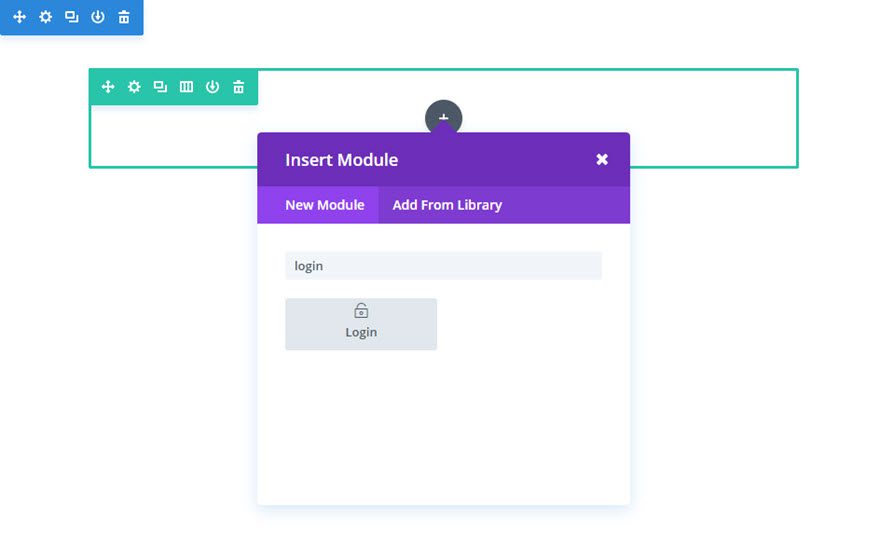
Una volta entrati nel Visual Builder, potete fare clic sul pulsante grigio + per aggiungere un nuovo modulo alla vostra pagina. I nuovi moduli possono essere aggiunti solo all'interno delle righe. Se state iniziando una nuova pagina, non dimenticate di aggiungere prima una riga alla vostra pagina.
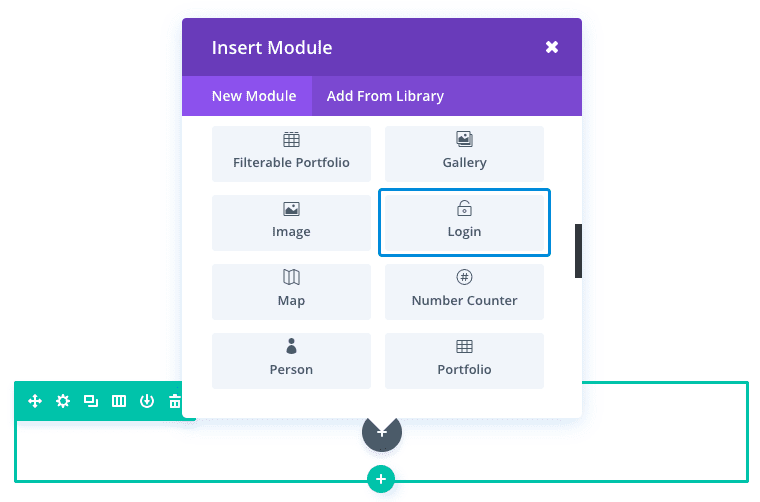
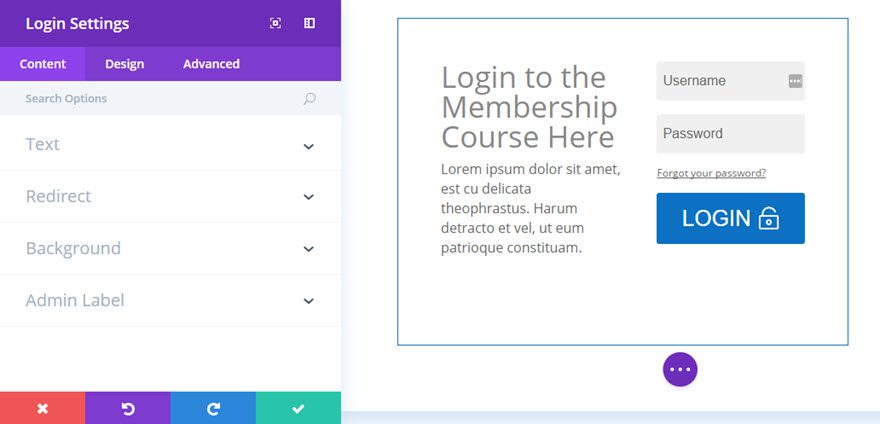
Individuare il modulo di connessione (Connect) nell'elenco dei moduli e fare clic su di esso per aggiungerlo alla pagina. L'elenco dei moduli è ricercabile, il che significa che si può anche digitare la parola "Login" e poi fare clic su invio per trovare e aggiungere automaticamente il modulo di login! Una volta aggiunto il modulo, si aprirà un elenco di opzioni per il modulo. Le opzioni sono suddivise in tre gruppi principali: Contenuto, Stile e Avanzate.
Esempio di caso d'uso: aggiungere un modulo di login personalizzato alla pagina di login di un sito di membership
Poiché i siti associativi richiedono che l'utente acceda ad alcuni o a tutti i contenuti, il modulo di login semplifica l'aggiunta di un modulo di accesso alla pagina di login dell'associazione. Si può anche scegliere di reindirizzare gli utenti a questo modulo invece che alla pagina di login predefinita di WordPress.
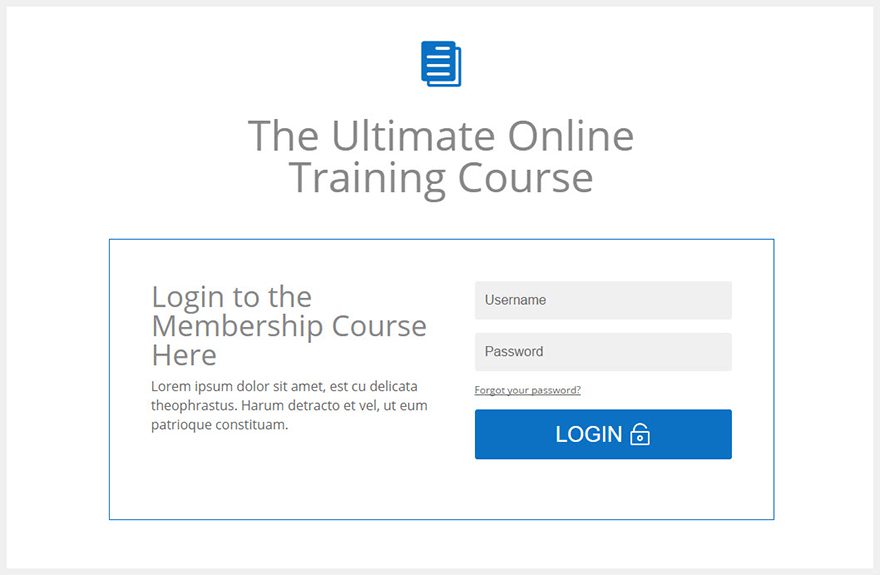
Ecco una semplice pagina di login con il modulo di login che vi mostrerò come creare:
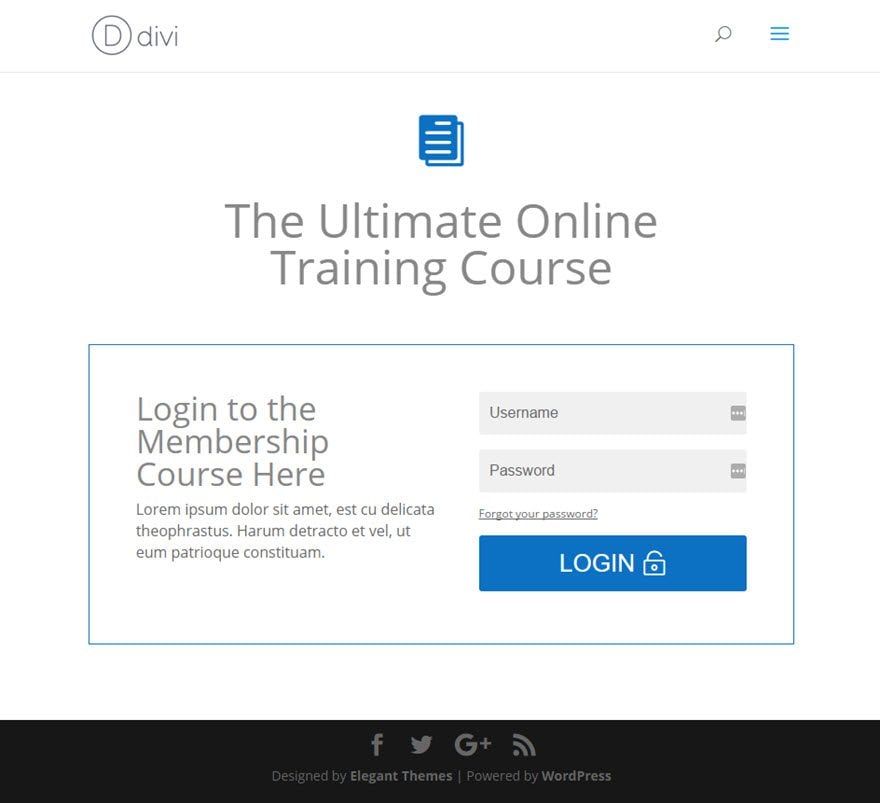
Utilizzando Visual Builder, aggiungete una nuova sezione standard alla pagina di login dei membri con una riga a tutta larghezza (1 colonna). Quindi inserire il modulo di login nella riga.
Compilare i campi
Ora il sito associativo ha un modulo di login personalizzato a cui gli utenti saranno reindirizzati quando dovranno accedere al corso. Non è più necessario utilizzare il modulo di login predefinito di WordPress.
Video di presentazione del modulo di login di Divi
Conclusione
Congratulazioni! Ora sapete come inserire il modulo di login di Divi. Ora sta a voi personalizzarlo a modo vostro ;)
Grazie per aver seguito questo tutorial e a presto per il prossimo!
Per saperne di più su Elegant Themes Divi e su come utilizzarlo
Modulo mappe di Divi
Il modulo contatore di numeri di Divi
> Consultate la nostra sezione di aiuto di Elegant Themes Divi
Catture © Elegant Themes — utilizzate a scopo informativo in questo tutorial LWS.

 Contattateci
 Area clienti


 Visita LWS


 Sì
Sì No
No Articolo letto
27664 una volta
Articolo letto
27664 una volta Merci ! N'hésitez pas à
poser des questions sur nos documentations si vous souhaitez plus d'informations et nous aider à les
améliorer.
Merci ! N'hésitez pas à
poser des questions sur nos documentations si vous souhaitez plus d'informations et nous aider à les
améliorer.
 Informazioni su