
Guida in linea
L'host web accessibile a tutti
Procédure
Servizio interessato : Formula di hosting LWS Panel e cPanel
Panel interessato : editor SiteBuilder Pro
Livello : principiante
Il posizionamento aiuta i motori di ricerca a comprendere il contenuto del vostro sito. Con SiteBuilder Pro, potete inserire un titolo, una descrizione e un URL personalizzato per ogni pagina.
Queste informazioni non garantiscono una posizione precisa in Google, ma consentono di presentare il vostro sito in modo più chiaro ai motori di ricerca e ai visitatori.
Questa guida riguarda i siti creati con SiteBuilder Pro.
Usate un altro strumento?
Prima di modificare il posizionamento del vostro sito, verificate che:
Dopo una modifica, dovete pubblicare il vostro sito affinché i cambiamenti siano visibili online. I motori di ricerca possono poi impiegare diversi giorni o settimane per mostrare le nuove informazioni nei loro risultati.
In SiteBuilder Pro, le impostazioni SEO consentono di inserire diverse informazioni importanti.
Il titolo della pagina corrisponde al testo che può apparire nella scheda del browser e nei risultati dei motori di ricerca. Deve essere breve, chiaro e descrivere con precisione la pagina.
La descrizione riassume il contenuto della pagina. Può essere visualizzata nei risultati di ricerca. Deve invogliare a visitare la pagina, senza essere troppo lunga.
L’URL personalizzato consente di ottenere un indirizzo più leggibile per la pagina. Ad esempio, una pagina di contatto può avere un URL semplice come contact.
Le parole chiave possono essere inserite, ma oggi hanno poco impatto su Google. È preferibile curare il titolo, la descrizione, i testi visibili sulla pagina e la struttura del contenuto.
Un buon posizionamento comincia innanzitutto con contenuti utili, chiari e ben organizzati. Le impostazioni SEO completano questo lavoro, ma non sostituiscono il contenuto del vostro sito.
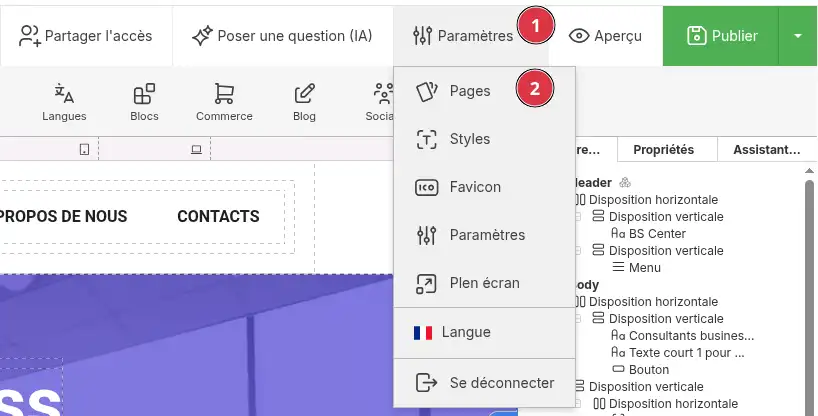
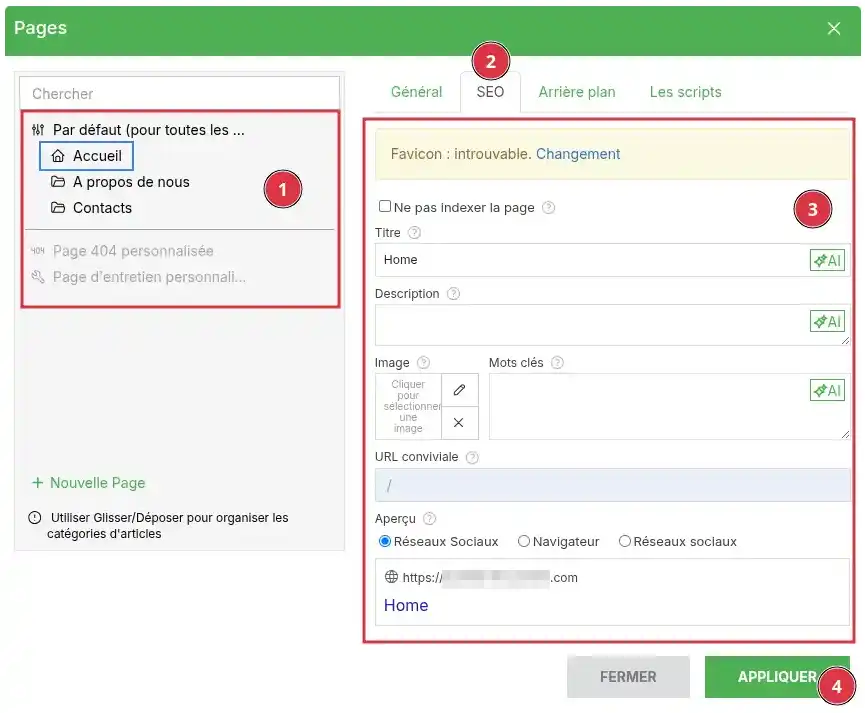
Inserite il titolo della pagina.
Esempio :
Idraulico a Lione - Assistenza e installazione
Inserite la descrizione della pagina.
Esempio :
Azienda di idraulica a Lione per interventi di emergenza, installazioni sanitarie e ristrutturazioni del bagno.
Se necessario, personalizzate l’URL della pagina.
Esempio :
assistenza-idraulica-lione
Evitate di modificare l’URL di una pagina già pubblicata se è condivisa o già visibile in Google. I vecchi link verso questa pagina potrebbero non funzionare più.
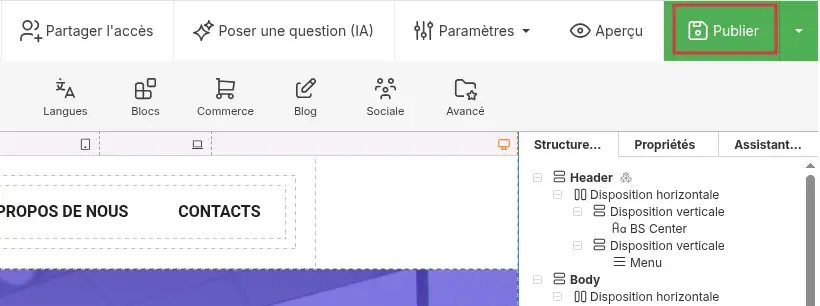
Dopo la pubblicazione, le informazioni SEO vengono registrate per la pagina interessata. Potete aprire la pagina pubblicata in una nuova scheda per verificare che l’URL e il titolo della scheda siano corretti.
Le impostazioni SEO non sempre sono sufficienti. I motori di ricerca analizzano anche il contenuto visibile della vostra pagina.
Per migliorare una pagina, potete:
Ad esempio, una pagina chiamata “Servizi” sarà più utile se spiega in modo preciso i servizi offerti, le città interessate, i prezzi indicativi o i contatti.
Google Search Console permette di verificare se Google rileva correttamente il vostro sito, inviare una sitemap e seguire l’indicizzazione delle vostre pagine.
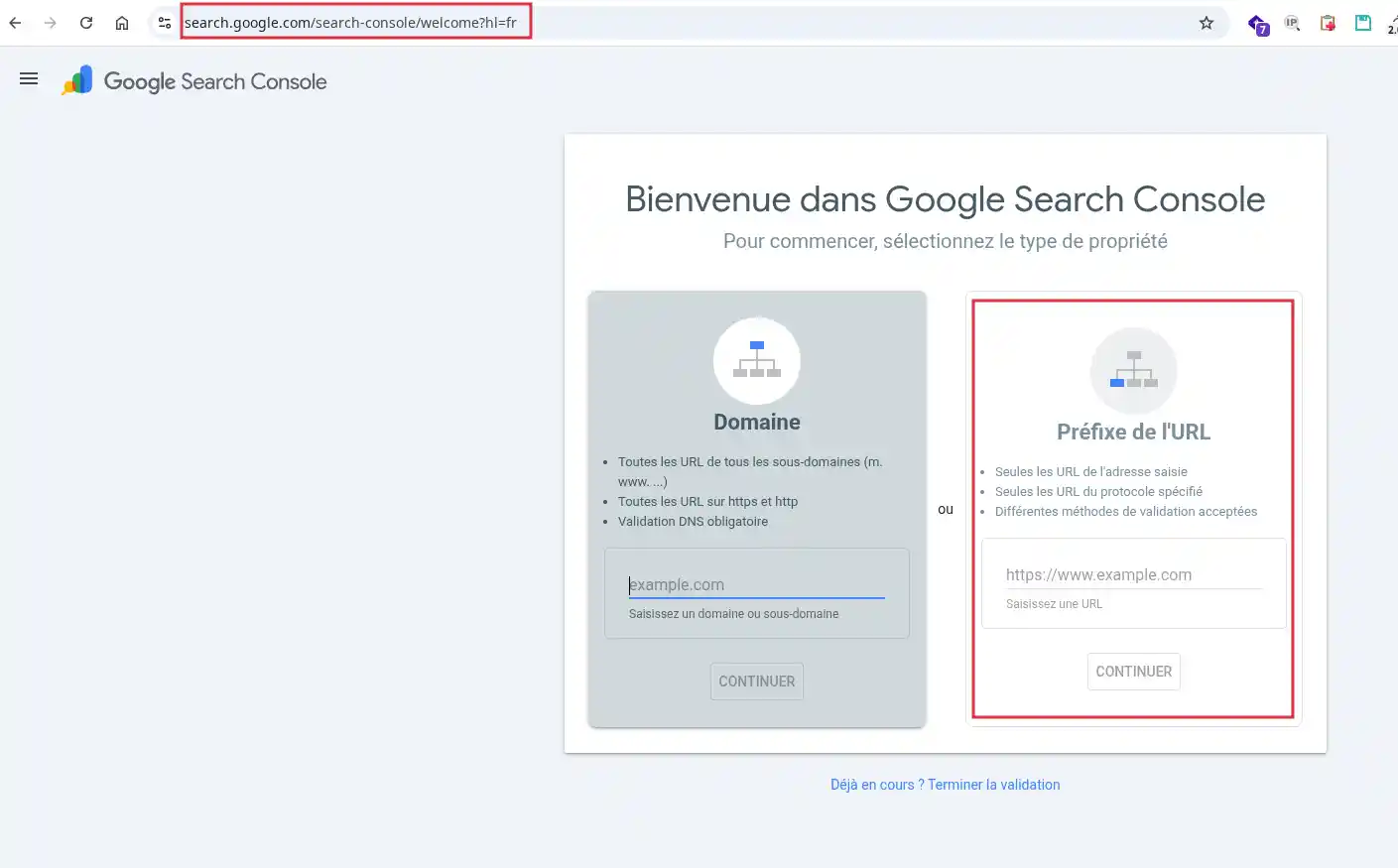
Indicate l’indirizzo completo del vostro sito.
Esempio :
https://www.miodominio.it
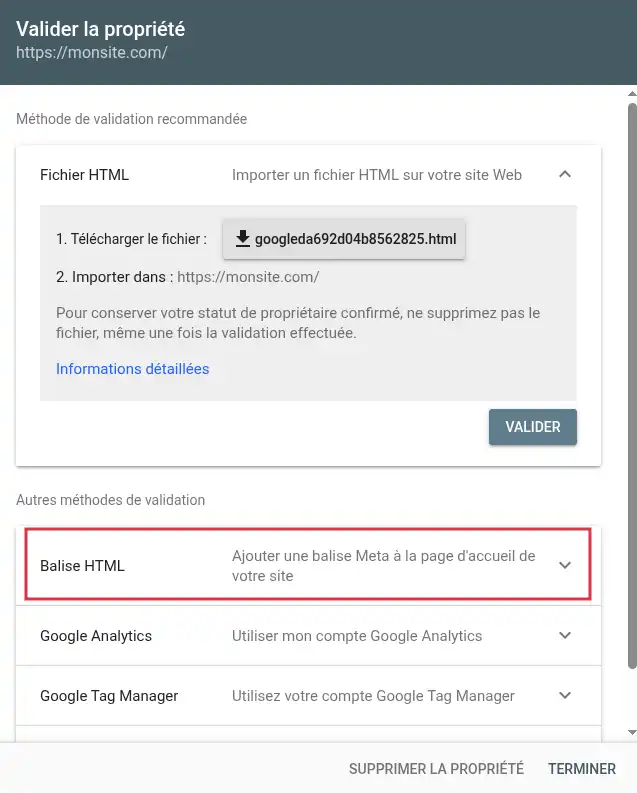
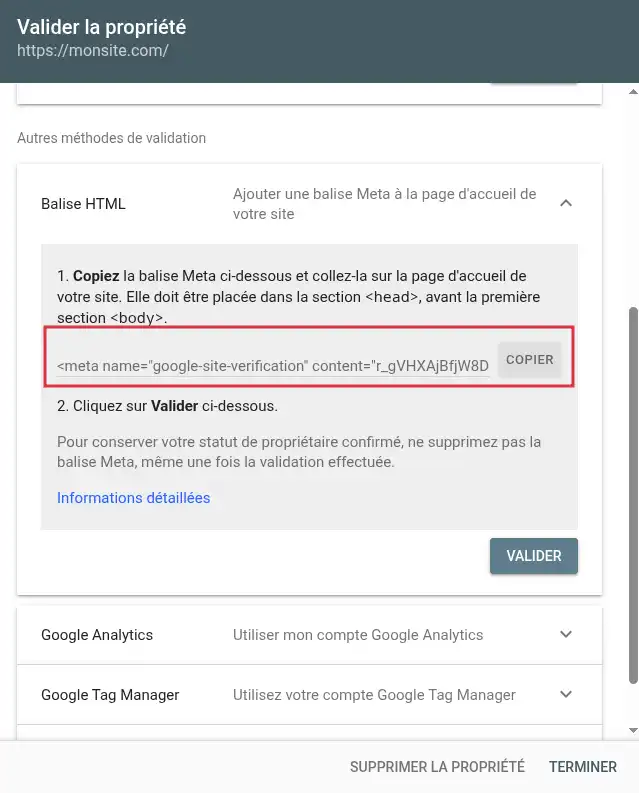
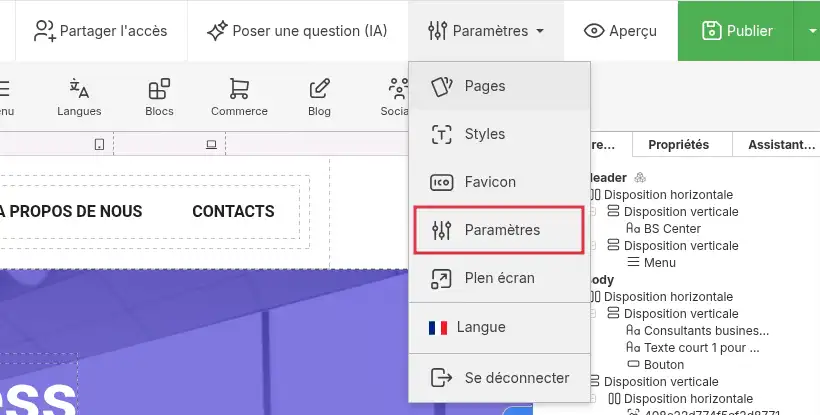
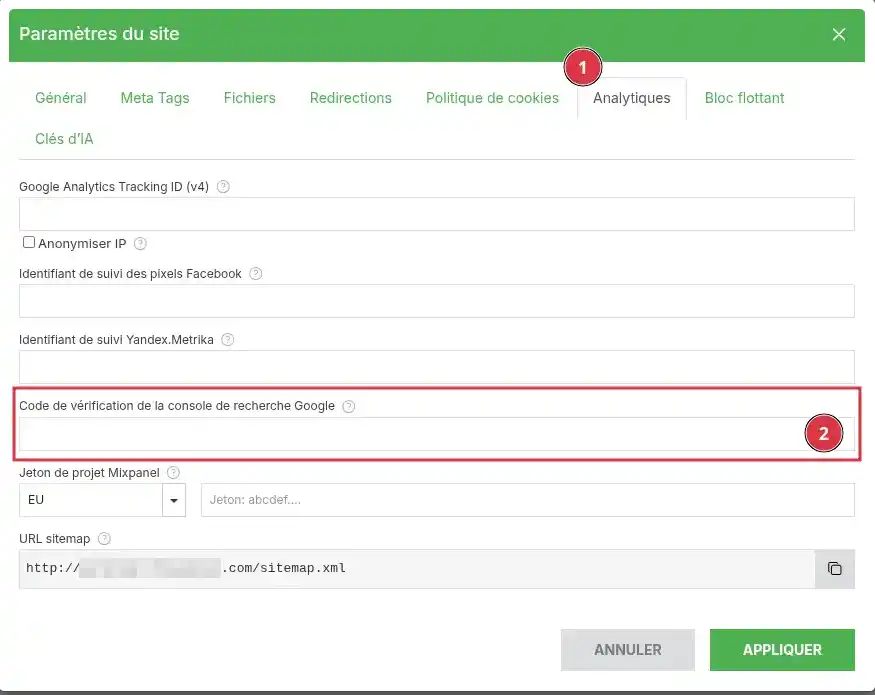
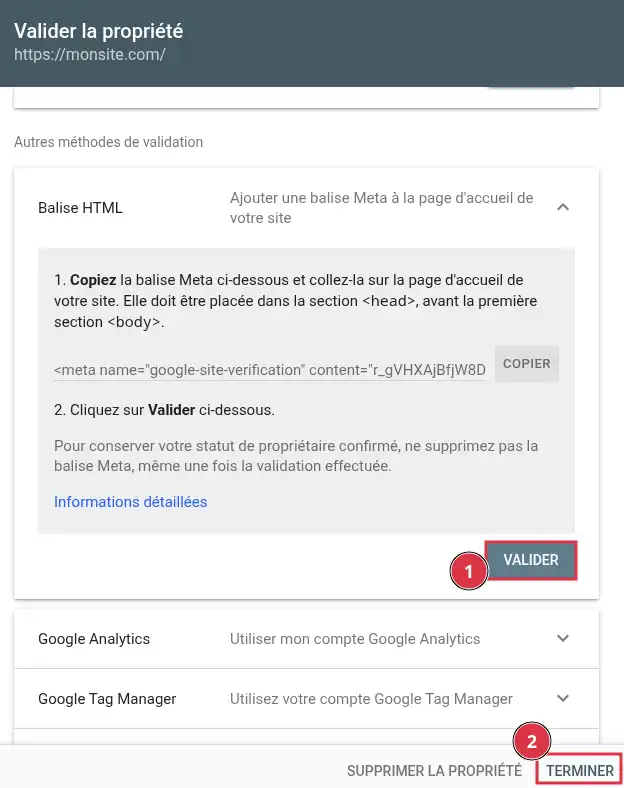
Se la verifica va a buon fine, Google Search Console conferma che siete effettivamente proprietari del sito. Potete quindi seguire lo stato di indicizzazione delle vostre pagine da Google Search Console.
Se scegliete il metodo di verifica tramite dominio in Google Search Console, Google può chiedervi di aggiungere un record DNS TXT. In questo caso, la verifica non avviene direttamente in SiteBuilder Pro, ma nella zona DNS del vostro dominio.
Google Analytics consente di monitorare le visite sul vostro sito: numero di visitatori, pagine consultate, provenienza del traffico e altre statistiche.
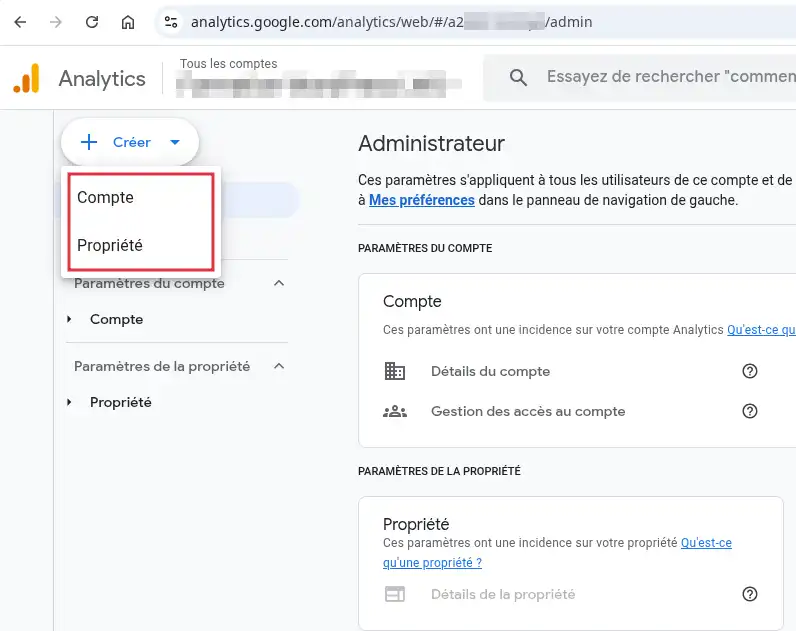
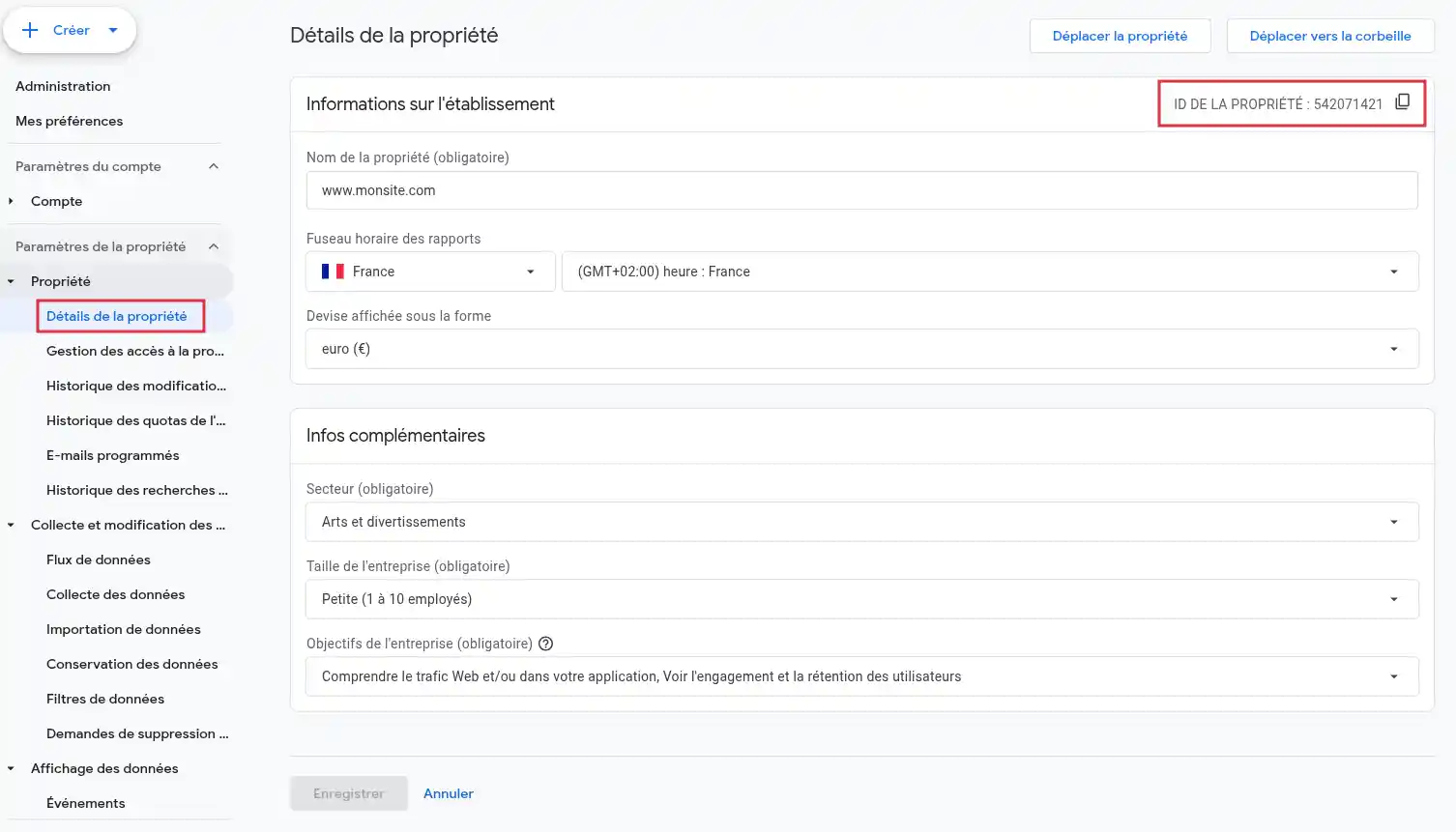
Recuperate l’ID di misurazione di Google Analytics.
Di solito ha questo aspetto :
G-XXXXXXXXXX
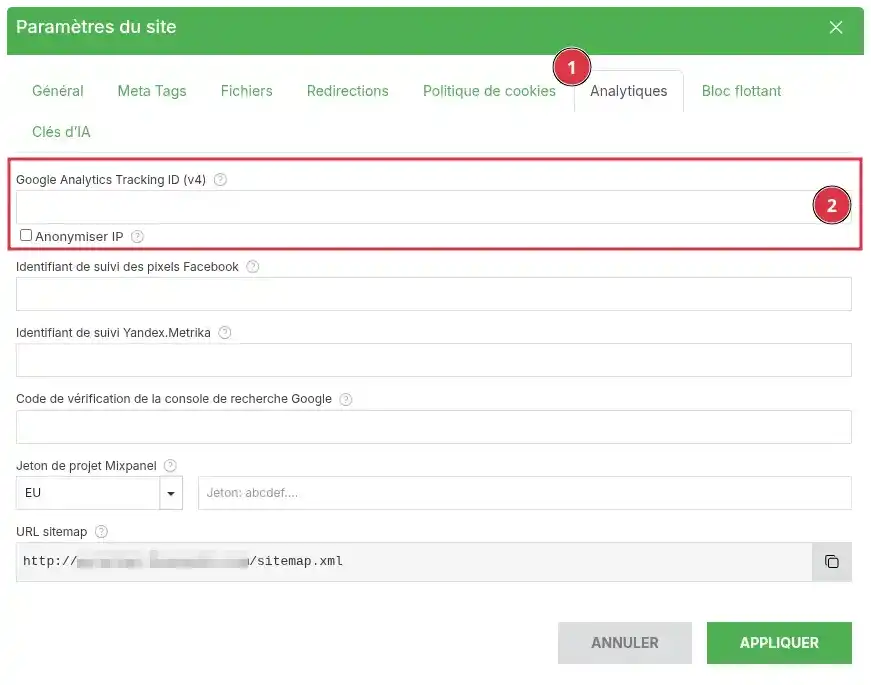
Le statistiche di Google Analytics non compaiono sempre immediatamente. Potrebbe essere necessario attendere le prime visite sul sito per vedere apparire dei dati.
La sitemap è un file che elenca le pagine del vostro sito. Aiuta i motori di ricerca a scoprire più facilmente le pagine da esplorare.
Con SiteBuilder Pro, la sitemap viene generata automaticamente dopo la pubblicazione del sito.
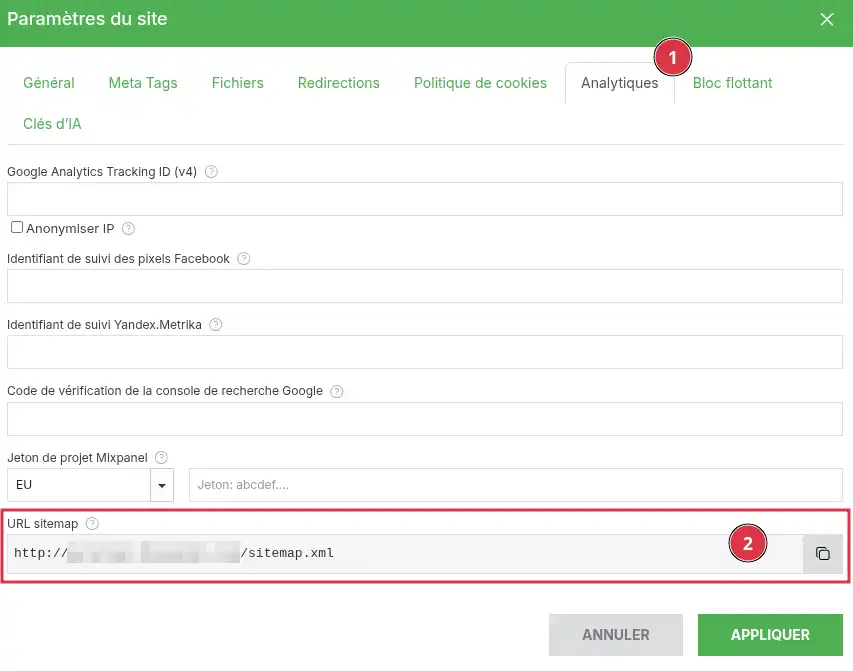
Copiate l’indirizzo della sitemap.
Di solito ha questo aspetto :
https://www.miodominio.it/sitemap.xml
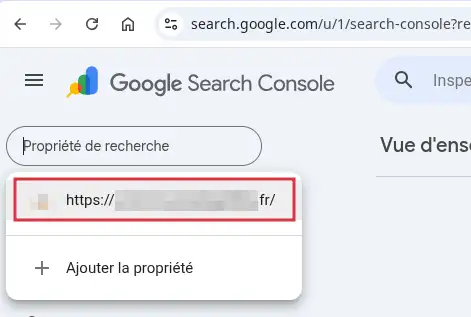
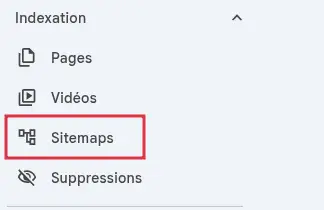
sitemap.xml se Google mostra già il nome di dominio prima del campo.
Google Search Console mostra la sitemap come inviata. La sua elaborazione può richiedere un certo tempo. Una volta analizzata, Google indica se la sitemap è stata letta correttamente.
Se Google Search Console non riesce a leggere sitemap.xml, potete provare l’indirizzo alternativo sitemap-alt.xml se è disponibile per il vostro sito.
Il file robots.txt fornisce indicazioni ai robot dei motori di ricerca. Può autorizzare o limitare l’esplorazione di alcune parti del sito.
Una configurazione errata del file robots.txt può impedire ai motori di ricerca di esplorare tutto o parte del vostro sito. Non bloccate l’intero sito se il vostro obiettivo è essere visibili su Google.
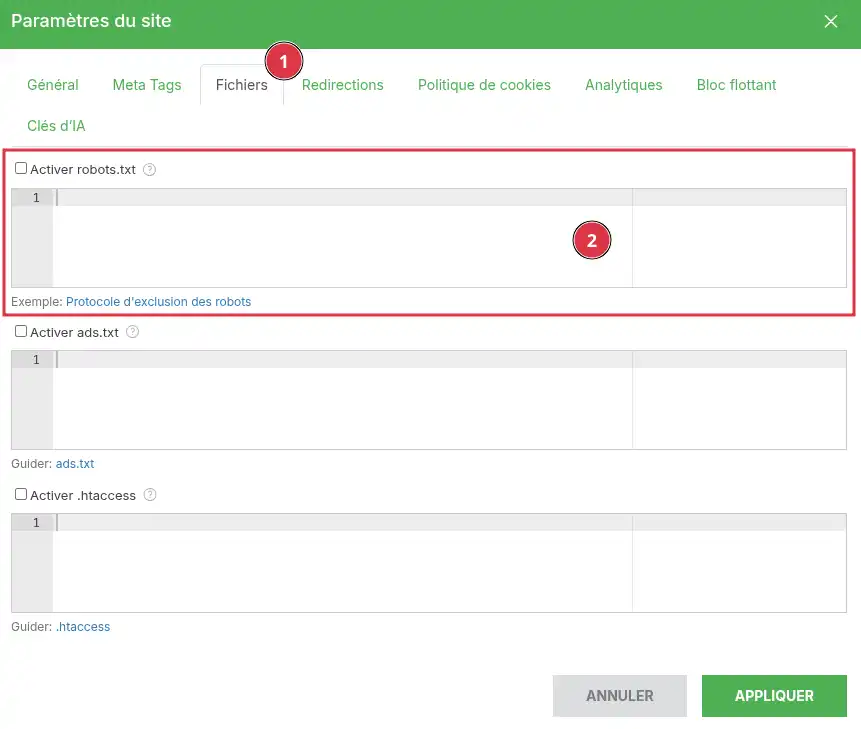
Aggiungete le regole desiderate nel campo previsto.
Esempio semplice per autorizzare l’esplorazione del sito:
User-agent: *
Allow: /
Esempio per indicare la posizione della sitemap :
User-agent: *
Allow: /

Sitemap: https://www.mondominio.it/sitemap.xmlNon utilizzate una regola come Disallow: / se desiderate che il vostro sito sia visibile nei motori di ricerca. Questa regola chiede ai robot di non esplorare il sito.
Dopo aver pubblicato il vostro sito, aprite la pagina modificata dal vostro browser.
Verificate che:
Potete anche verificare gli elementi legati al posizionamento:
https://www.mondominio.it/sitemap.xml;https://www.mondominio.it/robots.txt.Le modifiche SEO non sono sempre visibili immediatamente nei risultati di Google. Il sito deve essere rivisitato dai motori di ricerca prima che i nuovi titoli o le nuove descrizioni vengano mostrati.
Non vedo le mie modifiche sul mio sito
Verificate prima di tutto di aver pubblicato correttamente il sito dopo le modifiche. Se la pagina visualizzata sembra ancora vecchia, svuotate la cache del browser oppure aprite la pagina in una finestra di navigazione privata.
Non trovo la scheda SEO
A seconda della versione dell’editor, le impostazioni possono essere raggruppate in Impostazioni, Pagine, poi SEO. Selezionate prima la pagina da modificare, poi cercate le impostazioni relative al titolo, alla descrizione o all’URL.
Il mio titolo o la mia descrizione non cambiano su Google
È normale se la modifica è stata fatta da poco. Google deve rivisitare la pagina prima di aggiornare i suoi risultati. Può anche scegliere di mostrare un altro estratto se il suo sistema ritiene che corrisponda meglio alla ricerca dell’utente.
Google Search Console non convalida il mio sito
Verificate che il codice di convalida sia stato incollato correttamente nel campo previsto in SiteBuilder Pro. Verificate poi che il sito sia stato pubblicato dopo l’aggiunta del codice.
Se avete scelto una convalida tramite DNS, assicuratevi che il record TXT sia stato aggiunto nella zona DNS del dominio. La presa in carico può richiedere un tempo di propagazione DNS.
Google Analytics non mostra alcuna visita
Verificate che l’ID di misurazione inizi effettivamente con G- e che sia stato copiato senza spazi aggiuntivi. Pubblicate quindi il sito e attendete le prime visite. I dati non sono sempre visibili immediatamente.
La sitemap viene rifiutata in Google Search Console
Verificate che il sito sia stato pubblicato correttamente, poi aprite l’indirizzo della sitemap nel vostro browser. Se sitemap.xml non funziona, provate sitemap-alt.xml.
Il mio sito non compare più su Google dopo la modifica del robots.txt
Controllate il contenuto del file robots.txt. Se vedete una regola come questa, può bloccare l’esplorazione del sito:
User-agent: *
Disallow: /
Rimuovete questa regola oppure sostituitela con una configurazione adatta, quindi pubblicate di nuovo il sito.
Ponila al team LWS e alla community. La risposta viene pubblicata dopo la moderazione.
 Informazioni su LWS :
LWS è una società di web hosting 100% francese che punta sulla qualità e sull'innovazione e offre un servizio tecnico reattivo e competente a prezzi accessibili.
Informazioni su LWS :
LWS è una società di web hosting 100% francese che punta sulla qualità e sull'innovazione e offre un servizio tecnico reattivo e competente a prezzi accessibili.



 Sì
Sì No
No