 Contattateci
 Area clienti


 Visita LWS
Vota questo articolo :
Questo articolo vi è stato utile ?
 Sì
Sì
 No
No
 Articolo letto
9321 una volta
Articolo letto
9321 una volta Merci ! N'hésitez pas à
poser des questions sur nos documentations si vous souhaitez plus d'informations et nous aider à les
améliorer.
Merci ! N'hésitez pas à
poser des questions sur nos documentations si vous souhaitez plus d'informations et nous aider à les
améliorer.Vous avez noté 0 étoile(s)



Sommaire
Procédure
Quando si gestisce un sito WordPress attivo, non è raro scoprire che con il tempo diventa sempre più lento, sempre più pesante, e che la più piccola azione finisce per richiedere diversi minuti laddove prima richiedeva solo pochi secondi. Questo è un segno che il vostro database ha bisogno di un lifting importante per ripristinare le prestazioni di un tempo. Ci sono diversi modi per dare al vostro sito una seconda vita e mantenerlo in forma:
È possibile applicare una o tutte le azioni sopra descritte per velocizzare il funzionamento del sito.
Il problema potrebbe anche derivare dalle estensioni: un numero elevato di estensioni, soprattutto se pesanti o poco ottimizzate, può rallentare notevolmente un sito WordPress, in particolare la parte amministrativa del sito (wp-admin).
È possibile ripulire il sito a mano, ma vi consigliamo di utilizzare estensioni specializzate se non siete sicuri di quello che state facendo, soprattutto quando si tratta di ripulire un database, perché il minimo errore potrebbe farvi perdere i dati.
Date nuova vita alle prestazioni del vostro sito WordPress con un'ottimizzazione automatica ed efficace del database. Eliminando i contenuti superflui (revisioni, bozze, transitori scaduti, commenti offline, ecc.) e ottimizzando le tabelle, potrete rendere il vostro sito più reattivo e ottimizzare l'esperienza dell'utente. Per una soluzione completa e intuitiva, scegliete il plugin Best WordPress cache. Una soluzione potente per ripristinare la fluidità del vostro WordPress in pochi clic.
L'estensione LWS Optimize, sviluppata da LWS e specializzata nell'ottimizzazione dei siti WordPress, offre una manutenzione settimanale del database, proponendo di ripulire vari elementi del database che occupano spazio e rallentano inutilmente il vostro sito.
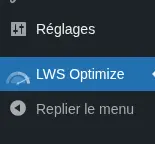
Per configurare e attivare questa opzione, accedere alle impostazioni dell'estensione, entrare in modalità avanzata e quindi nella scheda "Database".

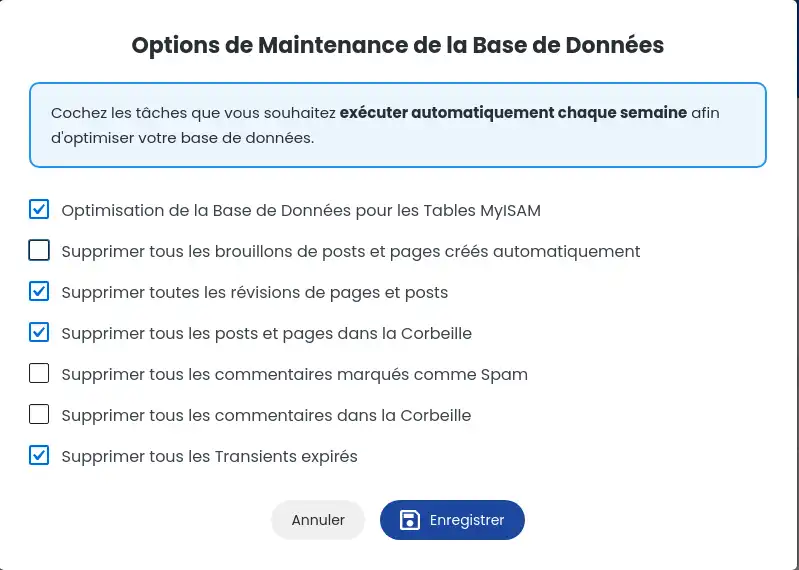
Cliccate quindi su "Gestisci" sotto l'opzione "Manutenzione programmata del database"; si aprirà una finestra che vi permetterà di selezionare le azioni che desiderate vengano eseguite ogni settimana.

Una volta effettuata la scelta, fare clic su "Salva" per salvare le modifiche.
Successivamente, attivate l'opzione per attivare il Cron di WordPress, che verrà ripetuto ogni settimana.

Questa opzione ripulirà gran parte del vostro sito, ma se volete fare un ulteriore passo avanti nell'ottimizzazione, potete installare e attivare l'estensione LWS Cleaner, anch'essa sviluppata da LWS. (Doc: https: //help.lws-hosting.com/it/come-pulire-un-sito-wordpress-con-lws-cleaner#)
Ora sapete come :
Applicando questi metodi, il vostro sito WordPress dovrebbe riacquistare la sua velocità giovanile e offrire una migliore esperienza agli utenti. Non dimenticate che la manutenzione del vostro sito è un processo continuo 🔄. Prendetevi il tempo di seguire regolarmente questi passaggi per mantenere il vostro sito in salute 💪.
Grazie per aver letto questo articolo 📖! Se avete domande o volete condividere la vostra esperienza di ottimizzazione del database, non esitate a lasciare un commento. Il vostro feedback è prezioso per noi e per la comunità degli utenti di WordPress!
Vota questo articolo :
Questo articolo vi è stato utile ?
Sì
No
18mn lettura
Come posso ridurre al minimo i file sul mio sito WordPress con LWS Optimize?
13mn lettura
Come posso combinare i file del mio sito WordPress con LWS Optimize?
15mn lettura
Come posso precaricare i file CSS sul mio sito WordPress con LWS Optimize?
9mn lettura
Come si disattivano le emoji di WordPress con LWS Optimize?
 Informazioni su LWS :
LWS è una società di web hosting 100% francese che punta sulla qualità e sull'innovazione e offre un servizio tecnico reattivo e competente a prezzi accessibili.
Informazioni su LWS :
LWS è una società di web hosting 100% francese che punta sulla qualità e sull'innovazione e offre un servizio tecnico reattivo e competente a prezzi accessibili. 
