
Guida in linea
L'host web accessibile a tutti
Procédure
Il Backup online LWS (formula tecnica « rsyncscpdrive ») è uno spazio remoto nel quale inviate i vostri backup con i vostri software, tramite FTP(s), SFTP, SCP, Rsync, SMB o WebDAV. Le sue formule si chiamano Cloud Drive S, M, L e XL, come quelle dello Storage online Nextcloud, ma si tratta di due servizi diversi: questa guida riguarda esclusivamente il Backup online.
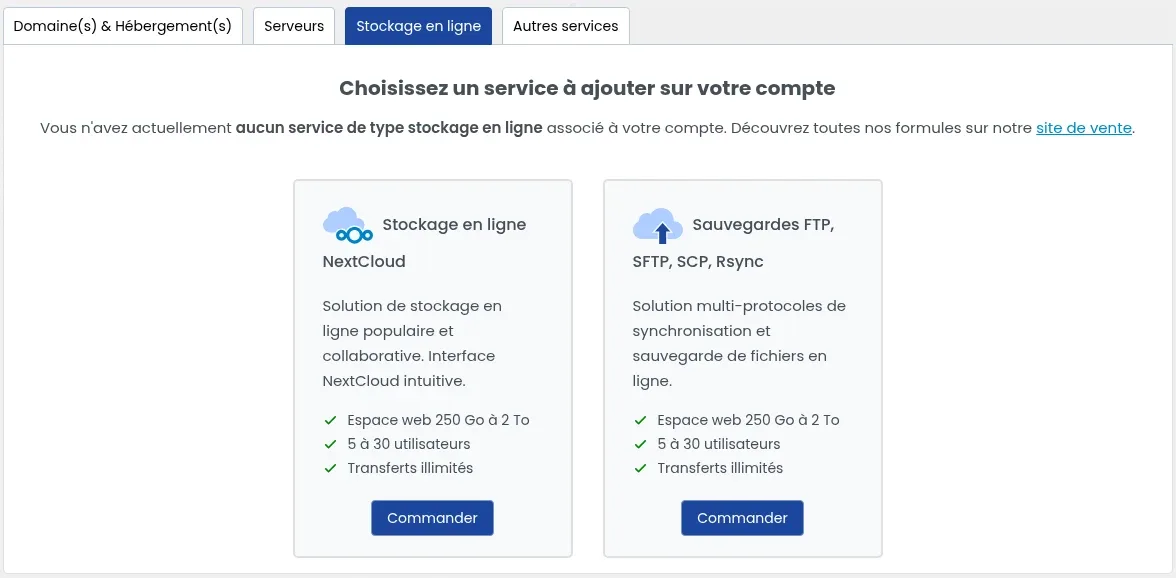
Le formule Cloud Drive del Backup online consentono la sincronizzazione e il backup online dei vostri diversi file. Sono possibili molte configurazioni per avere un accesso pratico a tutti i vostri dati.
Lo spazio di backup è accessibile con i protocolli FTP(s), SFTP, SCP, Rsync, SMB e WebDAV.
Potete accedere al protocollo SFTP tramite gli strumenti ssh, rsync e scp.
È importante utilizzare i nomi host assegnati (ad esempio: rs1.cloudlws.com) al posto dell'indirizzo IP sottostante, così come il vostro nome utente e la vostra password.
La velocità di download dello spazio di backup dipende dal numero di altri clienti che accedono contemporaneamente allo stesso server di backup. Valutate di eseguire i vostri backup in un altro momento se riscontrate problemi di prestazioni.
L'invio dei vostri file e cartelle avviene nella cartella « files » del vostro server di backup. Notate inoltre che solo la directory « files » è accessibile in scrittura sul server. Per indicare directory o cartelle sul server di backup, vi consigliamo quindi di utilizzare percorsi relativi. Ad esempio, un file licornes.png inviato nella cartella « files » si scarica dal server di backup all'indirizzo /files/licornes.png.
Non è possibile creare file e cartelle a monte della cartella « files » sul server di backup.
L'accesso SSH interattivo non è autorizzato.
Non è possibile accedere al vostro spazio di backup con lo stesso nome host tramite IPv6.
Per SFTP, è possibile autenticarsi con una chiave pubblica SSH. Per ulteriori informazioni, consultate la documentazione Come aggiungere una chiave RSA sul servizio Rsync SCP drive ?
Per creare una chiave SSH sui sistemi basati su GNU/Linux :
ssh-keygen -b 4096 -t rsaPer accedere al server di backup tramite un'interfaccia grafica, esistono soluzioni come FileZilla o WinSCP.
Nelle seguenti comandi, l'utente della formula « rsyncscpdrive » chiamato cdXXXX è utilizzato a titolo di esempio.
Potete usare rsync per sincronizzare lo stato delle vostre directory con il vostro server di backup. Ad esempio, per sincronizzare una directory locale con il server di backup, potete utilizzare rsync come nell'esempio seguente :
rsync -avP images/ cdXXXX@rs1.cloudlws.com:/filesPotete anche usare scp. Per inviare il contenuto di una cartella tramite scp, potete eseguire il seguente comando :
scp -r images/ cdXXXX@rs1.cloudlws.com:/filesAccedere al vostro spazio di backup tramite SFTP è simile all'accesso con un client FTP. Per avviare una sessione SFTP, eseguite il seguente comando :
sftp cdXXXX@rs1.cloudlws.com:/filesPotete quindi inviare file usando put e scaricarli usando get. Con ls, ottenete un elenco di directory :
sftp> put licorne.png
Uploading licorne.png to /files/licorne.png
licorne.png                                   100%   56KB 474.9KB/s   00:00
sftp> ls -ahl
drwxr-xr-x    0 1001     1000           3B Aug  2 17:41 .
drwxr-xr-x    0 0        0              9B May 28 09:30 ..
-rw-r--r--    0 1001     1001        55.9K Aug  2 17:41 licorne.png
sftp> get licorne.png
Fetching /files/licorne.png to licorne.png
/files/licorne.png                            100%   56KB 637.1KB/s   00:00
sftp>
Le formule si distinguono per lo spazio disco e il numero di utenti; danno tutte accesso agli stessi protocolli (FTP(s), SFTP, SCP, Rsync, SMB e WebDAV) con trasferimenti illimitati.
| Formula | Cloud Drive S | Cloud Drive M | Cloud Drive L | Cloud Drive XL |
|---|---|---|---|---|
| Spazio disco | 250 Go | 500 Go | 1000 Go | 2000 Go |
| Utenti | 5 max | 10 max | 20 max | 30 max |
I prezzi cambiano regolarmente: consultate i prezzi aggiornati sulla pagina Backup online del sito LWS.
Seguendo questa documentazione, siete quindi in grado di autenticarvi tramite diversi metodi e di salvare i vostri diversi file.
Ponila al team LWS e alla community. La risposta viene pubblicata dopo la moderazione.
 Informazioni su LWS :
LWS è una società di web hosting 100% francese che punta sulla qualità e sull'innovazione e offre un servizio tecnico reattivo e competente a prezzi accessibili.



 Sì
 No