
Guida in linea
L'host web accessibile a tutti
Procédure
Se non sapete come collegarvi al vostro pannello Pterodactyl, consultate questa documentazione.
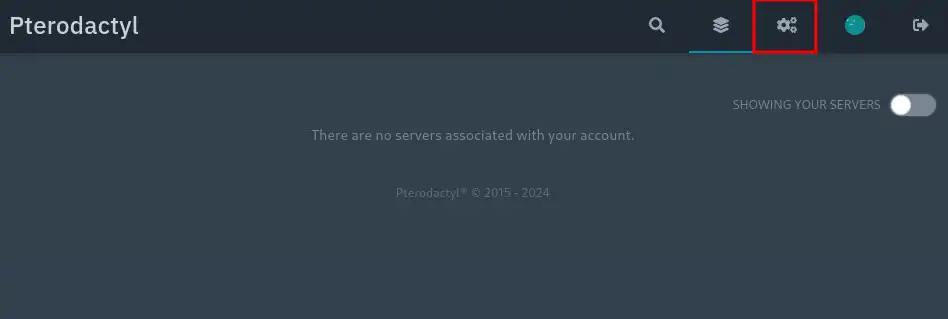
Per aggiungere una porta personalizzata, accedere agli ingranaggi in alto a destra del pannello.
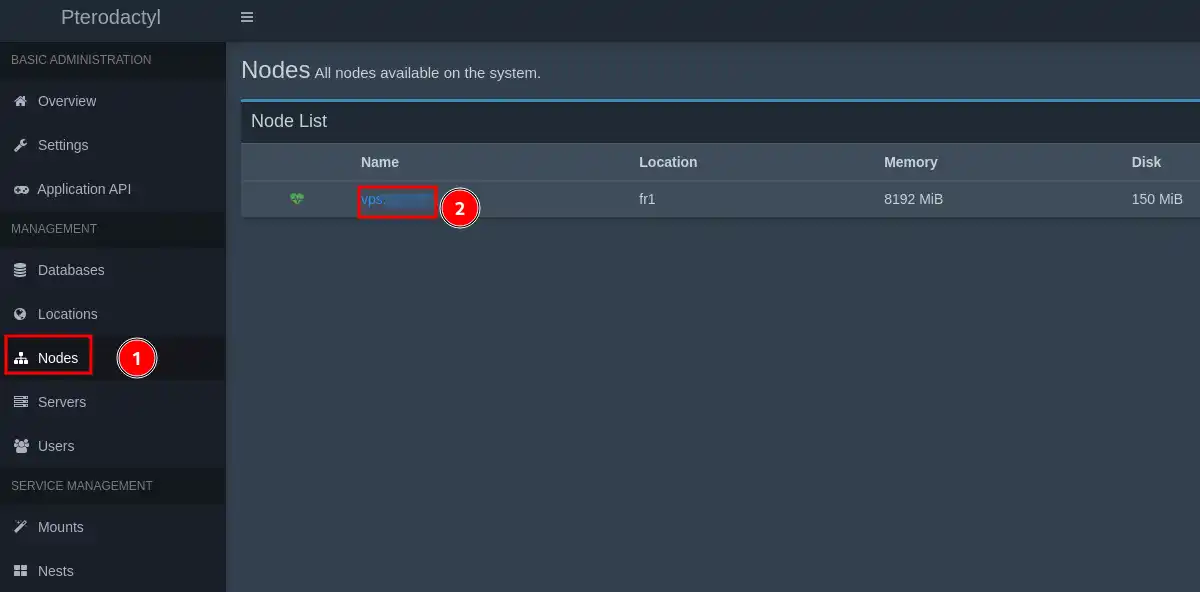
Cliccate su "Nodi" e poi sul vostro server VPS.
Compilare gli elementi a destra come segue:
Indirizzo IP: l'IP del vostro VPS.
Alias IP: descrizione dell'assegnazione.
Porte: le porte che si desidera aggiungere (tra 1024 e 65535).
Fare quindi clic su "Invia".
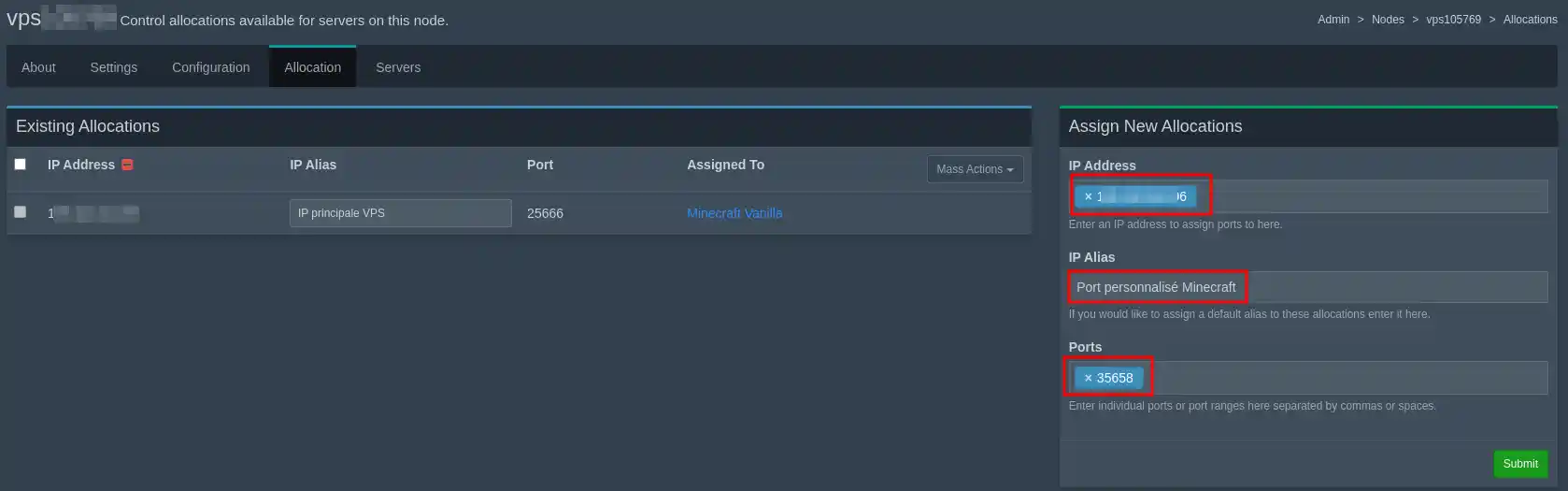
La nuova allocazione dovrebbe essere visualizzata a sinistra, sotto l'allocazione predefinita. Se non avete ancora creato un server Minecraft, potete consultare questa documentazione e selezionare l'allocazione personalizzata al punto II. Se il server minecraft è già installato, seguire queste istruzioni:
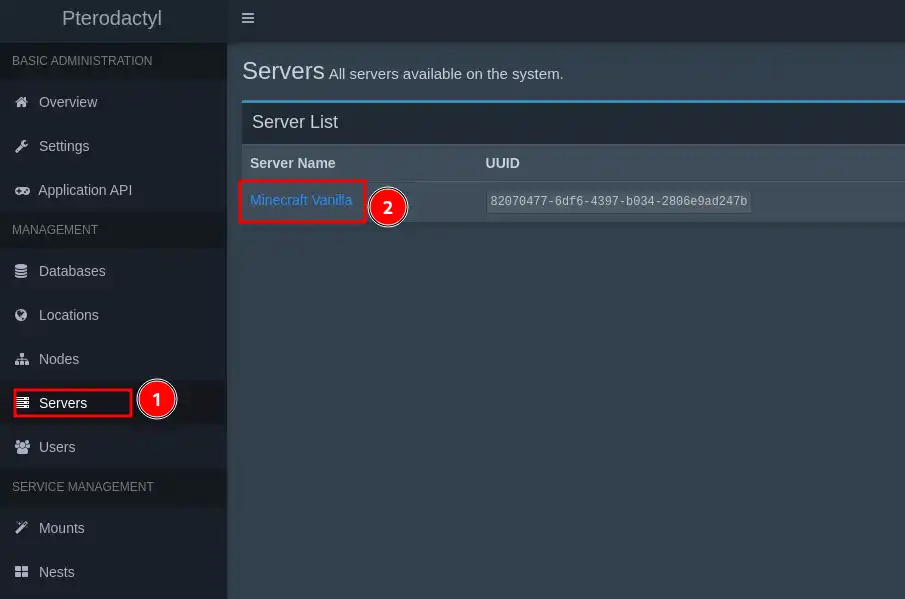
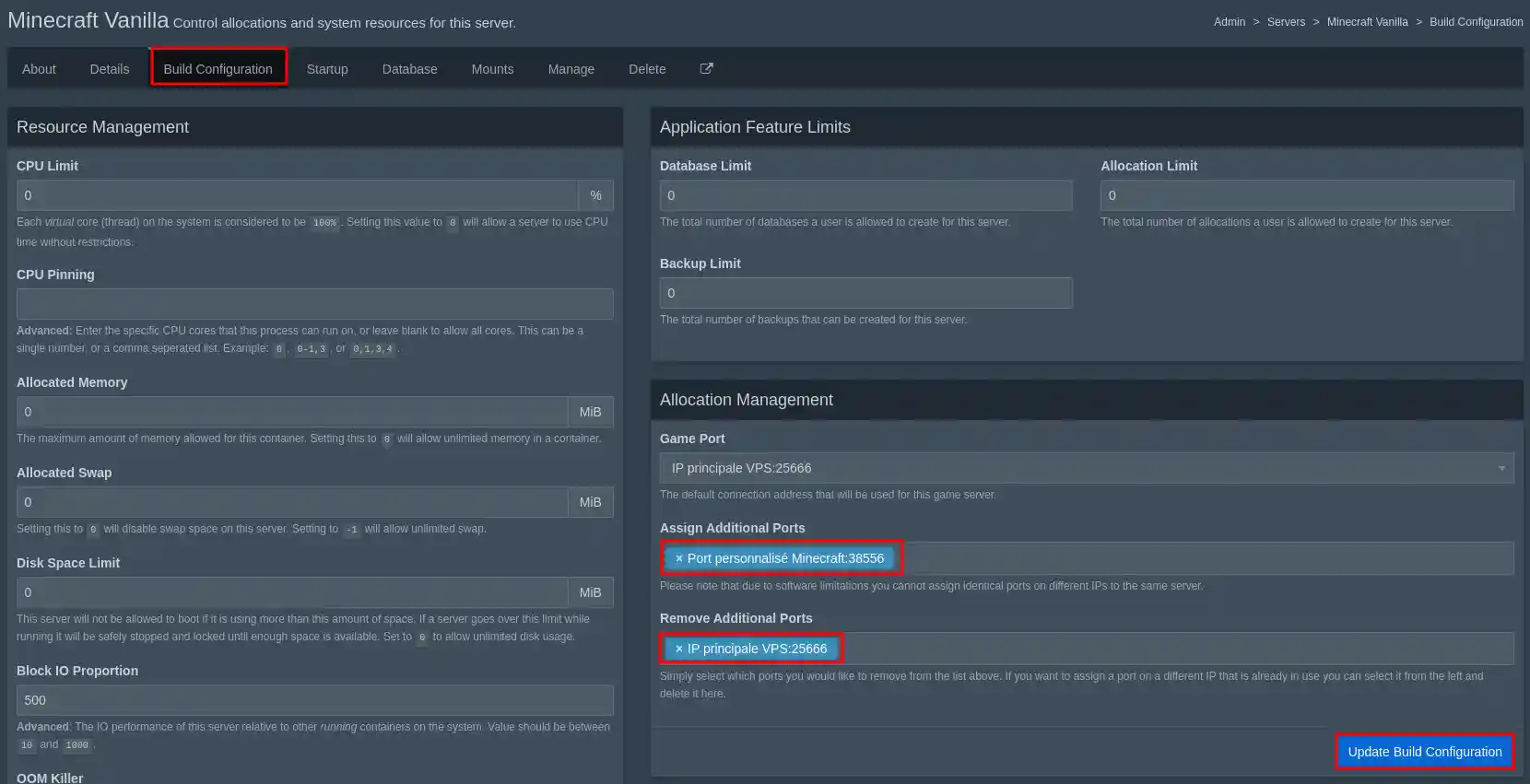
Per modificare la porta del server minecraft, tornare alla configurazione del server:
Andare su "Build configuration", aggiungere la nuova allocazione nel campo" e cancellare l'allocazione precedente nel campo appena sotto". Fare quindi clic su "Aggiorna configurazione di costruzione" per confermare.
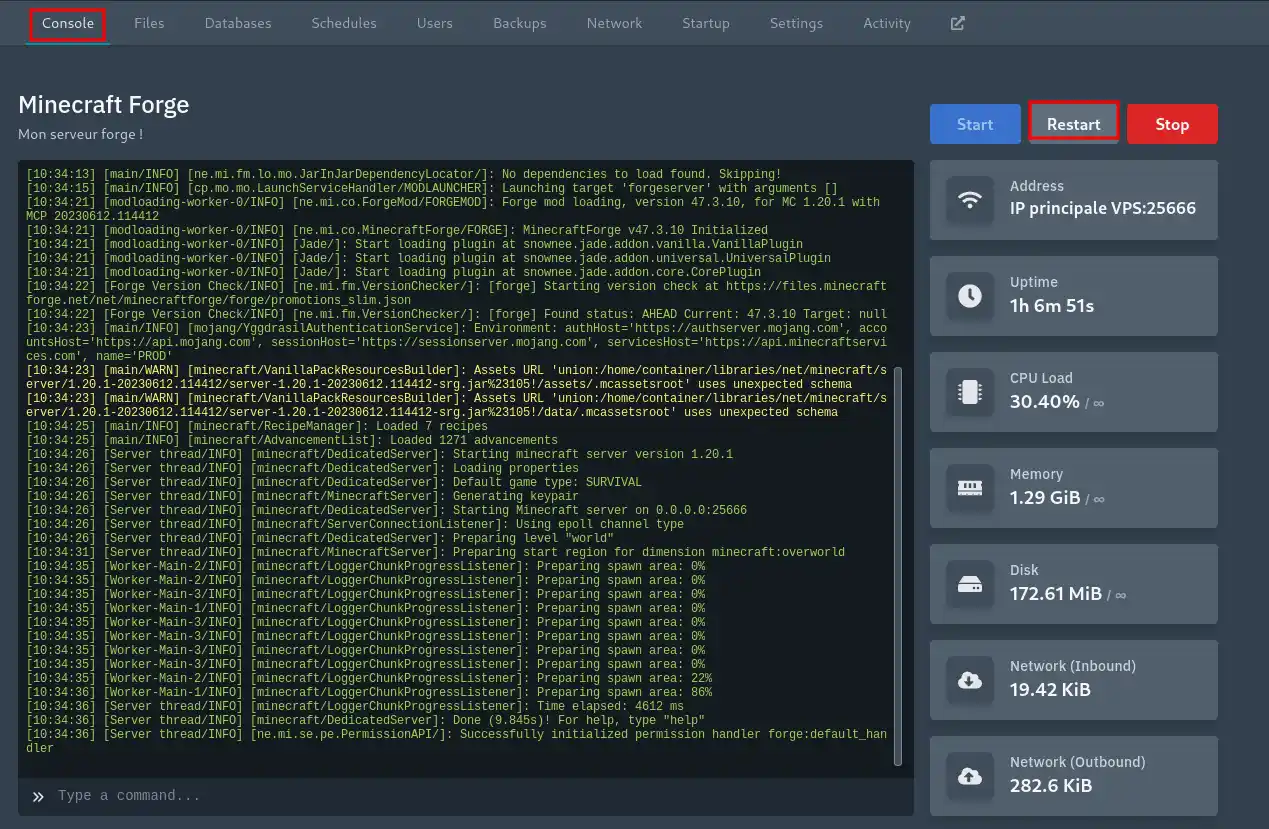
È sufficiente riavviare il server facendo clic sulla piccola finestra nella barra superiore e facendo clic sul pulsante "riavvia" sul VPS.

Ora sapete come :
🛠 Con queste conoscenze in mano, il vostro server VPS non è solo pronto all'uso, ma anche personalizzato in base alle vostre esigenze specifiche. Che siate principianti o amministratori esperti, questi passaggi garantiscono un'esperienza fluida e controllata. 🎮
🎥 Date un'occhiata al nostro video tutorial sul VPS Pterodactyl: creare un server Minecraft e cambiare la porta del server.
🙌 Grazie per averci seguito in questa guida dettagliata. Se avete domande, ulteriori suggerimenti da condividere o semplicemente volete discutere della vostra esperienza con il pannello Pterodactyl, sentitevi liberi di lasciare un commento qui sotto. Il vostro feedback è il nostro motore di miglioramento e ci piace sentire i vostri successi!
A presto per altre avventure digitali! 🚀
Ponila al team LWS e alla community. La risposta viene pubblicata dopo la moderazione.
 Informazioni su LWS :
LWS è una società di web hosting 100% francese che punta sulla qualità e sull'innovazione e offre un servizio tecnico reattivo e competente a prezzi accessibili.
Informazioni su LWS :
LWS è una società di web hosting 100% francese che punta sulla qualità e sull'innovazione e offre un servizio tecnico reattivo e competente a prezzi accessibili.



 Sì
Sì No
No