
Guida in linea
L'host web accessibile a tutti
Procédure
Benvenuti in questa pratica guida dedicata al backup del server NAS Synology sul servizio LWS Cloud Drive tramite il protocollo Rsync. Lo scopo di questo documento è quello di fornire un metodo chiaro e conciso per proteggere i dati importanti utilizzando le funzioni avanzate di Synology e le solide soluzioni di archiviazione cloud di LWS. Che si tratti di un individuo che vuole proteggere i propri ricordi personali o di un'azienda che vuole conservare informazioni critiche, questa guida vi aiuterà a impostare e gestire i backup in modo efficiente e sicuro. Seguite i passi dettagliati per godere di tutti i vantaggi di una soluzione di backup ibrida, garantendo la sicurezza e la disponibilità dei vostri dati.
Per eseguire il backup o la sincronizzazione dei dati dal NAS Synology al pacchetto Cloud Drive LWS, è necessario installare un'applicazione sul NAS per eseguire questa operazione. In questa documentazione, prenderemo come esempio l'applicazione più popolare in questo campo: Hyper Backup.
Per eseguire l'installazione, è necessario prima identificarsi sul server NAS e poi completare i seguenti passaggi:
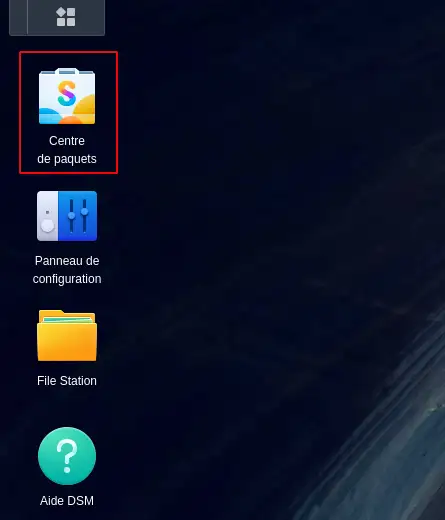
Fase 1: Accedere al"Centro pacchetti" sul server NAS.
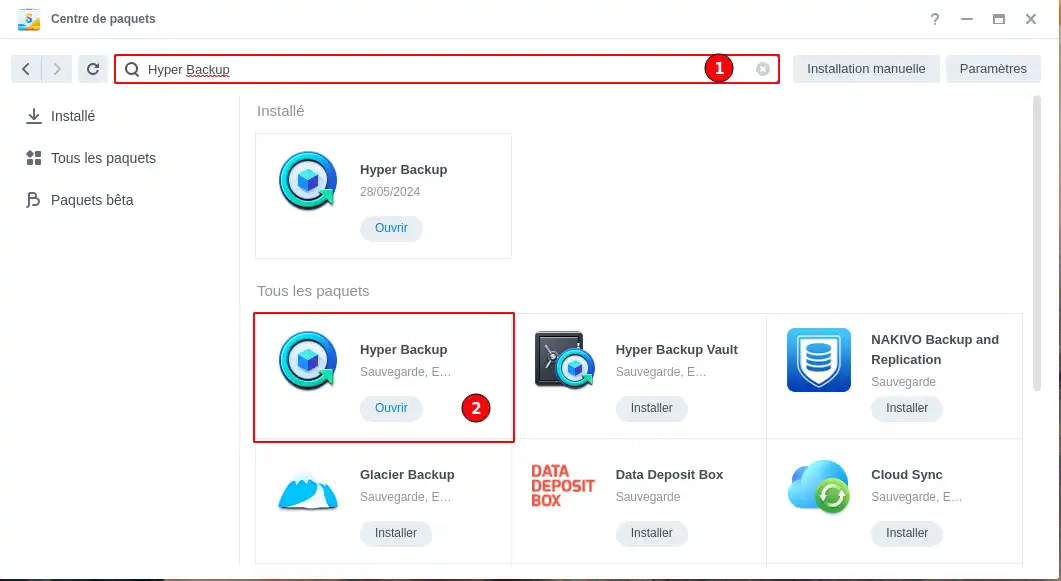
Fase 2: Una volta entrati nel Centro pacchetti, cercare "Hyper Backup"(1) e fare clic su "Installa" nel pulsante sotto l'applicazione Hyper Backup(2).
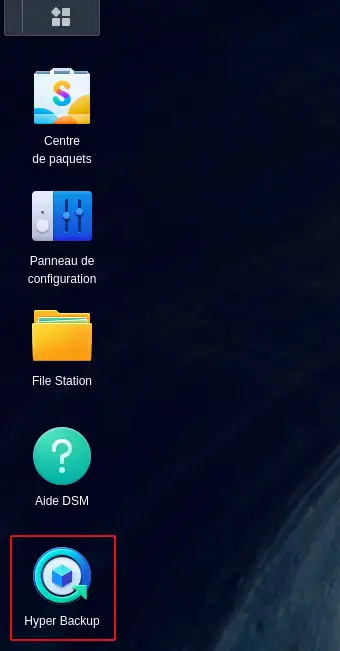
Una volta installata l'applicazione, è possibile aprirla direttamente dal Centro pacchetti o tornare alla dashboard dove è apparsa l'icona dell'applicazione.
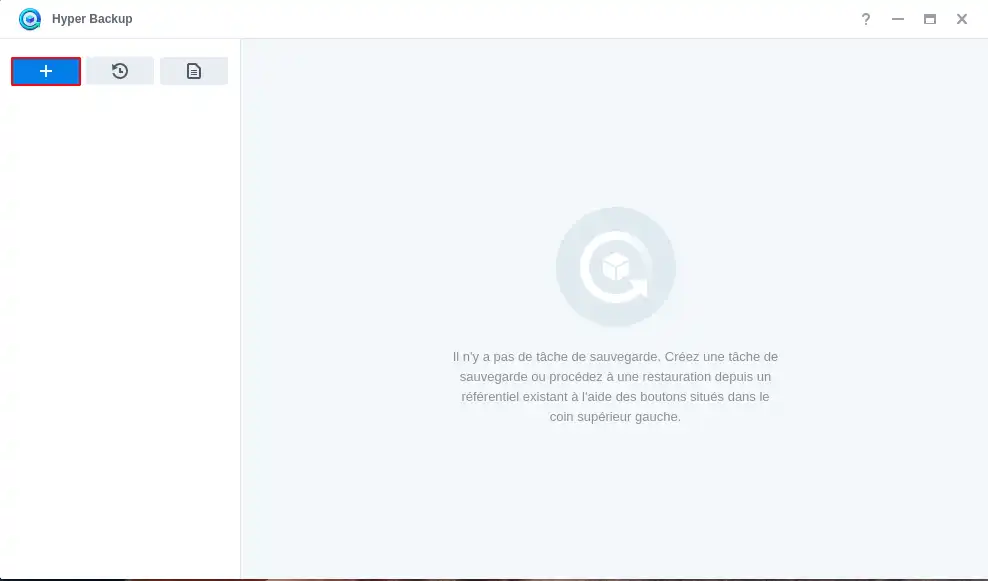
Una volta installata l'applicazione Hyper Backup sul NAS, è possibile creare un'attività di sincronizzazione che consenta di sincronizzare i dati desiderati tra i due server.
Per farlo, seguire i seguenti passaggi:
Fase 1: nel menu di sinistra, fare clic su"+".
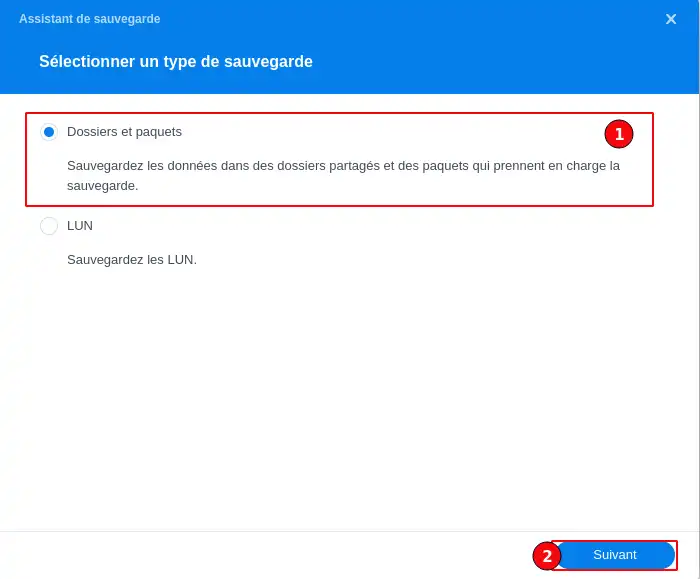
Fase 2: Selezionare"Cartelle e pacchetti" (1) e fare clic su"Avanti" (2).
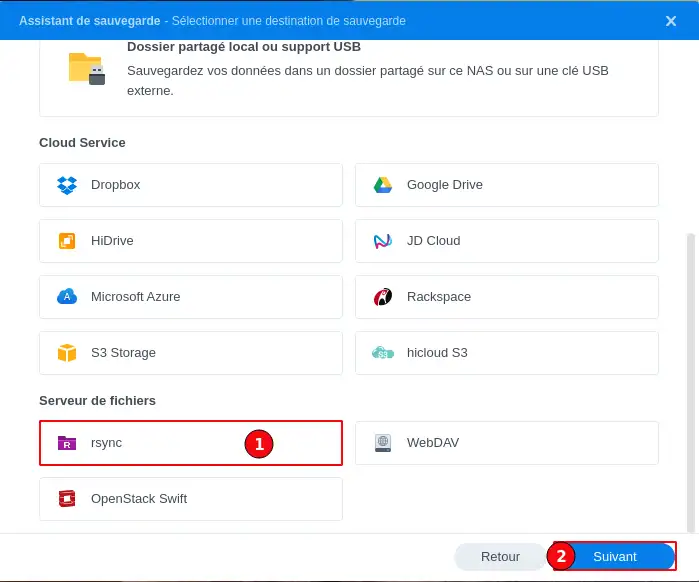
Fase 3: selezionare il tipo di spazio di destinazione scorrendo i diversi tipi fino a selezionare"rsync" (1). Infine, fate clic su"Avanti" (2) per passare alla fase successiva.
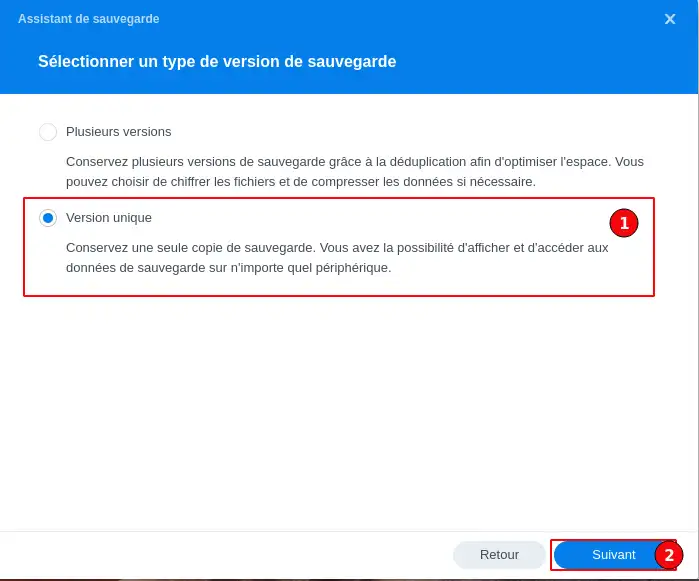
Fase 4: In questa fase, si può scegliere se eseguire i backup conservando diverse versioni complete o se eseguirne uno conservando una singola versione che verrà aggiornata a ogni esecuzione dell'attività (1). Questa è la scelta che consigliamo e che verrà illustrata nel resto della documentazione. Quindi fare clic su"Avanti" (2)
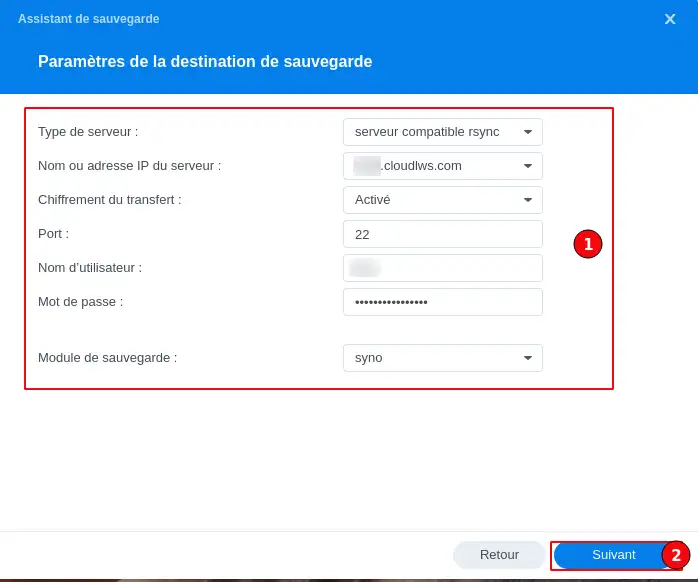
Fase 5: Compilare i vari dettagli di configurazione e connessione (1) :
Una volta completata questa configurazione, fare clic sul pulsante"Avanti" (2).
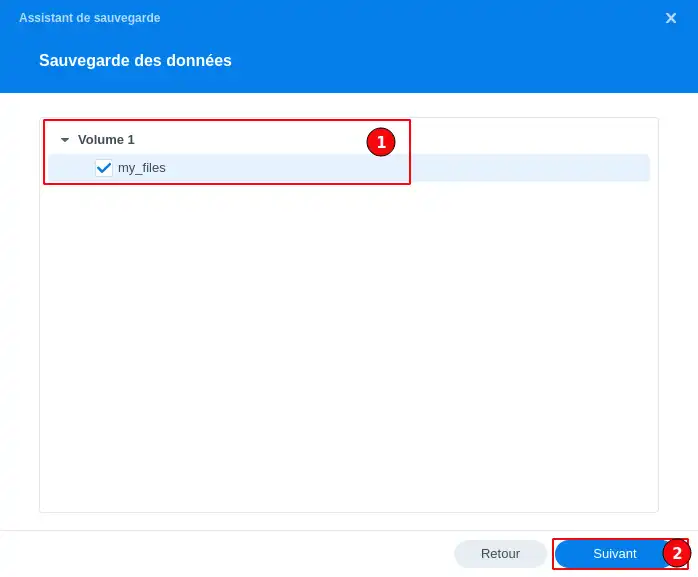
Fase 6: selezionare le cartelle sul NAS (1) di cui eseguire il backup, quindi fare clic su "Avanti" (2).
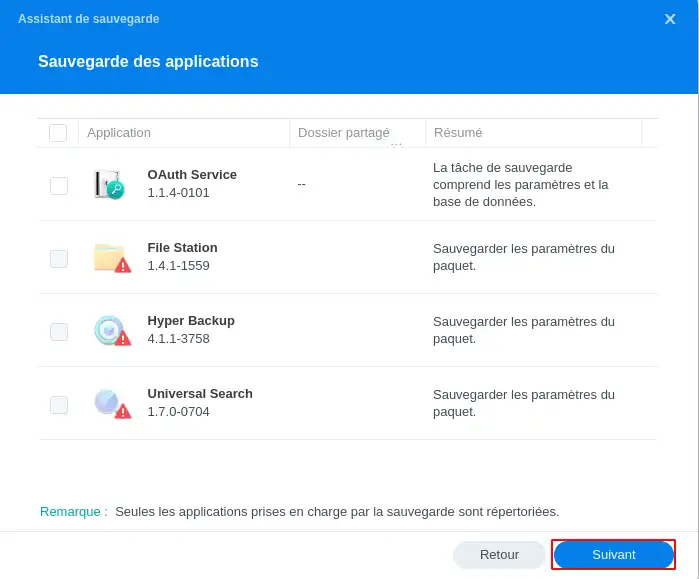
Fase 7: Scegliere se si desidera eseguire il backup anche delle applicazioni installate sul NAS, quindi fare clic su "Avanti".
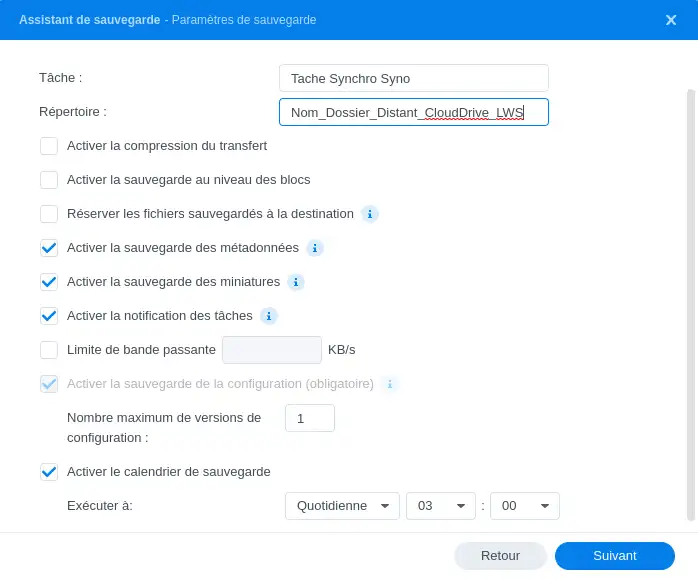
Fase 8: in questa fase, è necessario assegnare un nome all'attività, in modo da poterla ritrovare in seguito, e un nome per la cartella che verrà creata su LWS Cloud Drive e che conterrà i dati di backup (32 caratteri al massimo).
Sarà quindi possibile trovare i dati sul server Cloud Drive LWS seguendo la struttura ad albero: /files/Nom_Dossier_Distant_CloudDrive_LWS
Questa fase consente inoltre di configurare diverse regole relative all'attività di sincronizzazione:
Infine, è possibile scegliere quando effettuare la sincronizzazione.
È possibile scegliere :
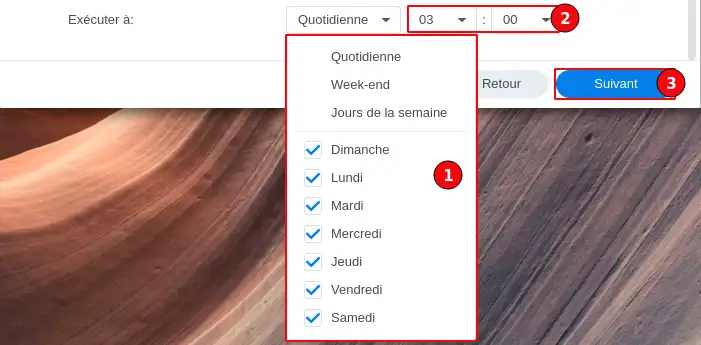
È possibile programmare l'attività in modo che venga eseguita giornalmente o settimanalmente, selezionando il giorno o i giorni desiderati.
Una volta effettuate le impostazioni, fare clic su"Avanti".
Fase 7: Verrà visualizzato un riepilogo della configurazione dell'attività. È sufficiente fare clic su "Fine" per creare definitivamente l'attività.
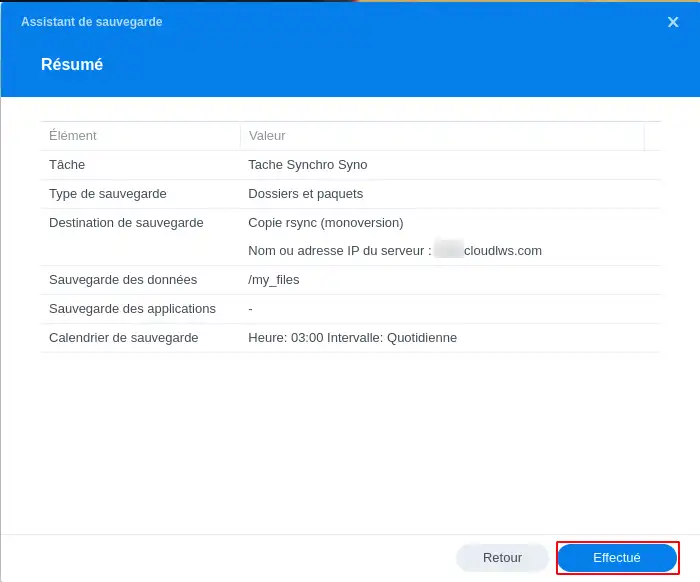
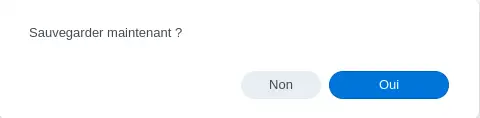
Una volta creata l'attività, si può scegliere se attendere la prossima pianificazione per eseguirla o se eseguire immediatamente la prima sincronizzazione.
Ora si sa come :
Seguendo questa guida passo dopo passo, avrete preso le misure necessarie per proteggere le vostre risorse digitali dagli imprevisti e vi sarete tranquillizzati quando si tratta di backup dei dati.
Ci auguriamo che questa guida vi sia stata utile e vi ringraziamo per la lettura. Non esitate a condividere i vostri commenti o a fare domande lasciando un commento qui sotto 👇. La vostra esperienza può essere di grande aiuto alla comunità!
E se questo articolo vi ha aiutato a proteggere il vostro mondo digitale, vi invitiamo a condividerlo con altre persone che potrebbero trarne beneficio. Buon risparmio a tutti! 🚀
🔥 Offerte di backup cloud LWS a partire da 7,99€/mese! 🔥
🔗 Clicca qui per scoprire le nostre offerte di backup online! 🔗
Ponila al team LWS e alla community. La risposta viene pubblicata dopo la moderazione.
 Informazioni su LWS :
LWS è una società di web hosting 100% francese che punta sulla qualità e sull'innovazione e offre un servizio tecnico reattivo e competente a prezzi accessibili.


 Sì
 No