
Guida in linea
L'host web accessibile a tutti
Procédure
Se non sapete come collegarvi al pannello Pterodactyl del vostro VPS Minecraft, seguite questa documentazione.
Per aggiungere un modpack Forge al vostro server Minecraft, assicuratevi che il modpack sia compatibile con la versione del vostro server Minecraft. Per verificare quale versione di Minecraft Forge è installata. Andate sul vostro server e cliccate su "Avvio". Si vedrà la versione nella categoria "Versione Forge".
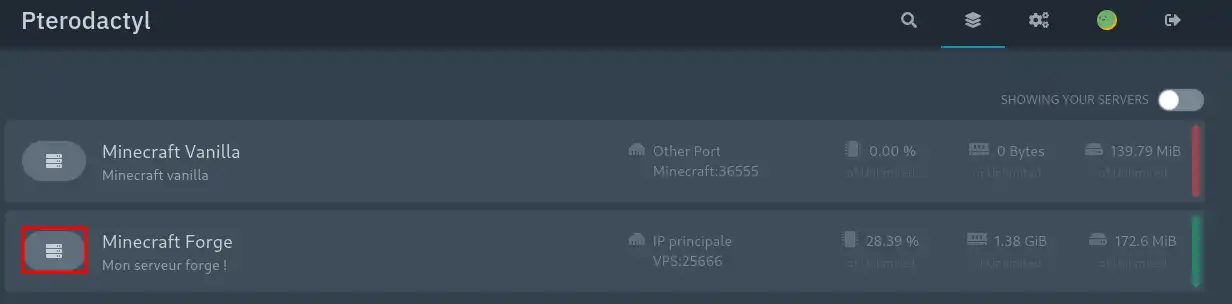
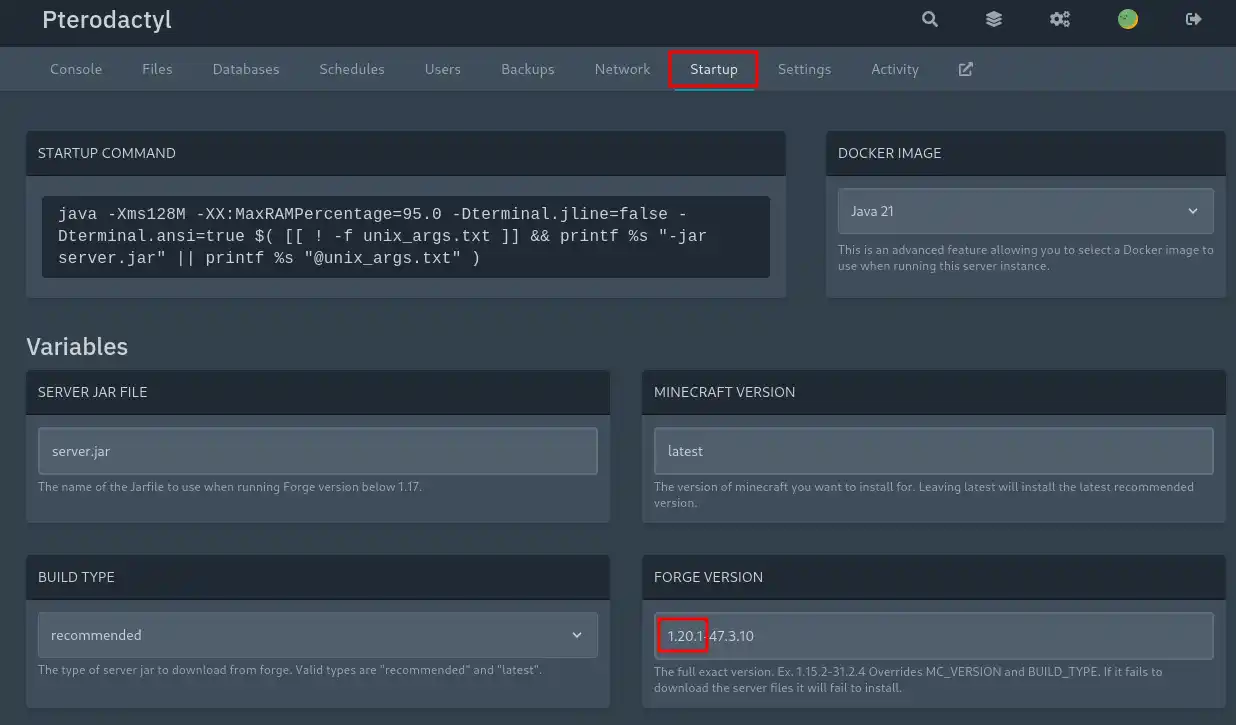
I Per caricare il modpack è necessario un client FTP. Potete scaricare gratuitamente Filezilla qui. Il server Minecraft deve essere stato installato e avviato una volta prima di poter eseguire queste azioni. Se non sapete come lanciare il vostro server minecraft, consultate questa documentazione!
Vai alla pagina "Impostazioni" nel tuo pannello di amministrazione per recuperare i tuoi dati di accesso.
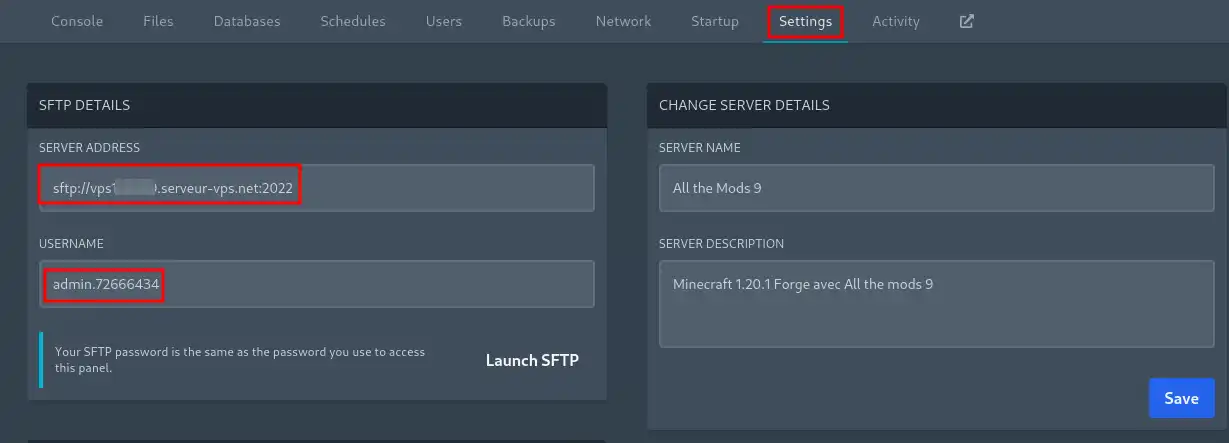
Lanciate il vostro client FTP e compilate i campi corrispondenti. Per l'esempio useremo Filezilla.
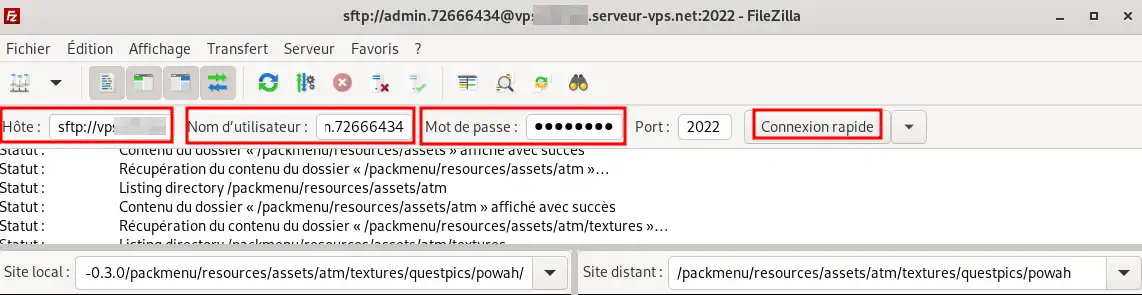
Host: corrisponde al campo "Indirizzo del server" del vostro pannello. Nella forma sftp://vpsXXXXX.serveur-vps.net:2022
Nome utente: corrisponde al campo "Nome utente" del vostro pannello. Nella forma "admin.XXXXXX".
Password: Password di amministrazione del pannello. Inviata per e-mail alla consegna del VPS.
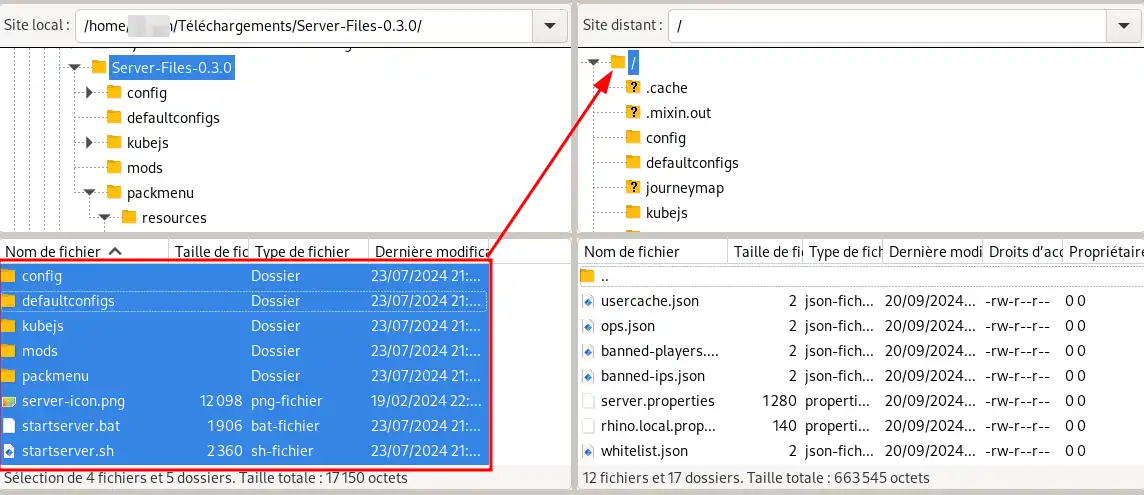
Fare clic su "Accetta" se appare una finestra. Una volta connessi, accedere alla cartella modpack. Selezionare le cartelle da trasferire nella finestra in basso a sinistra con "CTRL+A" e trascinare i file nella root del server.
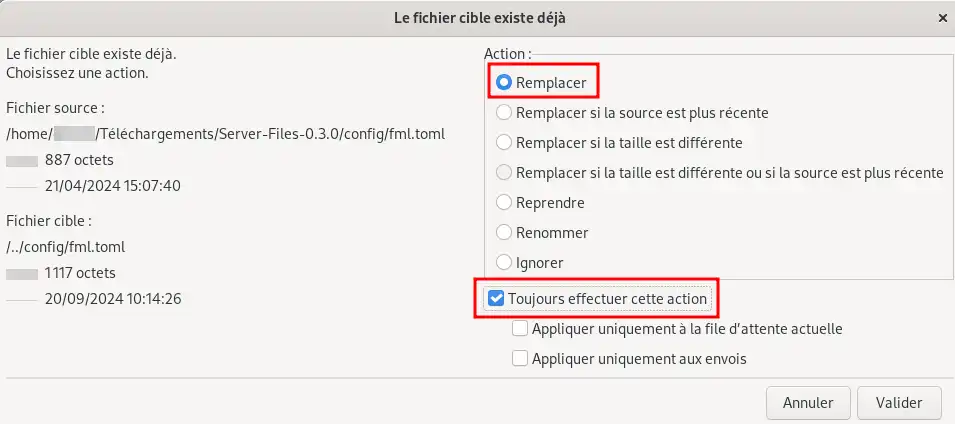
Se appare una finestra che chiede di sostituire i file, sostituiteli.
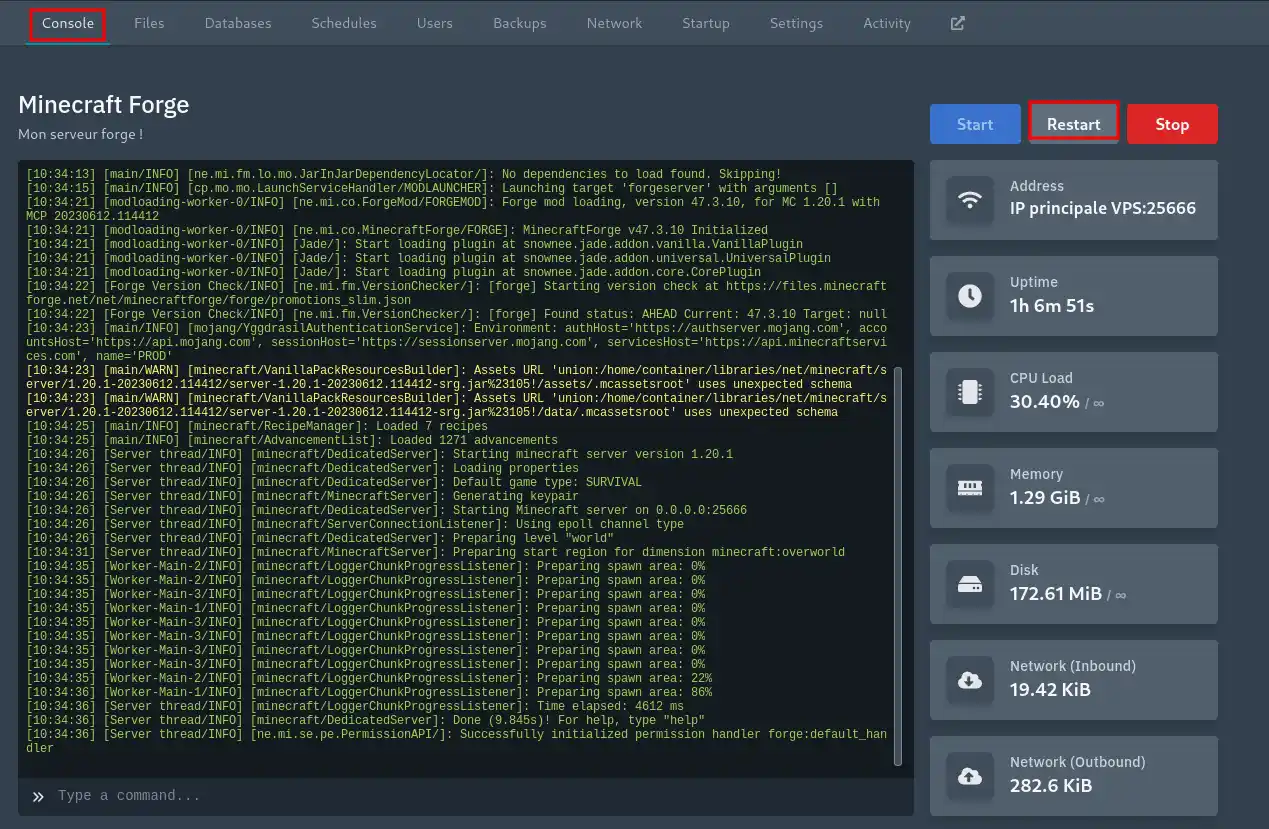
Una volta copiati tutti i file, è sufficiente riavviare il server per applicare l'aggiornamento!
🎥 Scoprite il nostro video tutorial su Pterodactyl VPS: Creare un server Minecraft, aggiungere mods
Ora sapete come aggiungere un modpack al vostro server Minecraft via FTP, utilizzando un client FTP come FileZilla e seguendo i passaggi dettagliati per il trasferimento dei file.
Grazie a queste istruzioni, il vostro server Minecraft è pronto a offrire un'esperienza di gioco arricchita da entusiasmanti mod! Non dimenticate di monitorare le risorse del vostro VPS per mantenere le prestazioni ottimali. 🚀 Se avete domande o bisogno di ulteriore assistenza, non esitate a contattare il nostro team di supporto. 😊
Grazie per aver letto questo articolo! Sentitevi liberi di lasciare i vostri pensieri o le vostre domande nella sezione commenti qui sotto. Il vostro feedback è prezioso e ci aiuta a migliorare il nostro servizio! 💬
Ponila al team LWS e alla community. La risposta viene pubblicata dopo la moderazione.
 Informazioni su LWS :
LWS è una società di web hosting 100% francese che punta sulla qualità e sull'innovazione e offre un servizio tecnico reattivo e competente a prezzi accessibili.
Informazioni su LWS :
LWS è una società di web hosting 100% francese che punta sulla qualità e sull'innovazione e offre un servizio tecnico reattivo e competente a prezzi accessibili.



 Sì
Sì No
No