
Guida in linea
L'host web accessibile a tutti
Procédure
WP-CLI è uno strumento disponibile da Terminale e consente di gestire il vostro sito WordPress in modo semplice, senza dovervi connettere al sito. È disponibile gratuitamente su tutte le offerte di hosting condiviso proposte da LWS ed è molto facile da usare: anche un neofita è in grado di utilizzarlo. Installare plugin, aggiornare il vostro sito, gestire il multisito... Tutte queste azioni sono disponibili in pochi comandi.
LWS Optimize, il plugin [PERSON_NAME] di LWS che consente di mettere in cache le vostre pagine, ottimizzare le vostre immagini o ancora effettuare il lazy-load degli elementi del vostro sito WordPress, propone [PERSON_NAME] versione 3.3 diversi comandi che utilizzano il WP-CLI per controllare rapidamente e semplicemente le varie funzionalità del plugin.
Buona notizia! Se LWS Optimize è già installato sul vostro sito nella versione 3.3 o successiva, allora avete già accesso ai comandi CLI. [PERSON_NAME] non avete ancora il plugin LWS Optimize, seguite la nostra documentazione per [PERSON_NAME] come installarlo e configurarlo.
Se il plugin installato sul vostro sito non è aggiornato, [PERSON_NAME] "Estensioni" dalla vostra bacheca WordPress, vi basta cliccare su "aggiorna ora" per procedere all'aggiornamento.
Al momento, il CLI è in grado di effettuare diverse azioni su 10 elementi differenti :
Tutti i comandi di LWSOptimize inizieranno allo stesso modo: "wp lwsoptimize" seguito dall'elemento da modificare e poi dall'azione da eseguire. Per esempio: "wp lwsoptimize filecache deactivate" ha l'effetto di disattivare la cache dei file sul sito interessato. Alcuni comandi, in particolare quelli che restituiscono dati, accettano l'argomento --format=json (o --json), che restituisce il risultato del comando nel formato JSON, pratico per integrare il WP-CLI nel vostro codice.
Per gestire lo stato della cache, potete utilizzare il comando :
wp lwsoptimize filecache activate|deactivateDove activate consente di attivare la cache e deactivate di disattivarla. Nel caso in cui la cache fosse già nello stato scelto, sarete avvertiti che nessuna azione aggiuntiva è stata eseguita.

Avete inoltre la possibilità di visualizzare un riepilogo dello stato della cache, il suo status, con il comando:
wp lwsoptimize filecache status [--json]A seconda che aggiungiate --json o meno, il risultato verrà visualizzato in modo diverso. In ogni caso, ritroverete le stesse informazioni: lo stato della cache e il suo contenuto nel momento in cui il comando viene eseguito.

[PERSON_NAME], e in modo abbastanza logico, un comando vi permette di eliminare immediatamente l'intera cache dei file :
wp lwsoptimize filecache clear
Analogamente alla cache dei file, potete gestire lo stato del preloading con il comando:
wp lwsoptimize preload activate|deactivate [numero]Il parametro activate consente di attivarlo mentre deactivate lo disattiva. Potete, quando attivate il preloading, specificare un numero (tra 1 e 30) di pagine che dovranno essere precaricate a ogni passaggio del cron. Se non viene inserito alcun valore o se non è valido, verranno precaricate 3 pagine per impostazione predefinita.

[PERSON_NAME] al momento di attivare il preloading o quando desiderate cambiarlo, potete utilizzare il comando seguente per modificare questo valore:
wp lwsoptimize preload change_amount {numero}
[PERSON_NAME], utilizzate il comando :
wp lwsoptimize preload status [--json][PERSON_NAME], a seconda che aggiungiate --json o meno, il risultato [ADDRESS] in modo diverso. [PERSON_NAME], vi [PERSON_NAME] occorrenza del cron.

[PERSON_NAME] desiderate recuperare solo la prossima occorrenza del cron, potete anche utilizzare il seguente comando :
wp lwsoptimize preload next [--json]
Per verificare lo stato del servizio [PERSON_NAME], utilizzate il comando :
wp lwsoptimize memcached status [--json]
Oltre allo stato di funzionamento di Memcached, se il modulo Memcached è disattivato ([PERSON_NAME]), questo verrà indicato e se Redis è già attivo, ne sarete informati, a causa dell'incompatibilità tra i due.
L'unica altra opzione disponibile per Memcached è la gestione dello stato del modulo, utilizzando questo comando:
wp lwsoptimize memcached activate|deactivate
Il parametro activate consente di attivarlo mentre deactivate lo disattiva.
Per verificare lo stato dello svuotamento automatico, utilizzate il comando :
wp lwsoptimize autopurge status [--json]
Avete inoltre la possibilità di attivare o disattivare lo svuotamento automatico, rendendo il vostro sito completamente statico, con il comando:
wp lwsoptimize autopurge activate|deactivate
Il parametro activate consente di attivarlo mentre deactivate lo disattiva.
[ADDRESS] azione possibile sulla cache dei file dal WP-CLI è lo svuotamento della cache, con il comando :
wp lwsoptimize servercache clear
Questa categoria consente di gestire direttamente il plugin LwsOptimize, ad esempio il suo stato, con il comando :
wp lwsoptimize configuration activate|deactivate {secondi}Il parametro activate consente di attivare il plugin, [PERSON_NAME] deactivate consente di disattivarlo. Il parametro {secondi} è utilizzato durante la disattivazione, per scegliere per quanto tempo il plugin [PERSON_NAME] disattivato : 300s, 1800s, 3600s, 86400s. Per impostazione predefinita, se non viene passato alcun argomento, il plugin si disattiva per 300 secondi.

È inoltre possibile cambiare la configurazione del plugin tra le 3 configurazioni predefinite: basic, advanced e complete, che corrispondono a quelle disponibili nelle opzioni del plugin, utilizzando il comando :
wp lwsoptimize configuration basic|advanced|complete
Il PageSpeed, servizio di Google che consente di testare la velocità e le prestazioni del proprio sito web, è disponibile direttamente da LWSOptimize nonché in WP-CLI con il comando :
wp lwsoptimize pagespeed
Otterrete quindi i risultati principali (punteggio e velocità di caricamento) restituiti da PageSpeed per la versione PC e Mobile del vostro sito. Aggiungendo --json, riceverete una versione di queste informazioni comprensibile da una macchina :

Con un semplice comando, ottenete un riepilogo dello stato attuale di Optimize e degli elementi principali, come la cache, il preloading, [PERSON_NAME], ...
wp lwsoptimize status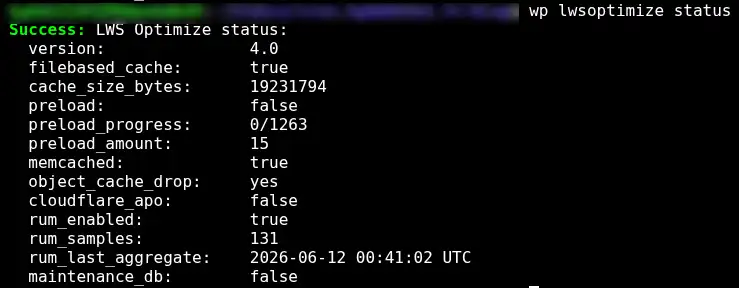
Ciò vi consente di vedere in un istante tutti i punti importanti del plugin, in particolare per quanto riguarda la cache.
Il RUM, per Real User Monitoring, consente di seguire le prestazioni reali dei vostri utenti sulle diverse pagine del vostro sito. Esistono diversi comandi, che consentono di elencare le statistiche attuali, aggiornare le statistiche o svuotarle.
Il comando :
wp lwsoptimize rum list[PERSON_NAME], se desiderate un risultato utilizzabile in JSON :
wp lwsoptimize rum export [--json]restituisce un elenco di tutte le statistiche recuperate, nonché le loro statistiche di prestazione.
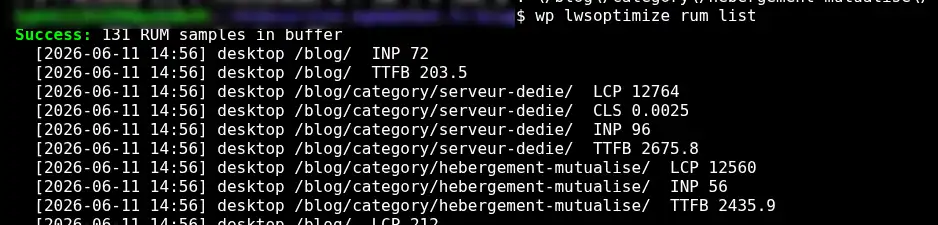
TTFB, CLS, LCP e INP sono 4 metriche di prestazione, utilizzate in particolare dal PageSpeed di Google. I valori sono in millisecondi (tranne CLS), più sono bassi, migliori sono le prestazioni della pagina.
[PERSON_NAME] desiderate vedere solo un semplice riepilogo delle stesse metriche, potete utilizzare il seguente comando :
wp lwsoptimize rum statsQuesto visualizza le statistiche per ogni URL, mostrando i valori ottenuti dal 50% dei visitatori, dal 75% e infine dal 95%.

[PERSON_NAME], i comandi
wp lwsoptimize aggregatee
wp lwsoptimize purge [--days=30]consentono rispettivamente di aggiornare ed eliminare le statistiche. [--days] consente di eliminare i dati superiori al numero di giorni (per impostazione predefinita 30 giorni).
I comandi "Cloudflare" consentono di gestire l'Automatic Platform Optimization, un sistema proposto da Cloudflare che permette di ottenere prestazioni stabili e migliori sul vostro WordPress. Per utilizzarli, dovrete prima attivare l'integrazione CloudFlare sul vostro sito.
Potete seguire lo stato dell'APO eseguendo il comando
wp lwsoptimize cloudflare statusCiò vi permette di sapere immediatamente se l'azione è attiva e, in tal caso, su quale chiave API.

Per configurare il vostro sito WordPress con CF APO, utilizzate semplicemente il comando seguente, compilando zone-id e apo-token con i valori ottenuti durante l'integrazione CloudFlare.
wp lwsoptimize cloudflare set-config --zone-id=abc --api-token=testtoken
Se tutto è andato bene e i valori inseriti sono validi, eseguite il comando seguente per completare la configurazione dell'APO :
wp lwsoptimize cloudflare install-ruleSe viene visualizzato un messaggio di errore, assicuratevi che la Zona e la chiave API siano [PERSON_NAME], e che il vostro hosting utilizzi effettivamente Cloudflare.
[PERSON_NAME], se desiderate svuotare manualmente la cache dell'APO, il seguente comando eliminerà tutte le cache :
wp lwsoptimize cloudflare purge-allOra sapete come :
🚀 Grazie a questo potente strumento, siete ormai in grado di ottimizzare il vostro sito WordPress in modo efficace e rapido, con pochi comandi soltanto! 🛠️
Un grande grazie per la vostra lettura! 🙏 Non esitate a condividere le vostre esperienze o a porre le vostre domande lasciando un commento qui sotto. [PERSON_NAME] prezioso per aiutarci a migliorare i nostri servizi. 💬
Ponila al team LWS e alla community. La risposta viene pubblicata dopo la moderazione.
 Informazioni su LWS :
LWS è una società di web hosting 100% francese che punta sulla qualità e sull'innovazione e offre un servizio tecnico reattivo e competente a prezzi accessibili.
Informazioni su LWS :
LWS è una società di web hosting 100% francese che punta sulla qualità e sull'innovazione e offre un servizio tecnico reattivo e competente a prezzi accessibili.



 Sì
Sì No
No