
Guida in linea
L'host web accessibile a tutti
Procédure
Il Real User Monitoring, o RUM, è una funzionalità di monitoraggio integrata nel plugin LWS Optimize che vi permette di sapere come il vostro sito si comporta realmente per i vostri visitatori. A differenza dei test di performance classici tramite strumenti online (come PageSpeed, ad esempio), il RUM raccoglie dati sui vostri visitatori e restituisce quindi statistiche di utilizzo reale.
Il risultato: una dashboard che vi indica quali pagine sono le più lente e dove concentrare i vostri sforzi di ottimizzazione, senza dover interpretare report complessi.
Il RUM misura le performance del vostro sito [PERSON_NAME] vissute dai vostri visitatori: tempo di caricamento, reattività ai clic, stabilità visiva. Questi dati sono raggruppati in una dashboard dedicata, separata dal resto delle opzioni, per identificare facilmente le pagine più lente e individuare i punti da ottimizzare là dove avranno il maggiore impatto.
Nessun dato personale viene raccolto sui visitatori: nessun indirizzo IP registrato, nessun cookie. [PERSON_NAME] la data di accesso e il tipo di dispositivo (PC, mobile) utilizzato vengono salvati
Per attivare il RUM, andate nella dashboard del plugin LWS Optimize. Accedete quindi alla modalità avanzata, nella scheda Front-End dove troverete un elemento Monitoraggio degli utenti reali (RUM). Spuntate la casella e salvate le vostre modifiche.
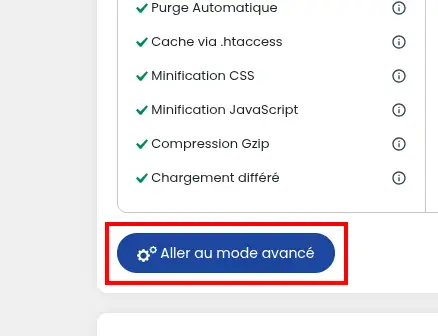

Una volta attivato, il plugin inserisce automaticamente un piccolo script su ogni pagina pubblica del vostro sito. Questo script viene eseguito in modo discreto nel browser di ogni visitatore per misurare le performance della pagina. I dati iniziano a essere raccolti fin dalla prima visita.
Le statistiche generate tramite i dati dei visitatori sono memorizzate nel database e accessibili tramite una dashboard dedicata, [ADDRESS] dashboard generale del plugin. [PERSON_NAME], passate il mouse sul pulsante LWSOptimize nella barra a sinistra e selezionate Dashboard RUM nel sottomenu.
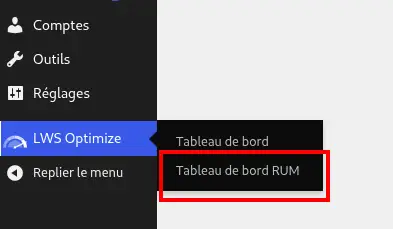
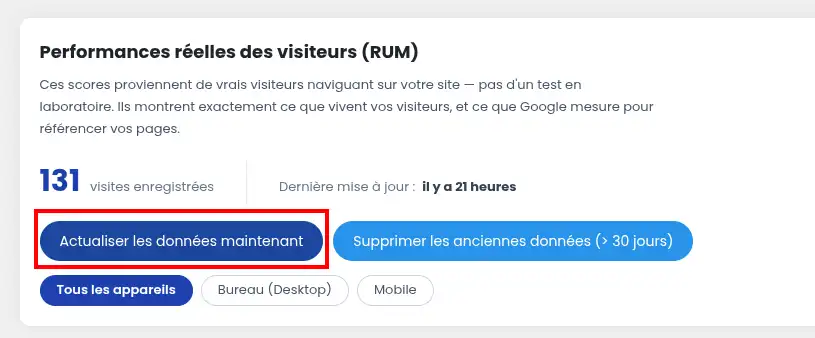
Su questa nuova pagina troverete principalmente alcune informazioni sul tipo di statistiche raccolte e sul loro numero.
Le statistiche vengono elaborate e compilate automaticamente ogni giorno, ma avete la possibilità di aggiornarle in qualsiasi momento cliccando sul pulsante Aggiorna i dati ora.
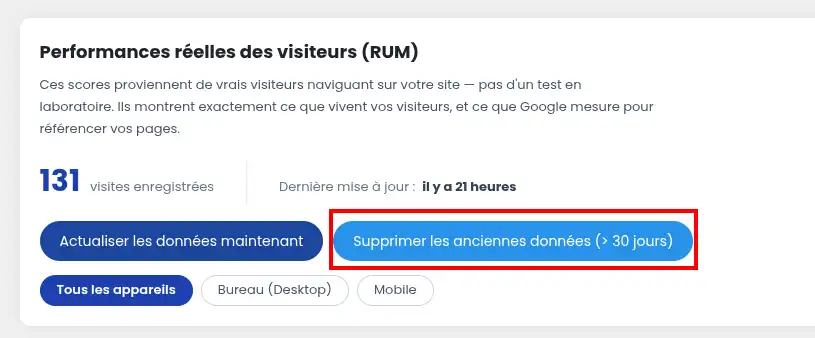
Al contrario, avete la possibilità di eliminare i dati più vecchi, così da non inquinare le statistiche con vecchi dati obsoleti.
La dashboard mostra le 20 pagine più lente del vostro sito, classificate dalla più lenta alla più veloce. Per ogni pagina, quattro metriche vengono visualizzate al p75, vale a dire il valore al di sotto del quale si trova il 75 % dei vostri visitatori. In altre parole, se una pagina mostra un LCP di 3 secondi, [PERSON_NAME] il 75 % dei vostri visitatori ha caricato quella pagina in 3 secondi o meno.
Ecco cosa misura ciascuna di queste metriche:
LCP — Largest Contentful Paint
L’LCP misura il tempo che intercorre prima che il contenuto principale della pagina sia visibile sullo schermo, per esempio un’immagine di copertina o un titolo. È spesso la prima impressione [PERSON_NAME]visitatori sulla rapidità del vostro sito. Un buon punteggio è inferiore a 2,5 secondi. Oltre questo limite, le probabilità che abbandonino la pagina aumentano fortemente.
INP — Interaction to Next Paint
L’INP misura la reattività della pagina quando un visitatore interagisce con essa, come fare clic su un pulsante o aprire un menu. Un sito che risponde lentamente alle azioni [PERSON_NAME] può dare una sensazione di lentezza frustrante [PERSON_NAME], anche se il caricamento iniziale è rapido. Un buon punteggio è inferiore a 200 millisecondi.
CLS — Cumulative Layout Shift
Il CLS misura la stabilità visiva della pagina durante il caricamento. In altre parole, quanto si spostano gli elementi della vostra pagina man mano che questa si carica, il che può provocare clic accidentali. Se immagini o pubblicità vengono caricate dopo il testo e spostano il layout, il vostro CLS sarà elevato e [PERSON_NAME]. Un buon punteggio è inferiore a 0,1.
TTFB — Time to First Byte
Il TTFB misura il tempo che il vostro server impiega a rispondere alla prima richiesta del browser. È il punto di partenza del caricamento di ogni pagina: un TTFB elevato rallenta tutto il resto. Un buon punteggio è inferiore a 800 millisecondi.
È più difficile migliorare questo valore, tuttavia, perché dipende fortemente dal vostro hosting e dall’hosting
Un indicatore colorato (verde, arancione o rosso) accompagna ogni metrica per indicarvi a colpo d’occhio se il vostro sito rispetta le soglie raccomandate da Google Core Web Vitals.
Sui siti ad alto traffico, il plugin registra automaticamente una misurazione su dieci quando più di 1 000 visite sono in attesa di elaborazione. Questo meccanismo permette di non sovraccaricare il database mantenendo al contempo statistiche rappresentative dell’insieme del vostro traffico.
Il Real User Monitoring di LWS Optimize è uno strumento prezioso per comprendere le prestazioni del vostro sito così come sono realmente vissute dai vostri visitatori 🚀. Grazie ad esso, potete finalmente andare oltre i semplici test [PERSON_NAME] dati reali, chiari e utilizzabili 🙂.
Ora sapete come: identificare le pagine più lente del vostro sito, analizzare le principali metriche Core Web Vitals come LCP, INP, CLS e TTFB, attivare il monitoraggio degli utenti reali nel plugin, consultare e filtrare le statistiche per dispositivo, forzare l’aggregazione dei dati, eliminare le vecchie misurazioni e dare priorità alle vostre ottimizzazioni [PERSON_NAME] l’esperienza utente ✨.
In pochi clic disponete quindi di una dashboard utile, semplice da leggere e incentrata sull’essenziale: rendere il vostro sito più veloce, più fluido e più stabile per i vostri visitatori 👌.
Grazie per la lettura 🙏 e non esitate a lasciare un commento sul servizio per condividere la vostra opinione o la vostra esperienza con LWS Optimize !
Ponila al team LWS e alla community. La risposta viene pubblicata dopo la moderazione.
 Informazioni su LWS :
LWS è una società di web hosting 100% francese che punta sulla qualità e sull'innovazione e offre un servizio tecnico reattivo e competente a prezzi accessibili.
Informazioni su LWS :
LWS è una società di web hosting 100% francese che punta sulla qualità e sull'innovazione e offre un servizio tecnico reattivo e competente a prezzi accessibili.



 Sì
Sì No
No