Procédure
Introduzione
L'importazione di un database su un hosting condiviso LWS Panel è un'operazione importante per trasferire il vostro sito Web. Questa operazione può essere eseguita rapidamente e facilmente grazie all'utilizzo di PHP My Admin, un'applicazione web che vi consente di interagire con i database MySQL.
In questa documentazione, vi spieghiamo come importare un database su un hosting condiviso LWS tramite phpMyAdmin. Vi presentiamo i passaggi necessari per preparare il vostro database, collegarvi a phpMyAdmin e importare il vostro database.
Preparazione del database da importare
Prima di iniziare a importare il vostro database sul vostro hosting condiviso LWS tramite phpMyAdmin, dovete preparare il vostro database.
Che il vostro sito o applicazione sia creato in locale o ospitato presso un altro provider, dovrete innanzitutto esportare il vostro database. Per farlo, vi invitiamo a utilizzare lo strumento di gestione dei database che avete usato per crearlo e gestirlo. L'esportazione del vostro database deve essere effettuata in formato SQL.
Se la dimensione dell'esportazione del vostro database
raggiunge i 100Mo, questa
sarà troppo grande per funzionare con il metodo che vedremo qui sotto. Vi invito quindi a seguire questa documentazione per esportare il vostro database:
Come importare un database voluminoso su LWS Panel?Creazione del database su LWS Panel
Per importare il vostro database sul vostro hosting condiviso LWS Panel, dovete innanzitutto creare un nuovo database vuoto per accogliere i dati esportati. Se non desiderate utilizzare il database fornito con il vostro servizio, potete seguire i passaggi seguenti per crearne uno nuovo:
1. Collegatevi al vostro spazio cliente LWS
Per accedere al vostro spazio cliente, vi basta seguire questo link e inserire le vostre credenziali: https://panel.lws.fr
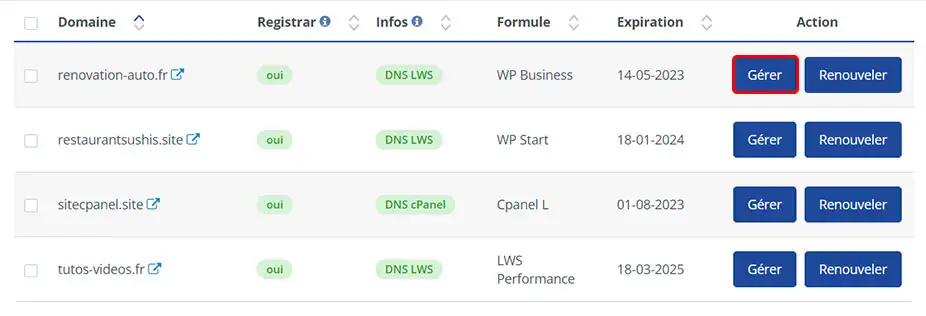
2. Accedete alla gestione del vostro servizio tramite il pulsante "Gestire"
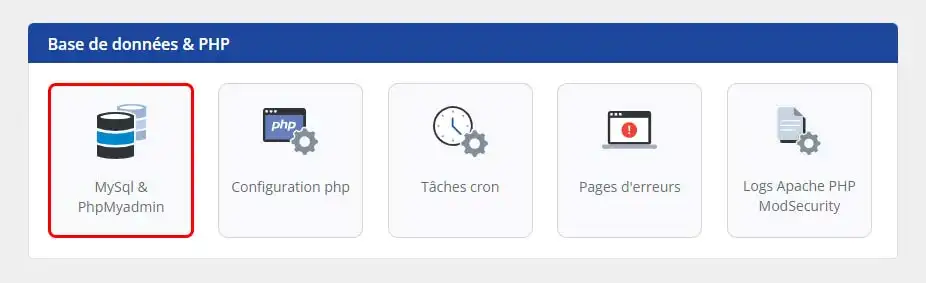
3. Nella sezione "Database & PHP" cliccate sul pulsante "MySql & PhpMyadmin"
4. Scegliete l'utente del nuovo database, quindi cliccate sul pulsante "Cliccate qui per creare un database MySql"
Nel blocco "Creazione di un database MySql", selezionate "Utente principale" (il database utilizza l'utente principale del vostro hosting) oppure "Creare un nuovo utente" (un utente MySQL dedicato a questo database, con la propria password). Non c'è alcun campo da compilare: il nome del database, il nome utente e la password sono generati da LWS.

Una volta creato il vostro database, riceverete via e-mail tutte le informazioni relative ad esso. Assicuratevi di conservare con cura tutte queste informazioni, in particolare il nome del database, il nome utente e la password. Ne avrete bisogno più tardi durante l'importazione dei dati.
Importare i vostri dati nel database LWS Panel
A questo punto, disponete di un database pronto a ricevere l'importazione dei dati. Potete utilizzare sia il database fornito con il vostro servizio, sia quello che avete creato nel passaggio precedente. Per importare i vostri dati, seguite i passaggi qui sotto:
1. Nella sezione "Database & PHP" del vostro pannello LWS, cliccate su "MySql & PhpMyadmin"
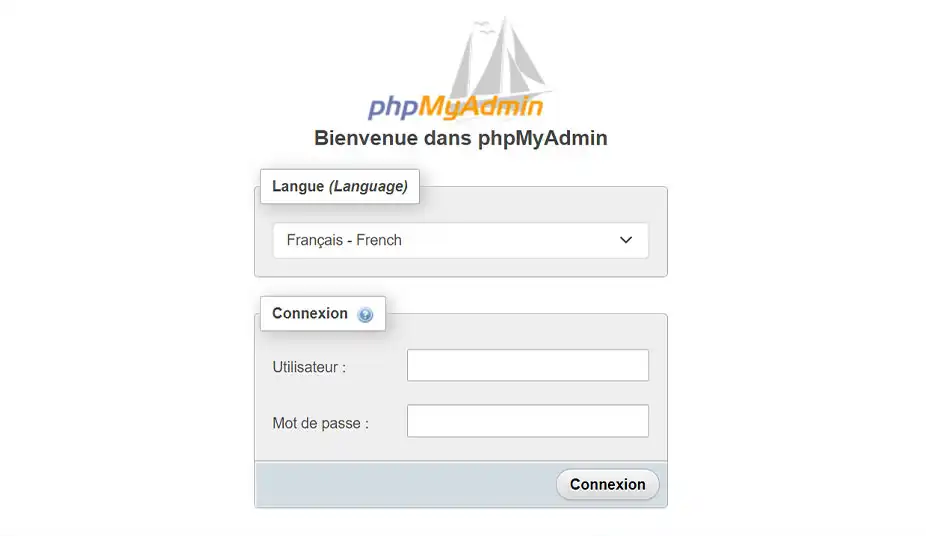
2. Collegatevi a phpMyAdmin
Nella tabella "Elenco dei vostri database MySql", cliccate sul pulsante "⋮" alla fine della riga del database, quindi su "PhpMyAdmin". phpMyAdmin si apre in una nuova scheda. La connessione non è automatica: inserite l'utente del database (colonna "Utente" della tabella) e la sua password, ricevuta via mail alla consegna o durante la creazione del database (a seconda di ciò che avete fatto poco prima), quindi cliccate su "Connessione".
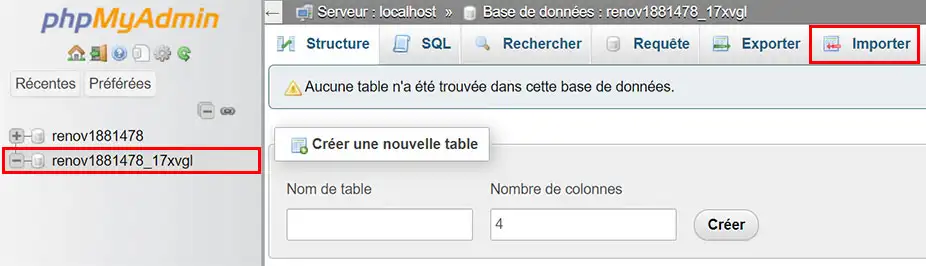
3. Cliccate sul nome del database che avete creato nella parte precedente, quindi cliccate su Importa nei link in alto alla pagina.
4. Cliccate sul pulsante Scegli un file e cercate il vostro file di esportazione. Aprite. Quindi cliccate sul pulsante Importa.
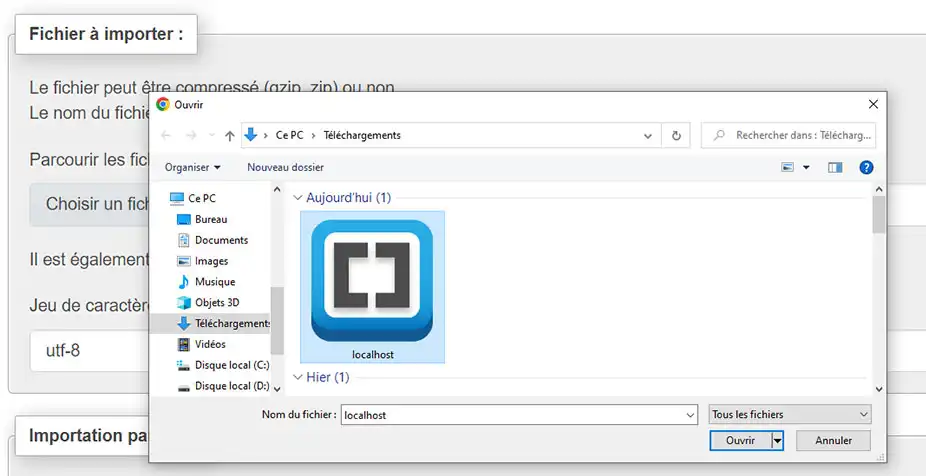
5. Attendete qualche secondo il tempo necessario affinché l'importazione venga completata.
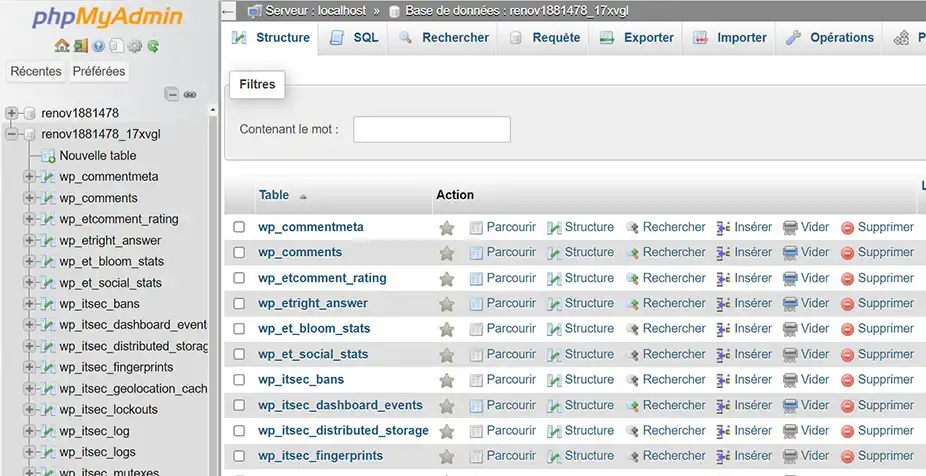
Il vostro database è ora correttamente importato sul vostro hosting LWS Panel. Non dimenticate di modificare il vostro file in cui si trovano le informazioni di connessione (ad esempio wp-config.php per WordPress), indicando i valori visualizzati sulla riga del database in "MySql & PhpMyadmin":
- Host : l'indirizzo IP visualizzato nella colonna "Ip serveur" (e non "localhost")
- Base : il nome visualizzato nella colonna "Base"
- Nome utente : il nome visualizzato nella colonna "Utente"
- Password : la password di questo utente, ricevuta via mail alla creazione del database. Non è visualizzata nel LWS Panel: se l'avete persa, cambiatela tramite il pulsante "⋮" della riga, quindi "Cambiare password".
LWS propone di effettuare questo intervento per voi?
Sì, LWS propone di realizzare questo intervento per voi, ma solo tramite un servizio di infogestione a pagamento. Infatti, LWS può fornire servizi di gestione e manutenzione per la vostra infrastruttura, a fronte di costi aggiuntivi. Se siete interessati a questo servizio, possiamo fornirvi ulteriori informazioni sulle diverse opzioni disponibili e sui costi associati.
Potete aprire un servizio di infogestione presso LWS a partire da 9,99 euro dal pannello di controllo LWS Panel nella sezione Assistenza. Vi invito a seguire questa documentazione per aiutarvi ad aprire il vostro servizio di infogestione.



 Sì
 No
 Informazioni su
