Procédure
Introduzione
L'importazione di un database sull'hosting condiviso LWS Panel è un'operazione importante per il trasferimento del vostro sito web. Questa operazione può essere eseguita in modo semplice e veloce utilizzando PHP My Admin, un'applicazione web che consente di interagire con i database MySQL.
In questa documentazione spieghiamo come importare un database su un hosting condiviso LWS utilizzando phpMyAdmin. Presentiamo i passaggi necessari per preparare il database, connettersi a phpMyAdmin e importare il database.
Preparazione del database da importare
Prima di iniziare a importare il database sull'hosting condiviso LWS tramite phpMyAdmin, è necessario preparare il database.
Sia che il vostro sito o applicazione sia stato creato localmente o ospitato da un altro host, dovrete prima esportare il vostro database. Per farlo, vi suggeriamo di utilizzare lo strumento di gestione del database che avete usato per crearlo e gestirlo. Il database deve essere esportato in formato SQL.
[Se la dimensione dell'esportazione del database raggiunge i 100 MB, sarà troppo grande per funzionare con il metodo che vedremo di seguito. Vi consiglio quindi di seguire la documentazione per esportare il vostro database: Come importare un database di grandi dimensioni nel Pannello LWS?
Creazione del database sul Pannello LWS
Per importare il database sul vostro hosting condiviso LWS Panel, dovete prima creare un nuovo database vuoto per ospitare i dati esportati. Se non volete utilizzare il database fornito con il vostro servizio, potete seguire la procedura seguente per crearne uno nuovo:
1. Accedere all'area clienti LWS
Per accedere alla vostra area clienti, seguite questo link e inserite i vostri dati di accesso: https: //panel.lws.fr.
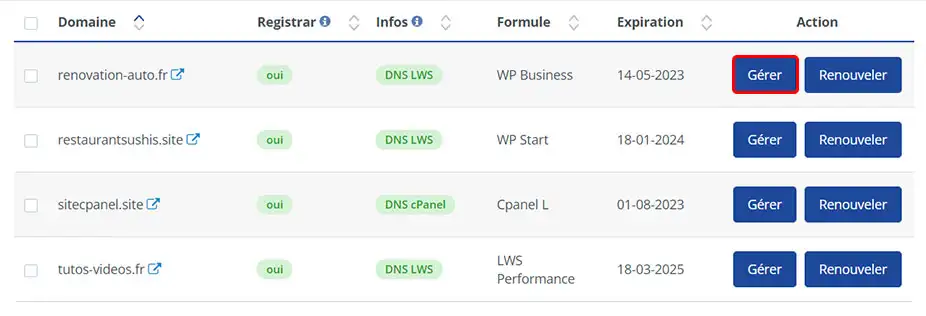
2. Accedere alla gestione del servizio tramite il pulsante "Gestione".
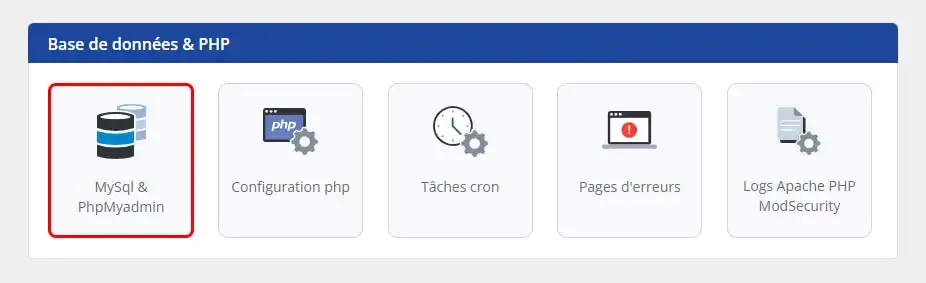
3. Nella sezione "Database & PHP", cliccate sul pulsante "MySql & PhpMyadmin".
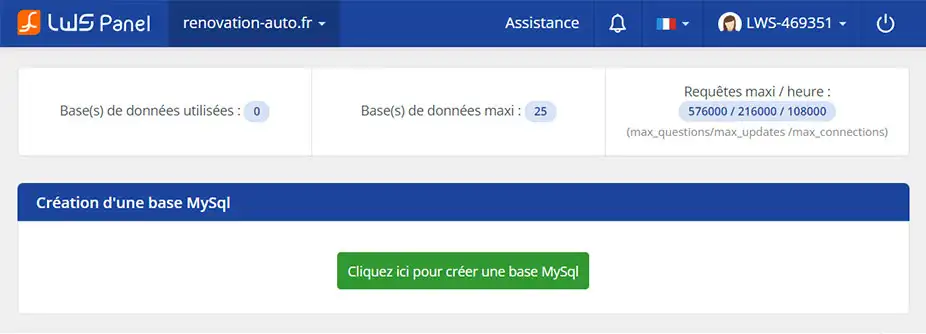
4. Cliccate sul pulsante "Clicca qui per creare un database MySql" per creare il nuovo database.
Una volta creato il database, riceverete tutte le informazioni relative ad esso via e-mail. Assicuratevi di conservare tutte queste informazioni, in particolare il nome del database, il nome utente e la password. Ne avrete bisogno in seguito, quando importerete i dati.
Importare i dati nel database del Pannello LWS
A questo punto avete un database pronto per l'importazione dei dati. È possibile utilizzare il database fornito con il servizio o quello creato nella fase precedente. Per importare i dati, seguite la procedura seguente:
1. Nella sezione "Database & PHP" del vostro pannello LWS, fate clic su "MySql & PhpMyadmin".
2. Collegatevi a phpMyAdmin
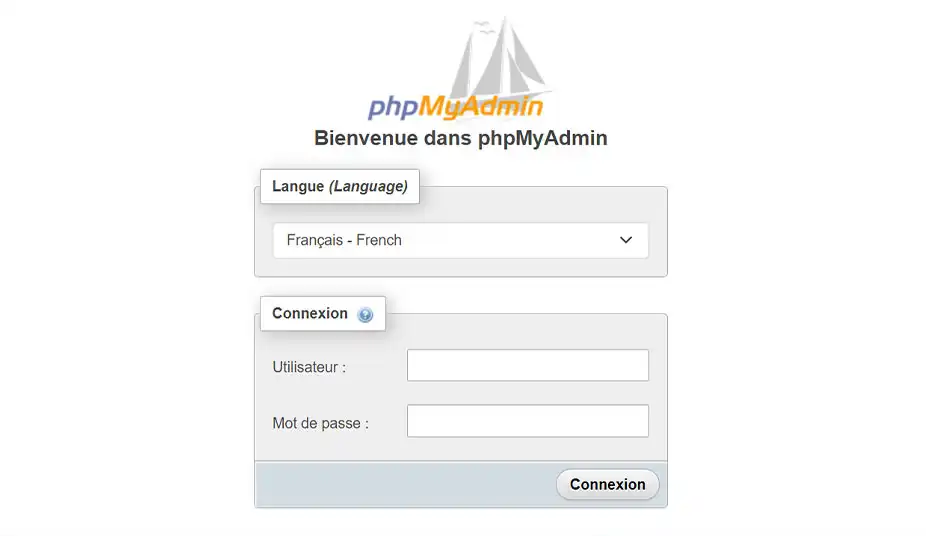
Cliccate sul pulsante "PhpMyAdmin", quindi collegatevi utilizzando i dati del database che avete ricevuto via e-mail alla consegna o quando avete creato il database (a seconda di ciò che avete fatto in precedenza).
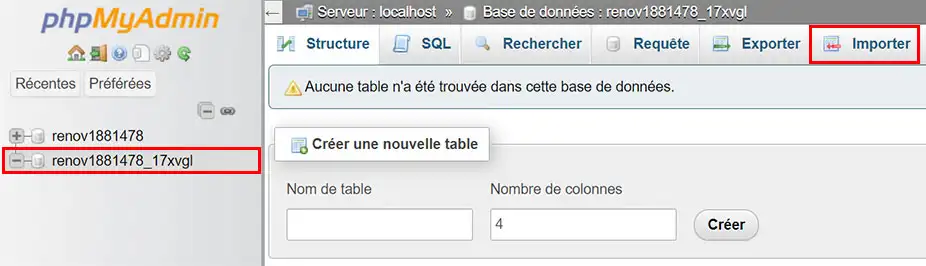
3. Cliccate sul nome del database creato nella sezione precedente e poi su Importa nei link in cima alla pagina.
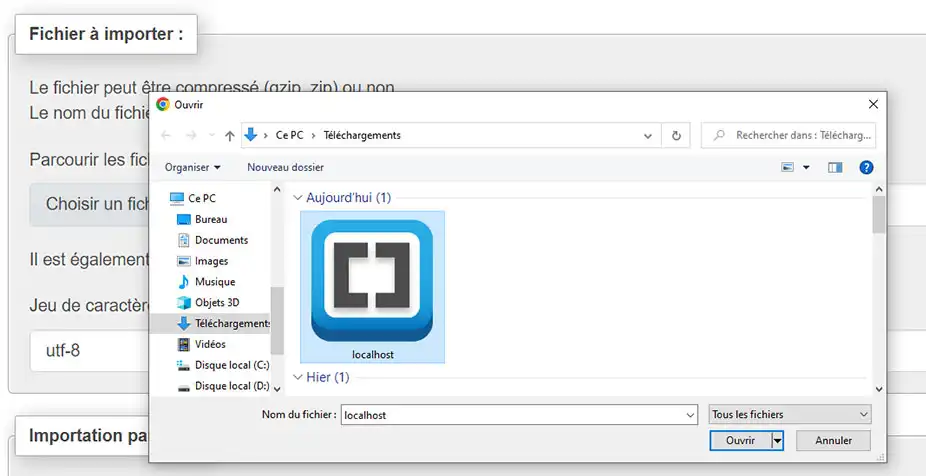
4. Cliccate sul pulsante Scegli un file e cercate il vostro file di esportazione. Aprire il file. Quindi fare clic sul pulsante Importa.
5. Attendete qualche secondo per il completamento dell'importazione.
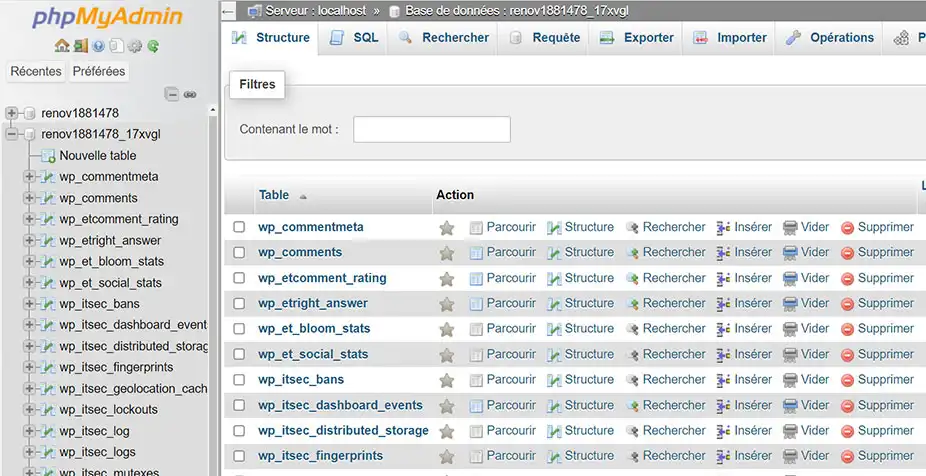
Il database è stato importato nell'hosting del pannello LWS. Non dimenticate di modificare il file contenente le informazioni di connessione, indicando :
- Host: Localhost
- Base: Il nome del database creato sul pannello LWS.
- Nome utente: Il nome utente creato e collegato al pannello LWS.
- Password: La password generata per il nome utente.
LWS può fare questo per voi?
Sì, LWS può svolgere questo compito per voi, ma solo attraverso un servizio gestito a pagamento. Infatti, LWS può fornire servizi di gestione e manutenzione della vostra infrastruttura a un costo aggiuntivo. Se siete interessati a questo servizio, possiamo fornirvi maggiori informazioni sulle diverse opzioni disponibili e sui costi associati.
È possibile configurare un servizio gestito con LWS a partire da 9,99 euro dal pannello di controllo del Pannello LWS nella sezione Supporto. Vi invito a seguire questa documentazione per aiutarvi a configurare il vostro outsourcing.

 Contattateci
 Area clienti


 Visita LWS


 Sì
Sì No
No Articolo letto
13188 una volta
Articolo letto
13188 una volta Merci ! N'hésitez pas à
poser des questions sur nos documentations si vous souhaitez plus d'informations et nous aider à les
améliorer.
Merci ! N'hésitez pas à
poser des questions sur nos documentations si vous souhaitez plus d'informations et nous aider à les
améliorer.
 Informazioni su