Come modificare la password MySQL ?

Procédure

La password di un database MySQL si cambia nel LWS Panel, sezione "Base de données & PHP", pagina "MySql & PhpMyadmin" : menu "⋮" alla fine della riga del database, poi "Changer mot de passe". La nuova password vale per l'utente MySQL di questa riga: ricordatevi poi di riportarla nel file di configurazione del vostro sito.

Come modificare la password dei miei database MySQL?

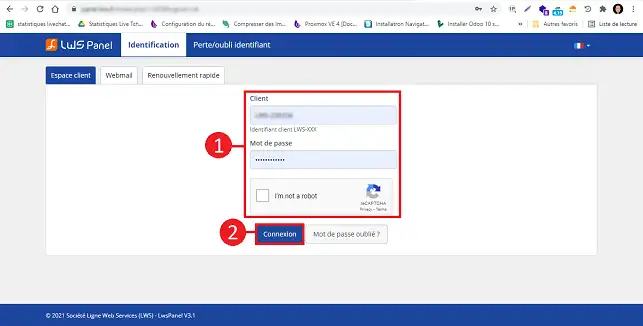
  1. Accedete al vostro spazio clienti

    Accedete al vostro spazio clienti LWS.

    Come modificare la password MySQL ?

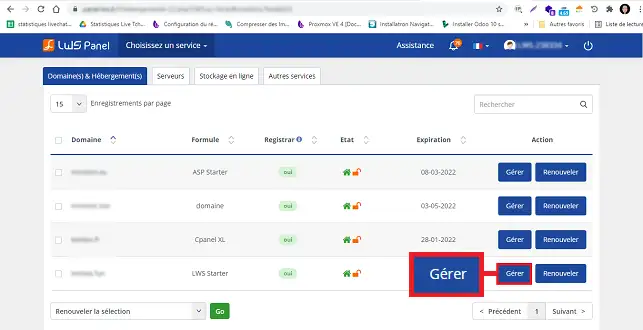
  2. Cliccate su «Gestire»

    In "Domaine(s) & Hébergement(s)", cliccate sul pulsante "Gérer" situato dietro la formula per la quale desiderate modificare la password MySQL.

    Come modificare la password MySQL ?

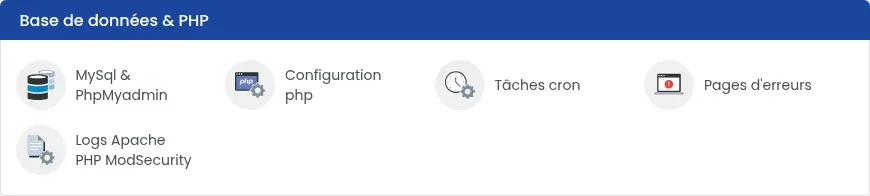
  3. Aprite «MySql & PhpMyadmin»

    Cliccate su "MySql & PhpMyadmin", nella sezione "Base de données & PHP".

    Come modificare la password MySQL ?

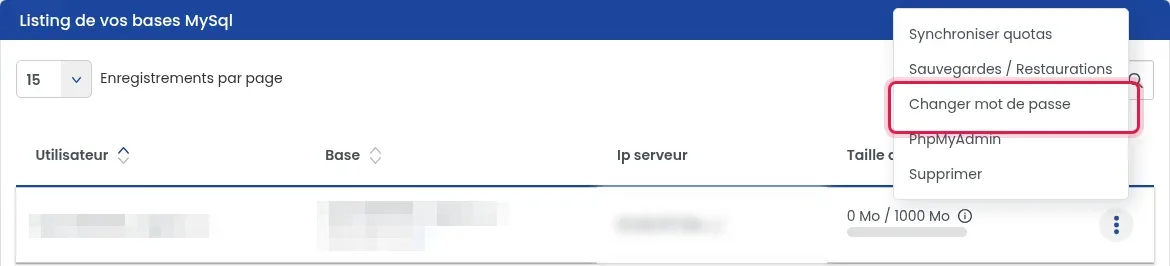
  4. Aprite il menu del database

    Nella tabella "Listing de vos bases MySql", cliccate sul pulsante "⋮" alla fine della riga del database interessato, poi su "Changer mot de passe".

    Come modificare la password MySQL ?

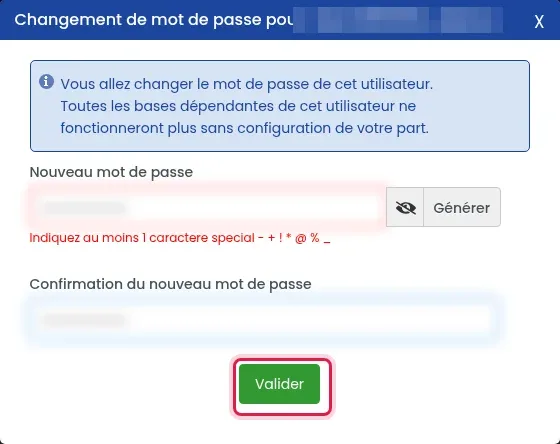
  5. Inserite la nuova password e convalidate

    La finestra "Changement de mot de passe pour" si apre. Cliccate su "Générer" per ottenere una password sicura (viene visualizzata nel campo: copiatela subito), oppure inserite la vostra in "Nouveau mot de passe" e poi di nuovo in "Confirmation du nouveau mot de passe". Deve contenere almeno un carattere speciale tra - + ! * @ % _. Cliccate infine su "Valider".

    Come modificare la password MySQL ?

  6. Aggiornate il file di configurazione del vostro sito

    Quando modificate la password, dovete modificare il file di configurazione del vostro sito con la nuova password (ad esempio wp-config.php per WordPress). In generale, il file di configurazione si trova nella root del vostro sito per Drupal, Joomla, WordPress, ecc.

Problemi frequenti

Viene visualizzato il messaggio «Le mot de passe ne respecte pas les prérequis»

La password inserita viene rifiutata. Cliccate su "Générer": la password proposta dal panel viene accettata.

Il mio sito mostra un errore di connessione al database

Il file di configurazione del sito contiene ancora la vecchia password. Sostituitela con quella nuova. Per WordPress, seguite Erreur lors de la connexion à la base de donnée sur Wordpress.

Procedura in video

Articoli correlati

help.lws.net/a/104
Questo articolo ti è stato utile?

Sì

No

Letto 36 463 volte

Grazie! Non esitare a porre domande sulla nostra documentazione se desideri maggiori informazioni e aiutarci a migliorarla.

Articoli simili

Domande sull'articolo 1

Fai una domanda
Pseudo
8 feb 2023
Hello I have a problem into my panel, in my file section the file manager and phpMyAdmin does not appear, what should I do? How to get that . please urgent
Benjamin-LWS Risposta ufficiale
9 feb 2023

Bonjour, 

Merci pour votre retour.

Ces fonctionnalités dépendent de la formule que vous possédez avec votre domaine.

Dans le cas où vous possédez la formule gratuite livrée à l'achat d'un domaine, ces fonctionnalités ne sont pas disponibles. Il faudra nécessairement passer sur une formule linux avec le LWS Panel. Voici un lien vers nos premiers prix de formules d'hébergement : LWS Hébergement Web

Si vous possédez une de ces formules, et que vous ne constatez pas les outils que vous avez besoin, nous vous invitons à revenir vers nous directement via le système de support disponible depuis votre espace client LWS, nous vous apporterons l'aide adéquate à votre souci. (https://aide.lws.fr/a/268)

Cordialement, L'équipe LWS

Questa risposta ti è stata utile?

Una domanda su questo articolo?

Ponila al team LWS e alla community. La risposta viene pubblicata dopo la moderazione.

Fate una domanda al team LWS e alla sua comunità

GDPR: Titolare: LWS-Ligne Web Services. Finalità: moderazione e pubblicazione della tua domanda, eventuale notifica di una risposta. Base giuridica: consenso (art. 6.1.a GDPR). Conservazione delle e-mail: 90 giorni dopo la notifica, massimo 12 mesi senza risposta. Per esercitare i tuoi diritti, consulta la sezione GDPR delle nostre condizioni generali.