
Guida in linea
L'host web accessibile a tutti
Procédure
L'errore di connessione "ERR_CONNECTION_REFUSED" è un messaggio di errore generico che indica che la connessione del vostro browser web al sito Internet è stata rifiutata. Diverse ragioni potrebbero esserne all'origine, come un problema di connessione, un blocco effettuato da un firewall, ... La presente documentazione vi permette di diagnosticare il problema e trovare una soluzione.
Una delle cause frequenti del blocco è che l'indirizzo IP pubblico del vostro dispositivo è stato bloccato dal firewall del server cPanel. Per verificare ciò, recuperate innanzitutto l'indirizzo IP pubblico del vostro dispositivo visitando il nostro strumento dedicato: https://monip.lws.fr:
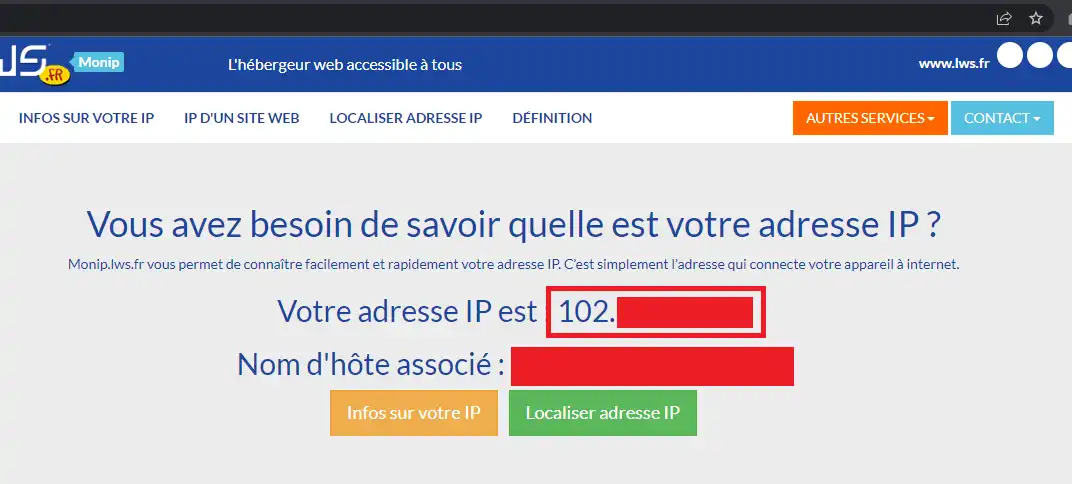
Poi, da un altro dispositivo, connesso con un'altra connessione internet, verificate se il vostro indirizzo IP non è bloccato dal server.
È molto importante utilizzare un'altra connessione internet per la verifica, poiché la stessa connessione internet condividerà con ogni probabilità lo stesso indirizzo IP pubblico tra tutti i vostri dispositivi connessi (principio del NAT).
Se il vostro indirizzo IP viene bloccato regolarmente dal firewall di un server cPanel, ciò vorrebbe dire che uno o più dispositivi sulla vostra rete effettuano azioni malevole, come attacchi bruteforce, DDoS o troppe connessioni fallite al server. Tra gli eventi che possono attivare un blocco del firewall:
Potete eventualmente contattare il supporto affinché un tecnico verifichi nei file di log del server il motivo del blocco del vostro indirizzo IP.
Se lo strumento "Firewall" sulla vostra interfaccia cPanel non rileva alcun blocco dell'indirizzo IP, il blocco potrebbe quindi essere a livello di un altro firewall tra il vostro browser web e il server cPanel: il firewall/antivirus del vostro PC, il firewall del vostro router, il firewall del vostro fornitore di accesso Internet, il firewall a monte del datacenter che ospita il server cPanel, il firewall che protegge il collegamento tra il vostro fornitore di accesso Internet e uno dei fornitori di rete di LWS, oppure ancora un firewall a monte della rete LWS.
In un primo momento, potete disattivare l'antivirus e/o il firewall sul vostro computer per verificare se il problema non proviene da quel lato. Notiamo in particolare che alcune soluzioni di sicurezza (antivirus/firewall) domestiche/piccole imprese sono sufficientemente aggressive da bloccare, ad esempio, il traffico HTTPS sulla porta 2083, porta che dovete utilizzare per connettervi all'interfaccia cPanel.
Se è effettivamente così, vi invitiamo poi a riattivare la vostra soluzione di sicurezza antivirus/firewall e ad aggiungere l'URL bloccato alla lista delle eccezioni (lista bianca).
Se tuttavia il blocco non è né dalla vostra parte né da quella del server cPanel, sarà necessario identificare il punto di blocco; per poter identificare il punto di blocco, sarà necessario tracciare il percorso del vostro traffico di rete.
Purtroppo, lo strumento tracert di Windows non permette di simulare un traffico autentico come un traffico TCP. Questo strumento permette solo di tracciare il percorso di una richiesta ICMP. Ora, il traffico ICMP è fortemente filtrato sulla rete LWS poiché può essere utilizzato per effettuare attacchi DDoS. Pertanto, il risultato dello strumento tracert di Windows potrebbe essere falsato.
Per maggiore precisione, vi invitiamo a scaricare lo strumento nmap che dispone di uno strumento di traceroute più potente. Una volta scaricato e installato, aprite il prompt dei comandi (o PowerShell) ed eseguite il seguente comando :
nmap --traceroute -p T:443 votresite.com
Per effettuare un traceroute su Linux o Mac, aprite il vostro terminale ed eseguite il seguente comando :
traceroute -T -p 443 votresite.com
Ovviamente, sostituite "votresite.com" con il nome di dominio a cui è impossibile accedere (il vostro sito internet o il nome host del server, se non riuscite ad accedere a un servizio particolare come l'interfaccia cPanel o la webmail). Sostituite la porta "443" con la porta con cui avete un problema :
Una volta eseguito il traceroute, constaterete l'indirizzo IP dell'ultimo router/server che il vostro computer è riuscito a contattare. Una connessione di rete riuscita mostrerà l'indirizzo IP del vostro server cPanel, mentre una connessione di rete interrotta mostrerà dei timeout (tempo di attesa superato) e l'ultimo indirizzo IP visualizzato nell'elenco sarebbe potenzialmente il router/server all'origine del blocco (o il router/server immediatamente successivo). Se riconoscete l'indirizzo IP e avete accesso a questo router/server, verificate le vostre impostazioni di routing e/o firewall su di esso. Ciò può essere in particolare una configurazione di rete da parte dell'amministratore di rete della vostra rete locale.
Se l'indirizzo IP rilevato è l'indirizzo IP di un router/server del vostro fornitore di accesso Internet, allora il blocco sarebbe a loro livello e sarà necessario contattarli per procedere allo sblocco;
Se l'indirizzo IP fa parte della rete LWS o di uno dei fornitori di rete di LWS, sarà necessario contattare il supporto LWS affinché possiamo visualizzare in dettaglio il problema sul router/server e procedere allo sblocco.
In ogni caso, potete trasmettere il risultato del comando traceroute o nmap ai nostri tecnici del supporto, se desiderate aiuto nell'identificazione del punto di blocco.
Ponila al team LWS e alla community. La risposta viene pubblicata dopo la moderazione.
 Informazioni su LWS :
LWS è una società di web hosting 100% francese che punta sulla qualità e sull'innovazione e offre un servizio tecnico reattivo e competente a prezzi accessibili.
Informazioni su LWS :
LWS è una società di web hosting 100% francese che punta sulla qualità e sull'innovazione e offre un servizio tecnico reattivo e competente a prezzi accessibili.



 Sì
Sì No
No