
Guida in linea
L'host web accessibile a tutti
Procédure
Lo strumento File Manager consente di gestire (modificare, editare, creare o eliminare) un file o una cartella tramite un'interfaccia web sull'interfaccia di gestione di cPanel. Questo strumento consente di modificare rapidamente un file sul vostro spazio web senza dover utilizzare un client FTP come FileZilla. È molto utile quando si devono apportare piccole modifiche in modo rapido.
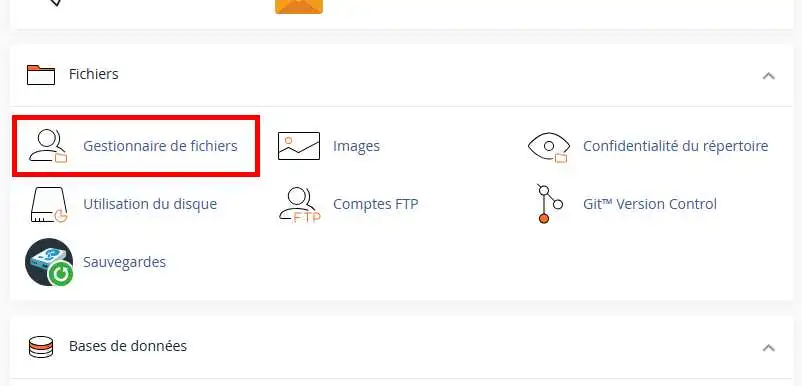
1. Accedete al vostro account cPanel e fate clic sull'icona "File Manager ".
2. Il File Manager consente di :
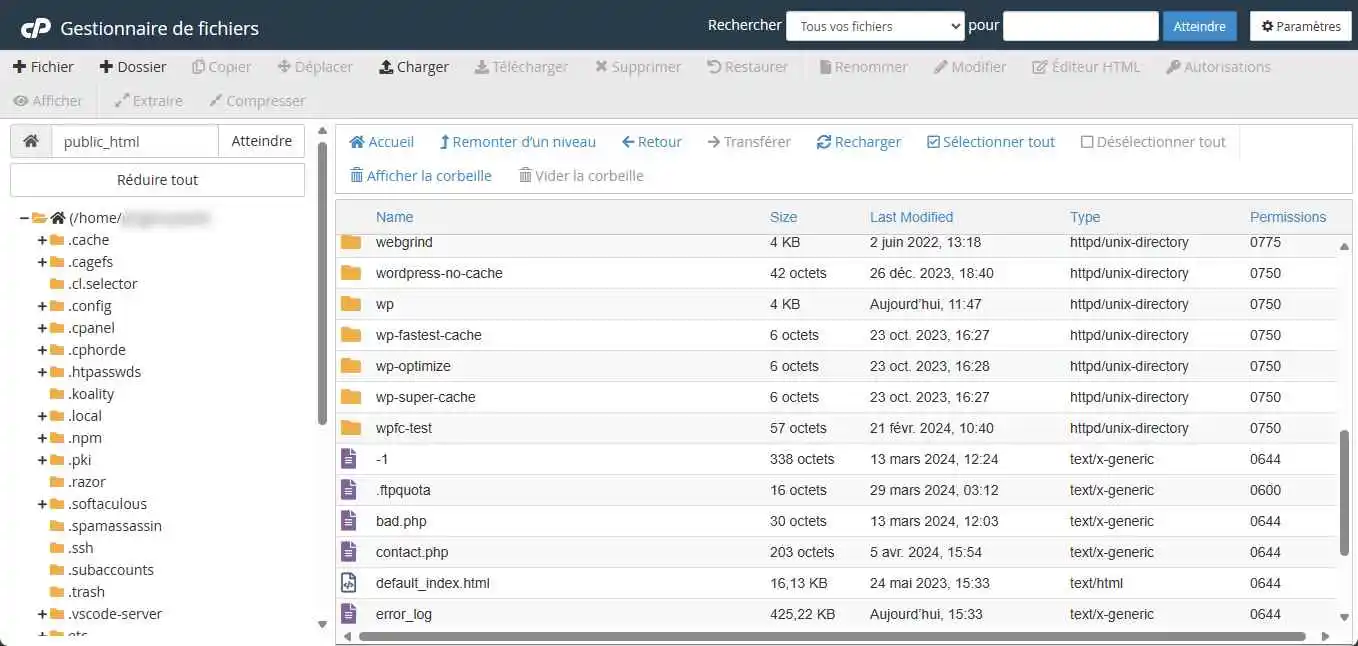
Per creare un nuovo file o una nuova cartella, è sufficiente fare clic sul pulsante corrispondente, "+ File " per creare un nuovo file o "+ Cartella " per creare una nuova cartella.
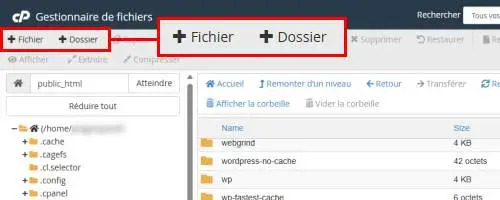
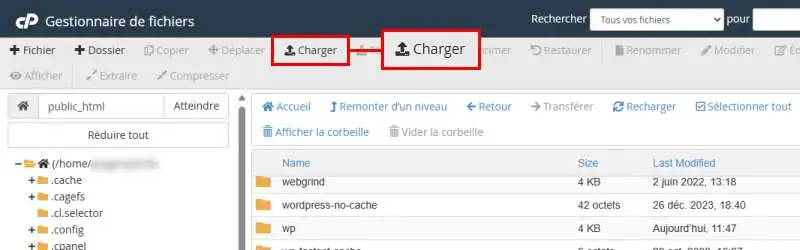
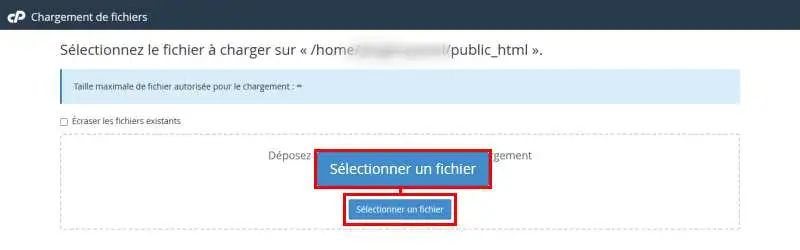
1. Collegatevi al vostro file manager e fate clic sul pulsante "Carica".
2. Fare clic sul pulsante "Seleziona un file " o trascinare i file e le cartelle che si desidera aggiungere.
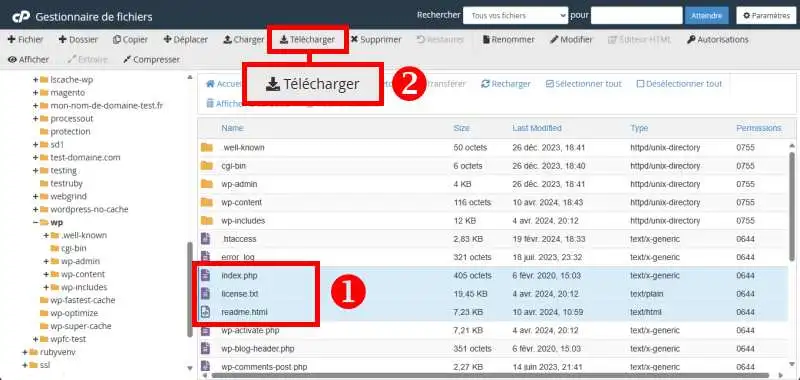
1. Selezionare il file o i file che si desidera scaricare e fare clic sulla scheda"Download" nella barra dei menu. È possibile selezionare più file da scaricare contemporaneamente.
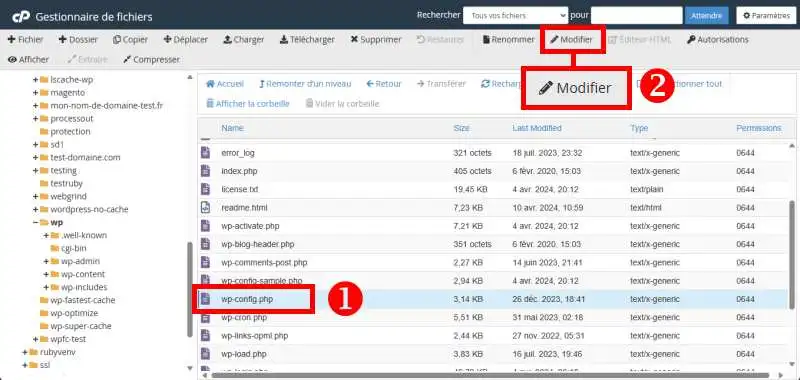
1. Selezionare il file o la cartella che si desidera modificare, quindi fare clic sulla scheda "Modifica " nella barra dei menu.
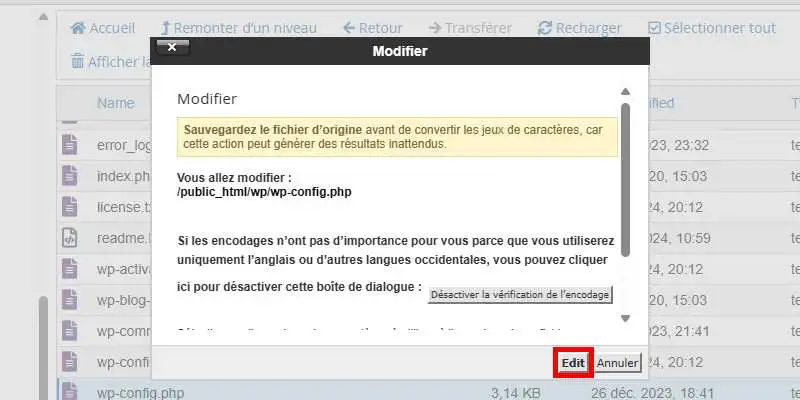
2. Fare clic sul pulsante "Modifica " nella finestra di dialogo.
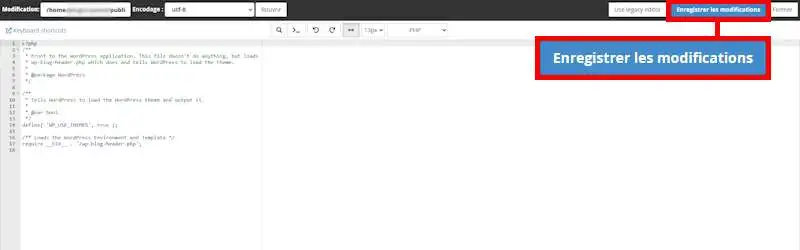
3. È ora possibile modificare il contenuto del file. Prima di chiudere la pagina, fare clic sul pulsante "Salva modifiche " per rendere effettive le modifiche.
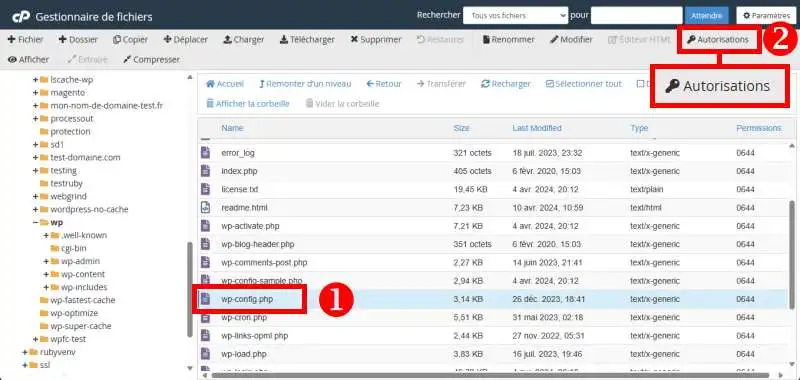
1. Cliccate sul file che desiderate modificare e poi sulla scheda "Autorizzazioni " nella barra dei menu.
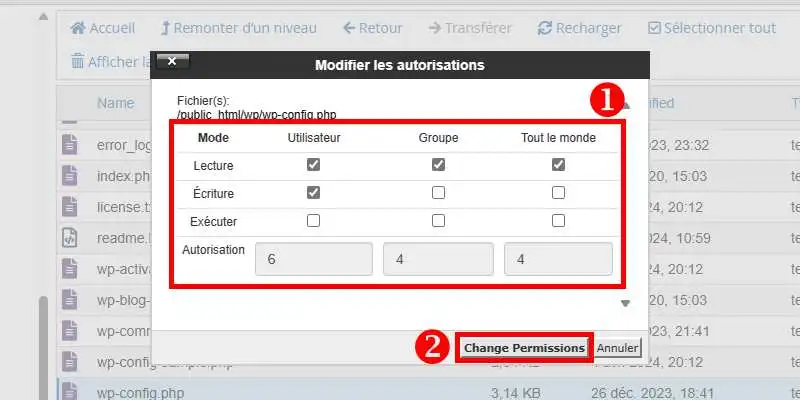
2. È possibile modificare le autorizzazioni di scrittura, lettura ed esecuzione. Fare clic sul pulsante"Modifica autorizzazioni" non appena sono state apportate le modifiche.
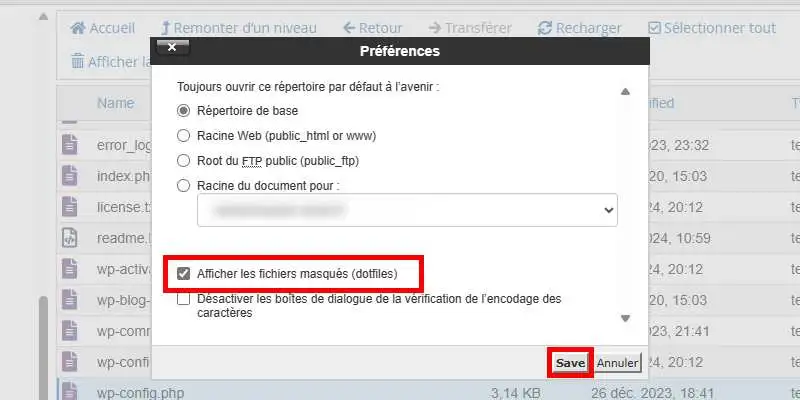
In ambiente Linux, i file nascosti sono quelli il cui nome inizia con un punto " . È il caso, ad esempio, dei file " .htaccess ", che possono quindi essere nascosti dal file manager.
1. Dopo aver effettuato l'accesso al file manager, fare clic sul pulsante "Impostazioni ".
2. Selezionate la casella "Mostra file nascosti " e fate clic su "Salva ". La pagina verrà ricaricata automaticamente per mostrare i file nascosti.
Avete bisogno di aiuto per usare cPanel?
Guardate tutti i nostri video di formazione su cPanel
Ora sapete come utilizzare il File Manager per creare, modificare o eliminare un file o una cartella dal vostro web hosting cPanel LWS. Il File Manager è molto utile se volete modificare rapidamente una pagina del vostro sito web.
Non esitate a condividere i vostri commenti o le vostre domande!
Ponila al team LWS e alla community. La risposta viene pubblicata dopo la moderazione.
 Informazioni su LWS :
LWS è una società di web hosting 100% francese che punta sulla qualità e sull'innovazione e offre un servizio tecnico reattivo e competente a prezzi accessibili.
Informazioni su LWS :
LWS è una società di web hosting 100% francese che punta sulla qualità e sull'innovazione e offre un servizio tecnico reattivo e competente a prezzi accessibili.



 Sì
Sì No
No