
Guida in linea
L'host web accessibile a tutti
Procédure
L'icona "Firewall" su cPanel vi permette di gestire il firewall collegato al vostro pacchetto di web hosting cPanel di LWS: autorizzare un accesso remoto specifico, consentire a un host remoto di accedere a servizi specifici o sbloccare gli indirizzi IP bloccati dal firewall.
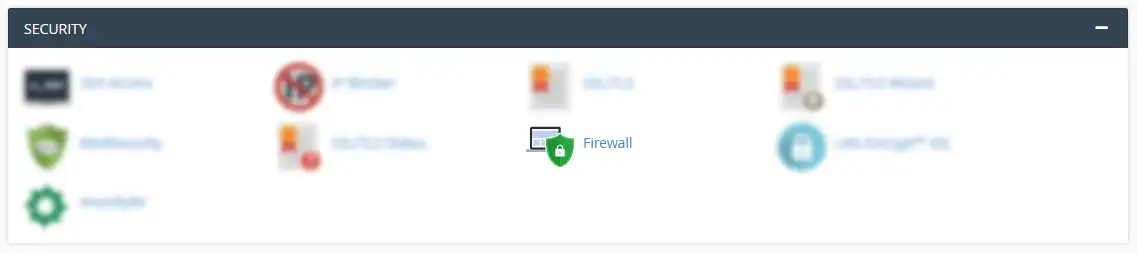
Potete autorizzare il vostro sito web o la vostra applicazione, ospitati sul vostro account cPanel, ad accedere a un altro sito web, servizio, API, ecc. ospitati su un altro server.
Ad esempio, potete autorizzare il vostro sito web ad accedere all'API di CDiscount; oppure autorizzare la vostra applicazione ad accedere a un server di posta elettronica, MongoDB, PostgreSQL, Redis... ospitati su un VPS.
Suggerimento: Le seguenti porte sono autorizzate sistematicamente e non richiedono l'aggiunta di una regola:
Supponiamo che si voglia attivare una connessione tra il proprio sito web e il server PostgreSQL esposto all'indirizzo 1.2.3.4 sulla porta TCP 5432. A tale scopo, fare clic sul pulsante Aggiungi una regola in uscita:

Inserire l'indirizzo IP, il protocollo e la porta nel modulo seguente:
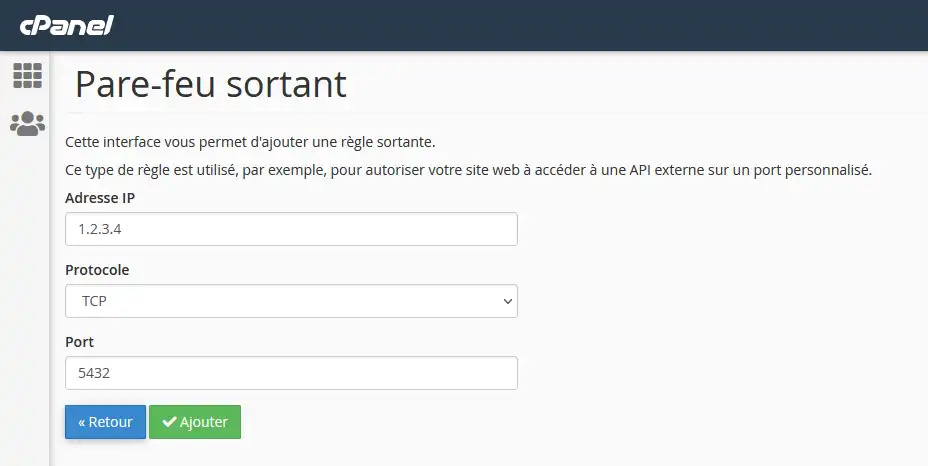
Confermare facendo clic su "Aggiungi". L'azione avrà effetto dopo pochi minuti.
È possibile autorizzare l'accesso a un servizio dell'account cPanel anche autorizzando un indirizzo IP. I servizi compatibili con questa funzione sono :
Suggerimento: Gli indirizzi IP elencati nell'icona MySQL remote di cPanel sono già autorizzati ad accedere al servizio MySQL, non è necessario elencarli nuovamente.
Supponiamo di voler autorizzare il server CDN ad accedere alla versione non-SSL del sito. Per farlo, fare clic sul pulsante Aggiungi una regola in entrata e inserire l'indirizzo IP, il protocollo e la porta da esporre:
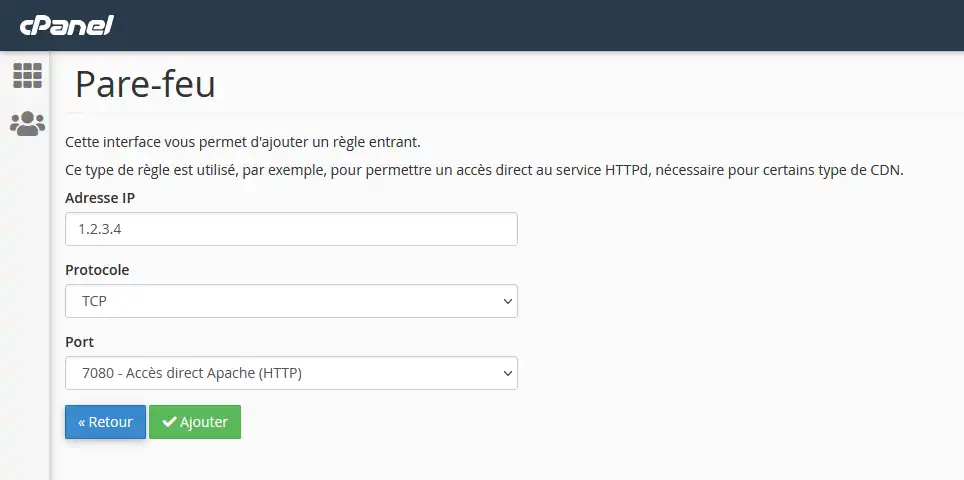
Fare clic su Aggiungi per completare l'azione, che diventerà effettiva dopo pochi minuti.
È possibile controllare un indirizzo IP se è stato bloccato dal server cPanel per vari motivi: uso improprio di una password sbagliata, attacchi DDoS, attacchi di forza bruta, configurazione errata, ecc.
Inserire l'indirizzo IP e fare clic su Controlla.
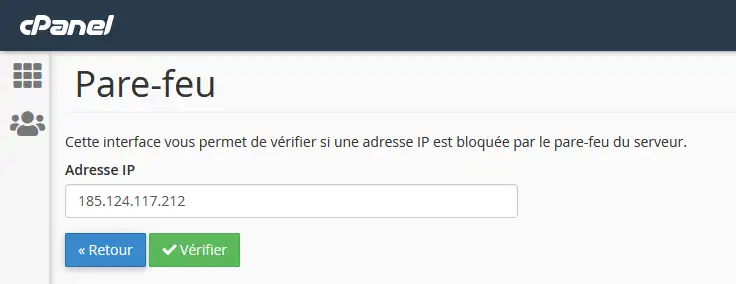
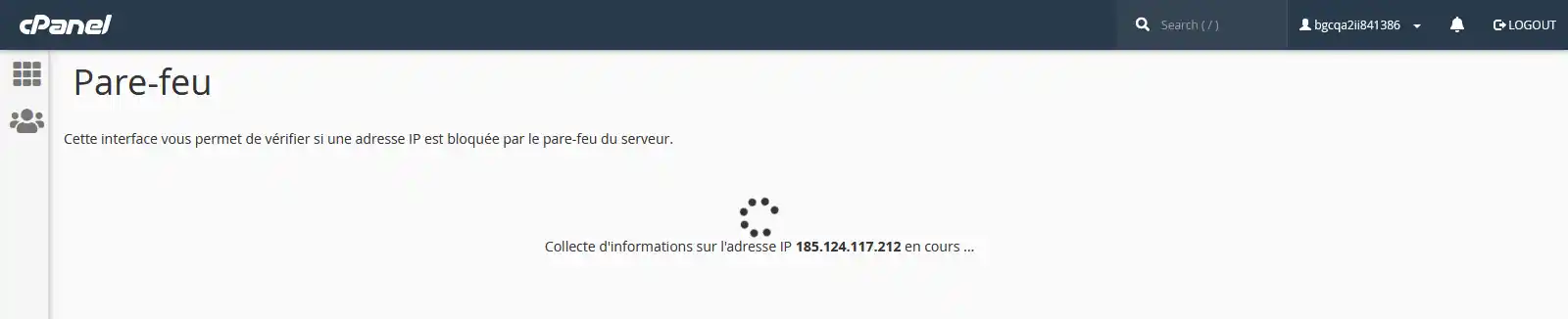
Verrà visualizzata una pagina di attesa mentre il software controlla i dati. Questa pagina verrà aggiornata una o più volte:
Una volta recuperati i dati, verrà visualizzato lo stato dell'indirizzo IP (bloccato o non bloccato) e il motivo del blocco:
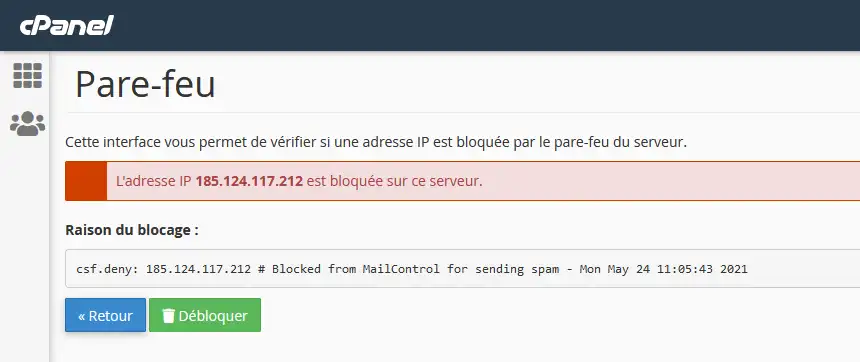
In questo esempio, l'indirizzo IP è stato bloccato perché ha inviato spam. Fare clic su "Sblocca" per effettuare una richiesta di sblocco.
Gli sblocchi vengono elaborati automaticamente in pochi minuti e ogni account cPanel può eseguire fino a 3 sblocchi a settimana.
Ponila al team LWS e alla community. La risposta viene pubblicata dopo la moderazione.
 Informazioni su LWS :
LWS è una società di web hosting 100% francese che punta sulla qualità e sull'innovazione e offre un servizio tecnico reattivo e competente a prezzi accessibili.
Informazioni su LWS :
LWS è una società di web hosting 100% francese che punta sulla qualità e sull'innovazione e offre un servizio tecnico reattivo e competente a prezzi accessibili.



 Sì
Sì No
No