Procédure
Creatie en gebruik van .htaccess-bestand op cPanel
Het .htaccess-bestand is een configuratiebestand waarmee specifieke configuraties voor de webserver kunnen worden toegepast. Het wordt ondersteund door verschillende soorten webservers, waaronder de Apache-webserver die wordt aangeboden in onze cPanel-webhostingplannen.
.htaccess-bestanden passen configuraties toe op het niveau van een map en alle submappen waarin het bestand zich bevindt.
In deze tutorial leert u hoe u een .htaccess-bestand kunt maken en gebruiken.
Creatie en gebruik van .htaccess-bestand op cPanel
Elke map (directory) van uw cPanel-hosting kan een .htaccess-bestand hebben. Algemeen gesproken is er een in de root van uw hosting, de map: public_html
Om een .htaccess-bestand te maken in uw cPanel-hosting:
- Meld u aan bij uw cPanel
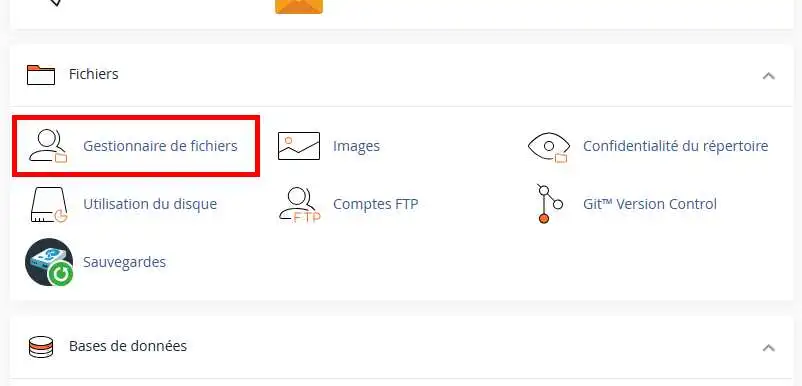
- Klik op het pictogram "Bestandsbeheer".
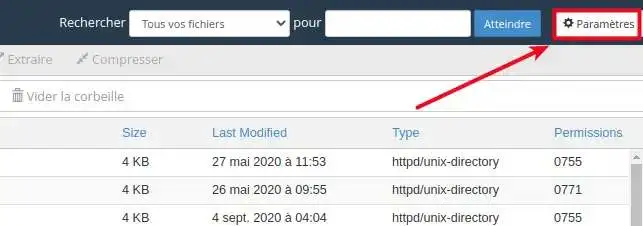
- Als de weergave van systeem bestanden is uitgeschakeld in cPanel, kunt u deze inschakelen door op het pictogram "Instellingen" in het bestandsbeheerder te klikken.
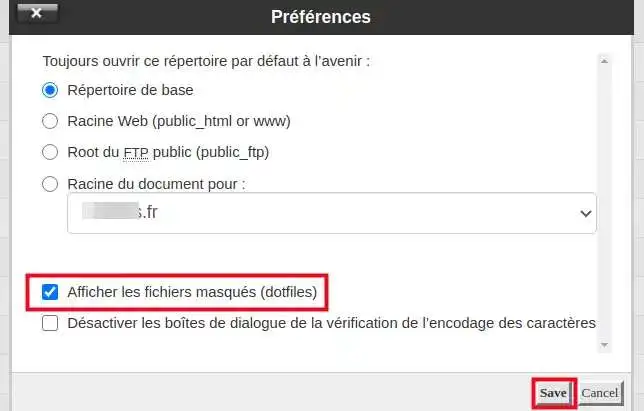
- Vink vervolgens de optie "Verborgen bestanden weergeven (dotfiles)" aan en klik op de knop "Opslaan".
- Vervolgens, om het .htaccess-bestand te maken, klik in de werkbalk van de bestandsbeheerder op "+Bestand".

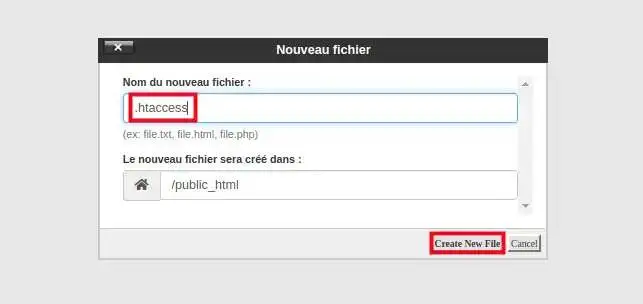
- Een klein venster opent, typ .htaccess in het veld "bestandsnaam" en klik op de knop "Nieuw bestand aanmaken".
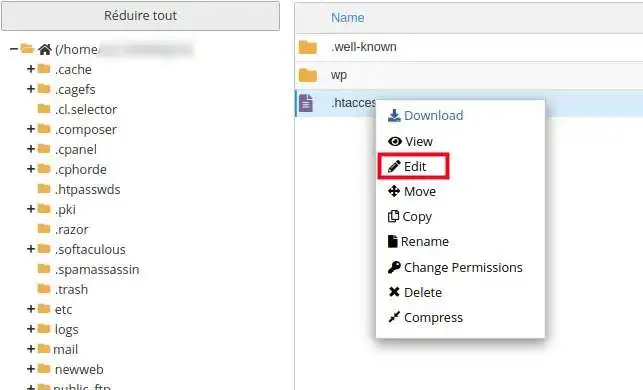
- Een .htaccess-bestand wordt aangemaakt in de map, om het te bewerken, klik met de rechtermuisknop en kies het menu "Bewerken".
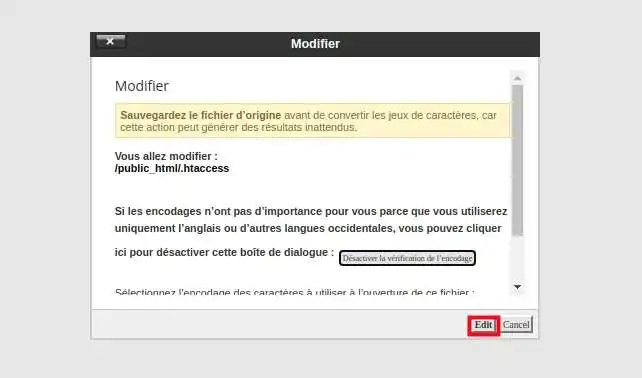
- Klik in het volgende venster op de knop "Bewerken".
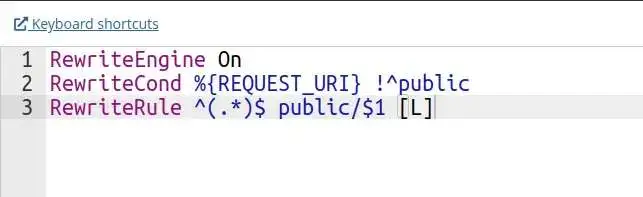
- Het bestand wordt geopend in de code-editor, voeg de .htaccess-configuraties toe die u wilt gebruiken.
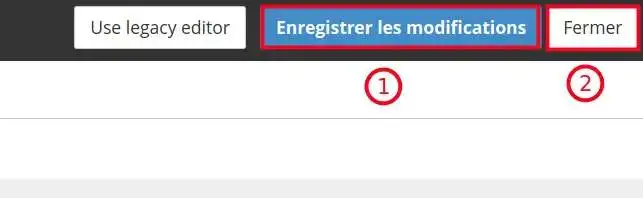
- Sla het bestand op door op de knop "Wijzigingen opslaan" te klikken en sluit het venster door op Sluiten te klikken.
Hier zijn enkele .htaccess-regels die u kunt gebruiken:
Een pagina van uw site naar een andere omleiden:
Redirect 301 /oudepagina.php http://www.domein.com/nieuwepagina.php
Een hele site naar een nieuwe URL omleiden:
Redirect 301 / http://www.domein.com/
Een hele site naar een submap omleiden, nuttig om de hoofdsite van uw cPanel (gepubliceerd in 'public_html') naar de map van een extra domein te omleiden:
Redirect 301 / http://www.domein.com/map/
Een submap naar een andere URL omleiden:
Redirect 301 /sub-map http://www.domein.com/
Deze regel zal elk bestand met de extensie .html omleiden naar hetzelfde bestandsnaam maar gebruik makend van de .php extensie in plaats daarvan.
RedirectMatch 301 (.*)\.html$ http://www.domein.com$1.php
- U kunt ook 301-omleidingen doen met URL herschrijven
Omleidingen van het oude domein naar het nieuwe
RewriteEngine on
RewriteBase /
RewriteRule (.*) http://www.nieuwdomein.com/$1 [R=301,L]
Omleiden naar www.
RewriteEngine on
RewriteBase /
rewritecond %{http_host} ^domein.com [nc]
rewriterule ^(.*)$ http://www.domein.com/$1 [r=301,nc]
Omleiden naar de www. versie in een submap
RewriteEngine on
RewriteBase /
RewriteCond %{HTTP_HOST} domein.com [NC]
RewriteRule ^(.*)$ http://www.domein.com/map/index.html [R=301,NC]
Omleiden van de oude site naar de nieuwe terwijl de links behouden blijven:
Options +FollowSymLinks
RewriteEngine On
RewriteRule ^(.*) http://www.nieuwdomein.com%{REQUEST_URI} [R=302,NC]
Omleiden van het oude domein in een map naar het nieuwe met of zonder directory terwijl de links behouden blijven:
Options +FollowSymLinks
RewriteEngine On
RewriteCond %{REQUEST_URI} ^/map/(.*)$
RewriteRule ^(.*) http://www.nieuwdomein.com/%1 [R=302,NC]
Omleiden van URL's met parameters (bestanden geplaatst in de rootmap)
Voorbeeld van de originele URL:
http://www.voorbeeld.com/index.php?id=1
Gewenste URL:
http://www.voorbeeld.com/nieuw-locatie/
De .htaccess-syntax:
RewriteEngine on
RewriteCond %{QUERY_STRING} id=1
RewriteRule ^index\.php$ /nieuw-locatie/? [L,R=301]
Omleiden van URL's met parameters (bestanden geplaatst in een submap)
Originele URL:
http://www.voorbeeld.com/sub-dir/index.php?id=1
Gewenste URL:
http://www.voorbeeld.com/path-to-nieuwe-locatie/
De .htaccess-syntax:
RewriteEngine on
RewriteCond %{QUERY_STRING} id=1
RewriteRule ^sub-dir/index\.php$ /path-to-nieuwe-locatie/? [L,R=301]
Om de root van uw website naar de "public" map om te leiden, nuttig voor de Symfony en Laravel frameworks:
RewriteEngine on
RewriteCond %{REQUEST_URI} !^public
RewriteRule ^(.*)$ public/$1 [L]
Conclusie
U heeft geleerd om uw .htaccess-bestand te maken en te gebruiken in uw cPanel-hosting; Het .htaccess-bestand kan worden gebruikt om taken met betrekking tot SEO uit te voeren, zoals omleidingen. Omleidingen kunnen worden gebruikt om 404-foutmeldingen te voorkomen en zodat zoekmachinebots weten welke pagina's ze moeten indexeren.
Aarzel niet om uw opmerkingen en vragen te delen!
Verdieping
U kunt andere .htaccess-richtlijnen ontdekken op de volgende pagina's:



 Ja
Ja Geen
Geen Over
Over 