Hoe voeg ik een afbeeldingsgalerij in SiteBuilder Pro in?

Procédure

Waarom een fotogalerij invoegen op uw website?

MetSiteBuilder Pro kunt ueen fotogalerij invoegen op uw website. Het gebruik van afbeeldingsgalerijen is niet nieuw; veel sites gebruiken ze al een tijdje. Bij bepaalde activiteiten kan het gebruik van een afbeeldingsgalerij nuttig zijn om uw werk weer te geven.

De lijst met gebruiksmogelijkheden van een afbeeldingsgalerij is lang, omdat deze kan worden gebruikt in bijna elk activiteitengebied, zoals architectuur, fotografie en ontwikkeling. Een goed ontworpen afbeeldingengalerij kan echter meer interesse opwekken bij bezoekers en meer verkoop genereren.

Hoe voeg ik een fotogalerij in SiteBuilder Pro in?

Om een fotogalerij in te voegen in SiteBuilder Pro, moet u eerst verbinding maken met uw website administratie.


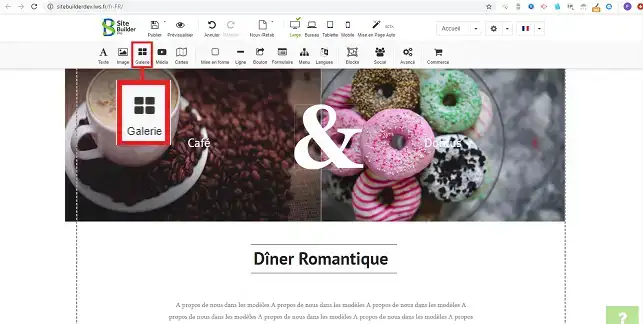
1. Klik op de tab"Galerij" op de werkbalk van uw SiteBuilder Pro-software.
Hoe voeg ik een afbeeldingsgalerij in SiteBuilder Pro in?


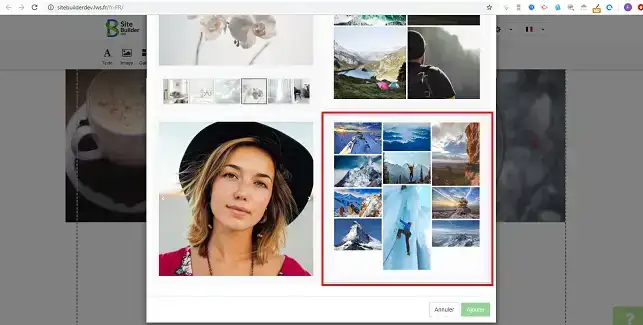
2. Er wordt een nieuw venster geopend waarin u het gewenste element voor uw afbeeldingen kunt selecteren. Klik op het element dat u wilt instellen als fotogalerij.
Hoe voeg ik een afbeeldingsgalerij in SiteBuilder Pro in?

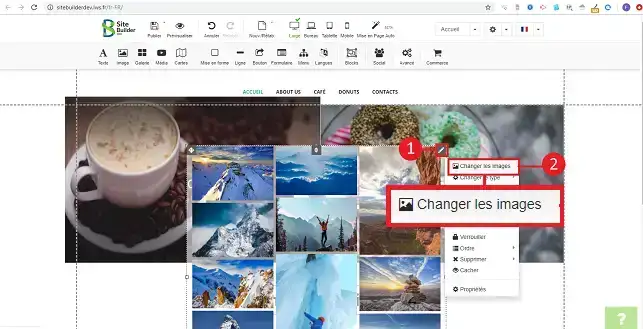
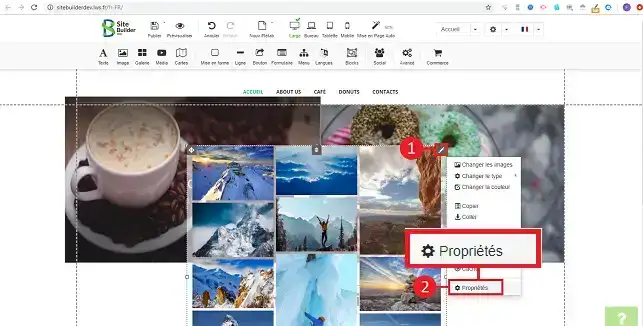
3. Om de afbeeldingen te wijzigen, klik je op de stylus rechtsboven het element en vervolgens op"Afbeeldingen wijzigen".
Hoe voeg ik een afbeeldingsgalerij in SiteBuilder Pro in?

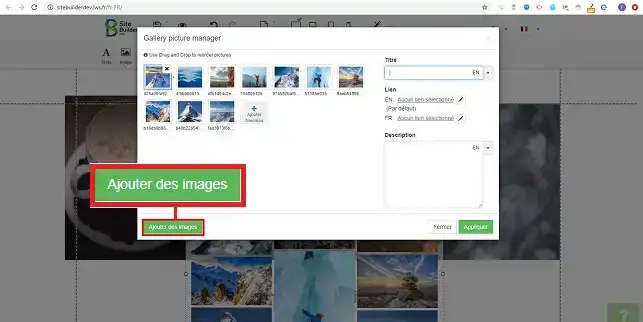
4. Klik op de knop"Afbeeldingen toevoegen".
Hoe voeg ik een afbeeldingsgalerij in SiteBuilder Pro in?

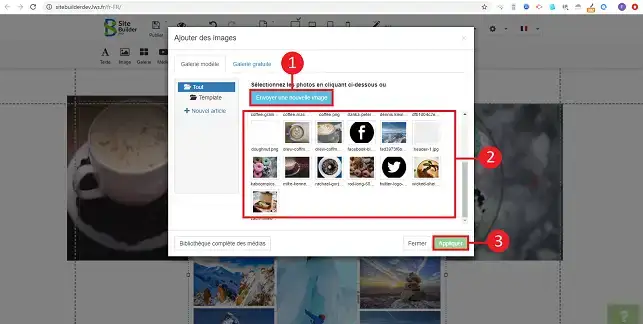
5. Klik op de knop"Nieuwe afbeeldingen verzenden" en selecteer de afbeeldingen op je computer. Kies vervolgens de afbeeldingen die je wilt invoegen op het eerder geladen element en klik op"Toepassen" om je aanvraag op te slaan.
Hoe voeg ik een afbeeldingsgalerij in SiteBuilder Pro in?


6. Klik op de stylus rechts van uw afbeeldingengalerij en vervolgens op"Instellingen" om uw afbeeldingengalerij te configureren.
Hoe voeg ik een afbeeldingsgalerij in SiteBuilder Pro in?


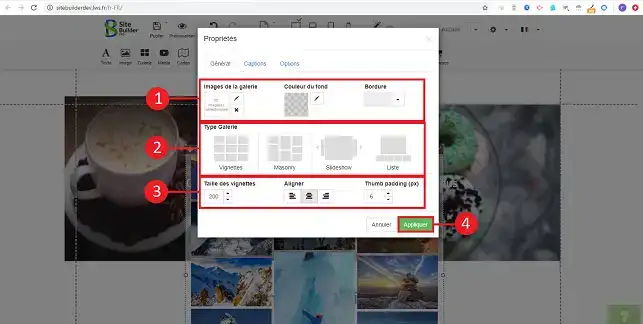
7. Het configureren gaat snel en eenvoudig. Allereerst kun je het type galerij kiezen. Je kunt kiezen tussen miniaturen (miniaturen van je afbeeldingen), Diavoorstelling en Lijst. Klik op de gewenste lay-out voor uw afbeeldingsgalerij. Je kunt ook een achtergrondkleur voor je afbeeldingsgalerij instellen of de grootte en stijl van de rand bepalen. Vergeet niet op de knop"Toepassen" te klikken als de configuratie is voltooid om je wijzigingen op te slaan.
Hoe voeg ik een afbeeldingsgalerij in SiteBuilder Pro in?

Conclusie

U bent nu klaar om een afbeeldingsgalerij in te voegen op uw SiteBuilder Pro site. Wanneer u afbeeldingen maakt, is het aan te raden om het gewicht ervan te verminderen zodat ze gemakkelijker te navigeren zijn op uw website. Met SiteBuilder Pro kunt u ookvideo's toevoegen aan uw website.

Aarzel niet om uw opmerkingen en vragen te delen!

help.lws.net/a/895
Was dit artikel nuttig?

Ja

Geen

27 692 keer gelezen

Bedankt! Stel gerust vragen over onze documentatie als u meer informatie wilt, en help ons die te verbeteren.

Vergelijkbare artikelen

Vragen over het artikel 2

Stel een vraag
LWS-229608 LWS-team
28 sep 2022
Bonjour, Comment est-il possible de protéger des images que je mets sur mon site? J'ai deja désactivé le clic droit pour éviter l'option de téléchargement mais il y a toujours moyen de glisser l'image directement sur son bureau pour la copier...
fabrice-LWS Officieel antwoord
1 okt 2022
Bonjour, je vous invite à prendre connaissance de ce lien pour cela: https://www.photodeck.com/fr/blog/proteger-vol-de-photos-site/ .
Was dit antwoord nuttig?
Augustine
27 mei 2023
Bonjour, j'aimerais savoir comment recadrer une à une les images d'une galerie dans mon site créé avec SiteBuilderPro?
Benjamin-LWS Officieel antwoord
30 mei 2023

Bonjour,

Merci de votre retour.

Il n'est pas de recadrer des images insérer dans une galerie, il faudra importer les images déjà redimensionner.

Je vous remercie de votre attention et reste à votre disposition pour toute autre question ou complément d'information.

Nous vous invitons à contacter notre service support à travers votre espace client, afin de vous apporter une aide si vous rencontrez des difficultés quelconque. (Contacter le support LWS)

Cordialement, L'équipe LWS 

Was dit antwoord nuttig?

Een vraag over dit artikel?

Stel ze aan het LWS-team en de community. Het antwoord wordt na moderatie gepubliceerd.

Stel een vraag aan het LWS-team en de gemeenschap

AVG: Verwerkingsverantwoordelijke: LWS-Ligne Web Services. Doel: moderatie en openbare publicatie van uw vraag, eventuele melding van een antwoord. Rechtsgrond: toestemming (art. 6, lid 1, a AVG). Bewaartermijn e-mailadressen: 90 dagen na de melding, maximaal 12 maanden zonder antwoord. Om uw rechten uit te oefenen, raadpleeg de AVG-sectie van onze algemene voorwaarden.


