
Online hulp
De webhost toegankelijk voor iedereen
Procédure
Deze documentatie beschrijft de procedure voor de oudere versie van SiteBuilder. Als u de nieuwste versie van SiteBuilder gebruikt, dient u deze documentatie te raadplegen.
Om een tabel in te voegen in SiteBuilder Pro, logt u in op uw website administratie.
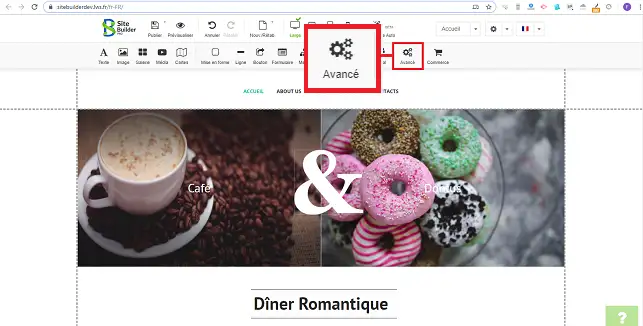
1. Klik op de tab"Geavanceerd" om het venster te openen met alle beschikbare geavanceerde opties.
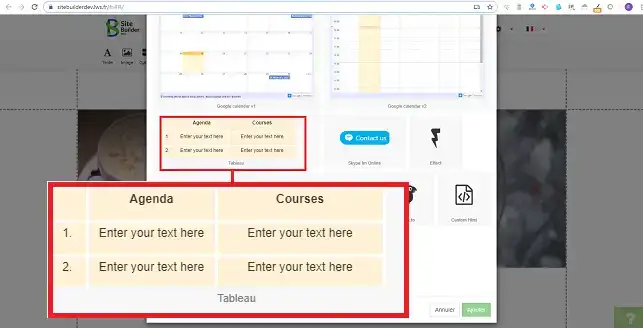
2. Selecteer de tabel door erop te klikken.
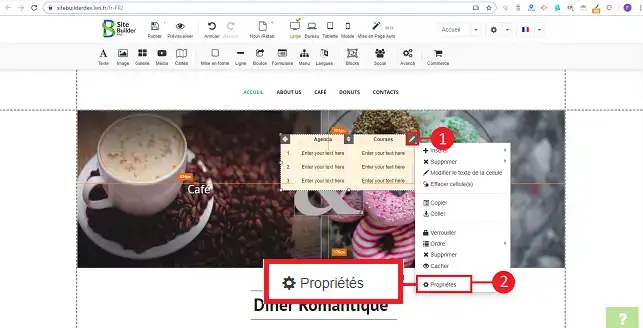
3. Je kunt de parameters van je tabel wijzigen. Klik hiervoor op de stylus aan de rechterkant van je paneel en vervolgens op"Properties".
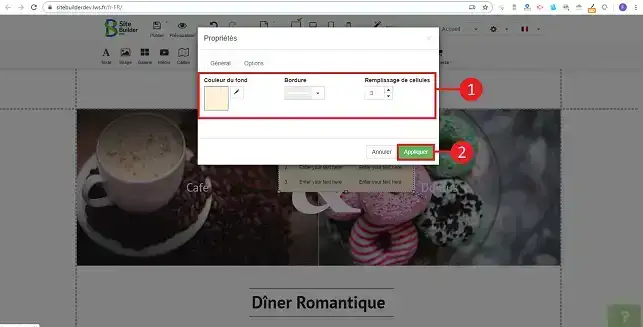
4. In het gedeelte"Algemeen" in"Eigenschappen" kun je de achtergrondkleur, de rand en de celvulling wijzigen. Klik op de knop"Toepassen" zodra je je wijzigingen hebt aangebracht.
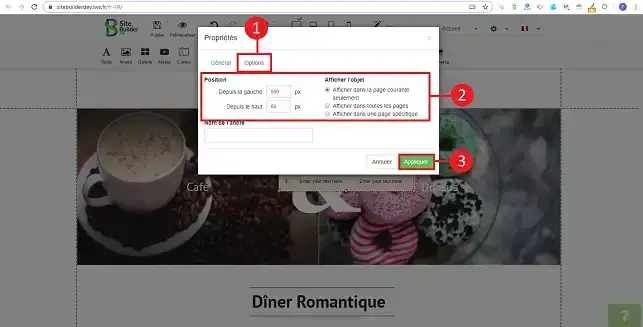
5. Op het tabblad"Opties" kun je de positie van je tabel op je website wijzigen. Je kunt ook instellen op welke pagina je je tabel wilt weergeven. Klik op de knop"Toepassen" zodra u uw keuze hebt gemaakt.
Je kunt nu een tabel maken op je website gemaakt met SiteBuilder Pro van LWS. De tabel kan worden gebruikt om bepaalde elementen van uw website op te maken, maar ook om een prijstabel of een andere tabel te maken, afhankelijk van uw behoeften.
Aarzel niet om uw opmerkingen en vragen te delen!
Stel ze aan het LWS-team en de community. Het antwoord wordt na moderatie gepubliceerd.
 Over LWS :
LWS is een 100% Frans webhostingbedrijf dat zich richt op kwaliteit en innovatie en een responsieve en competente technische service biedt tegen betaalbare prijzen.
Over LWS :
LWS is een 100% Frans webhostingbedrijf dat zich richt op kwaliteit en innovatie en een responsieve en competente technische service biedt tegen betaalbare prijzen.



 Ja
Ja Geen
Geen