Procédure
Waarom HTML-code invoegen in SiteBuilder Pro?
Hoewel SiteBuilder Pro een aantal tools heeft om uw site te creëren, kan het nodig zijn om een extern systeem te gebruiken, zoals een nieuwsbriefsysteem of een agenda waarmee uw bezoekers afspraken kunnen maken.
Daarom is het mogelijk om een HTML-script aan te maken en te implementeren in SiteBuilder Pro.
Hoe HTML-code invoegen in SiteBuilder Pro?
1. Log in op uw SiteBuilder Pro-interface
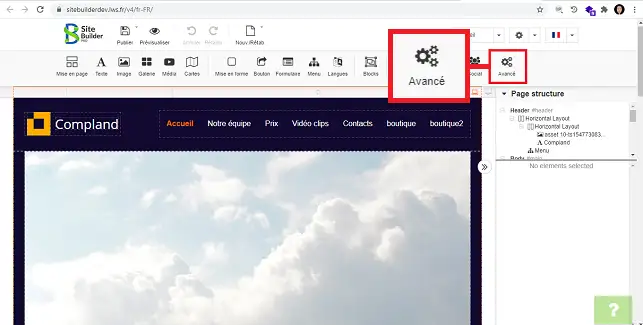
2. Klik op het pictogram"Geavanceerd" in de SiteBuilder Pro-werkbalk.
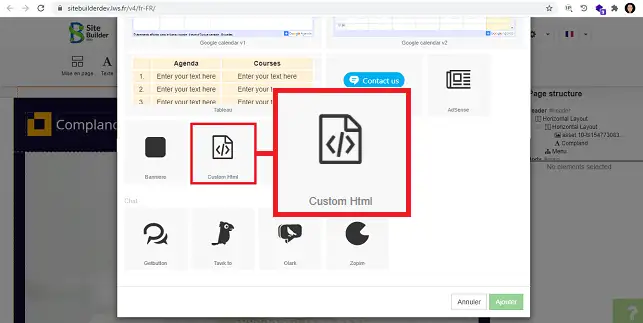
3. Klik op de tool"Aangepaste HTML" in het nieuwe venster.
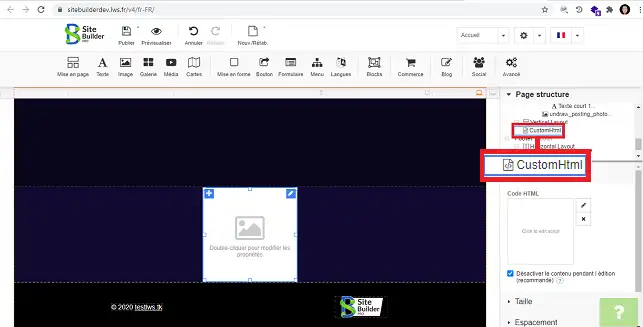
4. Zoek in de sectie"Paginastructuur" aan de rechterkant van uw SiteBuilder-interface naar"CustomHtml" en klik erop om het item te selecteren.
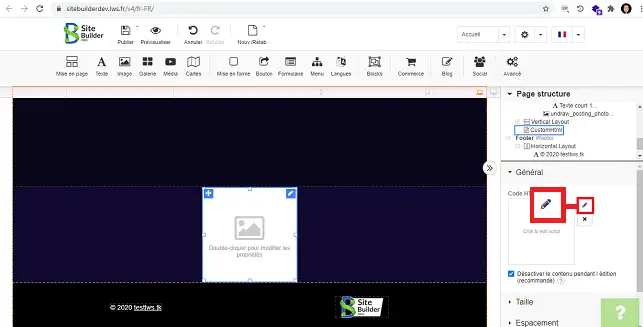
5. Ga naar"Algemeen" en klik op de stylus achter"HTML-code" om je code in te voegen.
6. Voeg je HTML-code in en klik op"Toepassen" om het op te slaan.
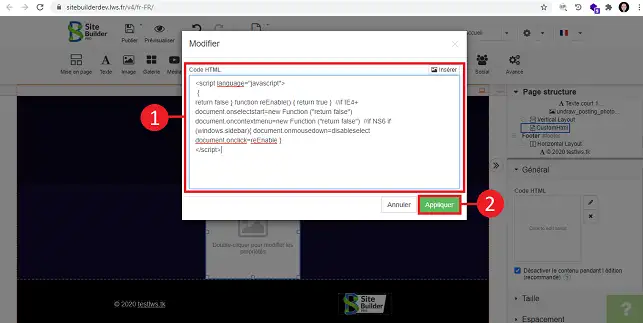
HTML-script voor SiteBuilder Pro
Elk script moet worden geplaatst tussen de codes <scriptlanguage="javascript"> en </script>.
Rechts klikken met de muis verbieden :
{ return false } functie reEnable() { return true } //indien IE4+ document.onselectstart=new Function ("return false") document.oncontextmenu=new Function ("return false") //indien NS6 if (windows.sidebar){ document.onmousedown=disableselect document.onclick=reEnable }
Voeg een afteltimer in :
date_even = nieuwe Datum(); hdj=dateday.getHours(); mdj=dateday.getMinutes(); sdj=dateday.getSeconds(); date_even = nieuwe Datum(2020, 3, 25, hdj, mdj, sdj); //Januari = 0 -> December = 11 date1=dateday.getTime(); date2=date_even.getTime(); nbrej=datum2-date1; nbrej= Math.round(Math.round(nbrej)/1000)/60/60/24); document.write(Er zijn "+nbrej+" dagen over tot 25 april 2020");
Voeg de datum en tijd in op je pagina :
date_of_day = new Date(); time_gmt = date_of_day.toGMTString(); document.write("div align='center'>"); document.write(time_gmt); document.write("");
Verberg je e-mailadres om spamrobots te voorkomen :
var mymail=""; document.write(mymail+"Schrijf naar mij");
Bescherm een pagina met een wachtwoord (de HTML-code moet worden ingevoegd op de pagina die moet worden beschermd) :
code = prompt('Voer het wachtwoord in. Je hebt maar 1 poging', 'Voer wachtwoord hier in'); if (code != "uwwachtwoord") // Vervang uwwachtwoord door het wachtwoord { location.href="badcode.html"; //Redirect pagina als wachtwoord fout is }
Conclusie
U weet nu hoe u :
- Een HTML-script integreert in SiteBuilder Pro om uw site te verbeteren met geavanceerde functies.
- Verbind met uw interface en navigeer naar de geavanceerde opties om code in te voegen.
- De tool"Aangepaste HTML" gebruiken om je code op de pagina te plaatsen.
- Bescherm je inhoud met een wachtwoord of verberg je e-mailadres voor spambots.
- Voeg handige scripts toe zoals een afteltimer, datum- en tijdweergave of verbied rechtsklikken op je site.
Door deze stappen te volgen, kunt u uw site aanzienlijk personaliseren en een verbeterde gebruikerservaring bieden. Of u nu interactieve elementen wilt toevoegen of uw informatie wilt beveiligen, HTML-code-integratie opent een wereld van mogelijkheden. 🚀
We hopen dat u dit artikel nuttig vond en danken u voor het lezen. Als u vragen of suggesties hebt, of als u uw ervaring met het invoegen van HTML-code op SiteBuilder Pro wilt delen, laat dan gerust een reactie achter hieronder. Uw feedback is waardevol voor ons en voor de SiteBuilder Pro gebruikersgemeenschap! 💬👍

 Neem contact met ons op
 Klantenzone


 Bezoek LWS


 Ja
Ja Geen
Geen Artikel lezen
21089 eenmaal
Artikel lezen
21089 eenmaal Merci ! N'hésitez pas à
poser des questions sur nos documentations si vous souhaitez plus d'informations et nous aider à les
améliorer.
Merci ! N'hésitez pas à
poser des questions sur nos documentations si vous souhaitez plus d'informations et nous aider à les
améliorer.
 Over
Over 